


 Video Converter Ultimate
 Gravadora de pantalla
 Reparació de vídeo
 Baixada segura
Com podem convertir M4A a format MP3 a l'ordinador gratuïtament
M4A és un format de fitxer d'àudio propietari d'Apple que utilitza el còdec MPEG-4. És molt similar al format MP4, excepte que MP4 pot allotjar dades de vídeo a més de fitxers d'àudio. MP3 es va llançar molt abans, el 1993, i continua sent l'estàndard més autoritzat per emmagatzemar música. El seu major avantatge és que comprimeix l'àudio de manera molt eficient, garantint que no hi hagi cap pèrdua significativa de qualitat d'àudio alhora que ofereix mides de fitxer més petites.
M4A ens ofereix una qualitat de so millor en comparació amb MP3. Si penses que els fitxers M4A són més voluminosos que els fitxers MP3, t’equivoques. De fet, els fitxers M4A poden ocupar gairebé la meitat que els MP3, i també permeten afegir protecció DRM per evitar la distribució no autoritzada de l’àudio per part d’altres. M4A ha estat considerat el successor del MP3, però continua sent molt menys compatible. La música en format M4A només es pot reproduir en alguns dispositius i plataformes, per això és millor convertir la música M4A a MP3 si volem compartir els fitxers d’àudio amb els nostres amics de manera més còmoda. Aquí t’oferim cinc mètodes per convertir M4A a MP3 i t’expliquem els passos d’ús de cadascun.

Part 1. Millor manera de convertir M4A a MP3 [Ràpid i sense pèrdua de qualitat]
FVC Video Converter Ultimate
Després de proves i comparacions reals, FVC Video Converter Ultimate és el millor convertidor de M4A a MP3 que val la pena provar. Com a aplicació d’escriptori, és compatible tant amb Windows com amb Mac i admet més de 1000 formats d’entrada i sortida. Pot completar fàcilment gairebé qualsevol tasca de conversió de fitxers. Encara que els fitxers en format M4A tenen una qualitat superior a MP3, gairebé no notarem cap canvi en la qualitat del so quan fem servir FVC Video Converter Ultimate per convertir M4A a MP3. A més, aquesta aplicació incorpora un accelerador de maquinari que garanteix una velocitat de sortida fins a 30 vegades més ràpida, i fins i tot permet processar diverses tasques per lots amb un sol clic.
Val la pena provar-ho no només pel seu excel·lent rendiment en la conversió de formats. La seva interfície també conté un conjunt complet d'eines d'edició d'àudio, que poden millorar fàcilment la qualitat del so, eliminar el soroll, retallar la longitud i molt més. Amb aquest programari tot en un, convertir M4A a MP3 serà molt fàcil.
Baixada gratuïtaPer a Windows 7 o posteriorBaixada segura
Descarrega gratisPer a MacOS 10.7 o posteriorBaixada segura
Aquí teniu com convertir M4A a MP3 amb FVC Video Converter Ultimate.
Pas 1. Descarrega FVC Video Converter Ultimate al teu dispositiu. Completa la configuració bàsica i obre’l a l’escriptori. Un cop entris a la interfície principal, fes clic a Add Files per seleccionar el teu àudio M4A.

Pas 2. L’àudio seleccionat es carregarà molt ràpidament. Ves a Convert All to i tria Audio > MP3. A la pàgina es mostraran diverses opcions de sortida amb diferents taxes de bits i qualitats de so. Tria la que s’ajusti als teus requeriments.
Si vols fer més edicions, fes clic a la icona Cut.

Pas 3. Ves a Save to i estableix una carpeta de destinació per al teu àudio M4A convertit. Després fes clic a Convert All.

Part 2. Com convertir M4A a MP3 en línia
Convertidor d'àudio gratuït FVC
Tot i que l’eina d’escriptori és més estable i té més funcions, abans de començar la conversió cal completar una llarga llista de descàrregues i instal·lacions. El paquet d’instal·lació del programari ocuparà força espai d’emmagatzematge. Si volem començar la conversió de seguida i estalviar espai, podem recórrer a un convertidor en línia de M4A a MP3. En aquest àmbit, recomanem FVC Video Converter Ultimate. La plataforma admet molts formats d’àudio populars, com MP3, WMA, AAC, WAV, AC3, FLAC i altres. Alguns convertidors en línia tenen limitacions de mida de fitxer, però FVC Free Audio Converter no en té, i fins i tot podem deixar que converteixi una gran quantitat de fitxers alhora.
Aquí teniu com canviar M4A a MP3 amb FVC Free Audio Converter.
Pas 1. Obre FVC Free Audio Converter amb el navegador. Quan es carregui la pàgina web, fes clic a Add Files to Convert i puja el teu àudio M4A.

Pas 2. Després d’afegir el fitxer, baixa fins a la secció inferior i tria MP3 com a format de sortida. Prem la icona de configuració si vols fer ajustaments addicionals.
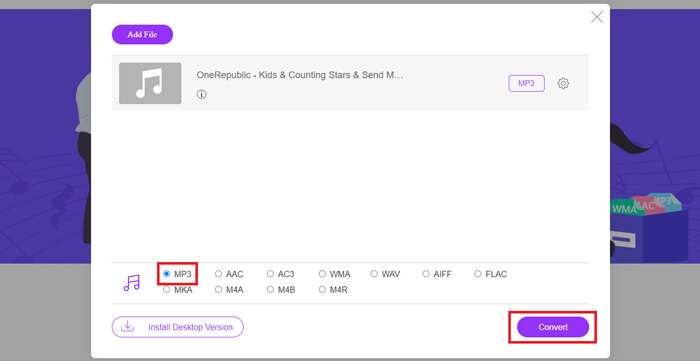
Pas 3. Finalment, fes clic a Convert per iniciar la conversió.
Part 3. Com canviar M4A a MP3 en Mac
Convertir M4A a MP3 amb iTunes
Tots dos mètodes anteriors funcionen tant a Windows com a Mac. Si sou usuari de Mac i voleu trobar un conversor gratuït que sigui més compatible amb el vostre sistema operatiu, us recomanem iTunes. Aquest programari està integrat al sistema Apple i, tot i que sovint es considera un reproductor multimèdia i una eina de gestió, també admet la realització d'algunes operacions senzilles de conversió de format. Com a nota a part, fins i tot els usuaris de Windows poden provar iTunes.
Aquí teniu com canviar M4A a MP3 a Mac amb iTunes.
Pas 1. Si el teu ordinador té iTunes, obre’l. Si no, descarrega’l i instal·la’l. Has d’iniciar la sessió amb el teu ID d’Apple i la teva contrasenya.
Pas 2. Fes clic a File > Add Folder to Library i tria la carpeta on es troba el teu àudio M4A. Després fes clic a Open per pujar el fitxer M4A a iTunes.
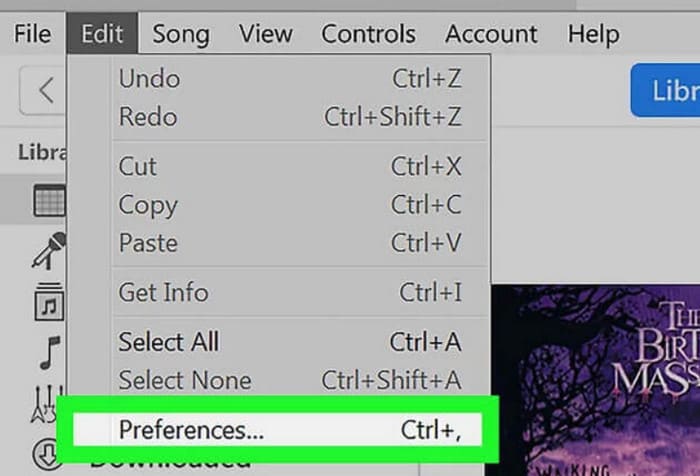
Pas 3. Tria Edit > Preference per obrir una altra finestra.
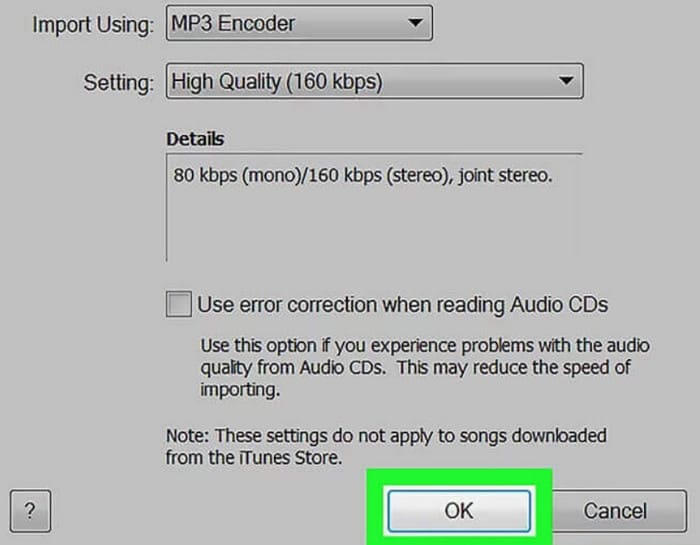
Pas 4. A la finestra nova, fes clic a Import Settings i ves al quadre de diàleg Import Using. Tria MP3 Encoder i fes clic a OK per desar la configuració.
Pas 5. Torna a la biblioteca d’iTunes i busca el fitxer M4A que t’interessa. Fes clic a File > Convert > Create MP4 Version.

Part 4. Com convertir M4A a MP3 gratuïtament
Entre les eines comunes gratuïtes, n'hi ha dues més que ens poden ajudar a convertir formats de fitxer, FFmpeg i VLC Media Player. En aquesta part mostrarem com utilitzar-les respectivament.
Utilitzeu FFmpeg per transferir M4A a MP3
FFmpeg és conegut per la quantitat de tasques que pot realitzar. Tanmateix, en comparació amb el programari d'edició multimèdia tradicional amb botons i finestres de previsualització, FFmpeg funciona de manera única. Hem de preparar la plantilla de codi i omplir la ruta d'emmagatzematge del fitxer. Introduïu l'ordre de codi a FFmpeg i obtindrem el fitxer convertit. Tanmateix, aquesta aplicació no és gaire amigable per a principiants sense experiència; preparar el codi és problemàtic.
Llegeix aquesta guia per utilitzar FFmpeg per transferir M4A a MP3.
Pas 1. Descarrega i instal·la FFmpeg al teu ordinador. Obre l’aplicació Terminal.
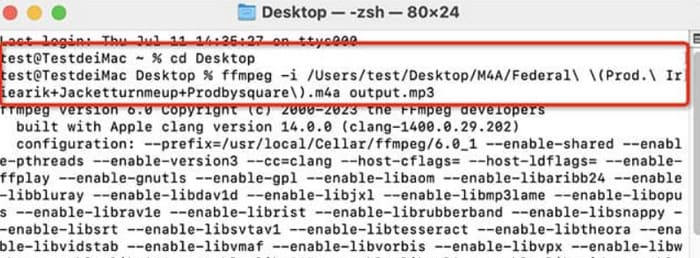
Pas 2. Prepara l’ordre que necessites utilitzar.
ffmpeg -i input.m4a output.mp3
Substitueix la ubicació d’input en la plantilla anterior pel camí d’emmagatzematge on es troba el fitxer M4A original. Després, substitueix output pel camí de sortida que vulguis. Si vols convertir MP3 a M4A, intercanvia la ubicació d’aquests dos camins d’emmagatzematge.
Pas 3. Escriu l’ordre a FFmpeg. Després prem Enter per iniciar la conversió.
Converteix M4A a MP3 amb el reproductor multimèdia VLC
VLC Media Player és un dels reproductors gratuïts de fitxers M4A i convertidors de format més coneguts. És capaç d’obrir arxius multimèdia en gairebé tots els formats i és compatible amb dispositius Windows, Mac i Linux. A la seva pàgina també podem trobar algunes eines bàsiques d’edició d’àudio.
Aquí teniu com convertir M4A a MP3 amb VLC Media Player.
Pas 1. Obre VLC Media Player al teu ordinador. Fes clic a Media > Convert/Save.

Pas 2. Obre la finestra Open Media. A continuació, prem + Add per pujar el teu fitxer M4A. Després torna a fer clic a Convert/Save.
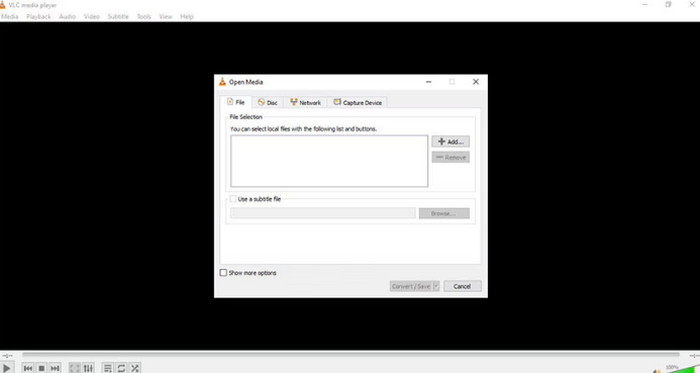
Pas 3. Apareixerà una finestra de Convert. Tria Profile > Audio - MP3. Finalment, fes clic a Start.
Part 4. Conclusió
En aquest article, hem recomanat cinc eines per convertir M4A a MP3 i hem explicat com utilitzar-les. Entre el programari d’escriptori, FVC Video Converter Ultimate és el convertidor més versàtil i ràpid; iTunes és adequat per als usuaris de Mac; VLC Media Player és totalment gratuït però amb menys eines d’edició; FFmpeg pot realitzar moltes tasques però és una mica difícil d’utilitzar. Si vols evitar descarregar i instal·lar programari, pots fer servir FVC Free Audio Converter.
-
 4 maneres principals de convertir WMA a MP3
 És possible convertir WMA a MP3 amb el Windows Media Player? Com convertir WMA a MP3 gratis? Aquesta publicació comparteix 4 mètodes senzills per ajudar-vos a fer la conversió d'àudio de WMA a MP3 en Mac, PC amb Windows i en línia.
-
 8 maneres de convertir MP4 a àudio MP3 (conversió per lots i mida gran)
 Si voleu extreure àudio MP3 de vídeo MP4, podeu consultar aquest article i obtenir 8 solucions. Hi ha maneres en línia i fora de línia de convertir MP4 a MP3 al telèfon o a l'ordinador amb facilitat.
-
 M4A Player: els 5 millors reproductors M4A per a Android i ordinador
 Com es reprodueixen fitxers M4A al telèfon Android? Quin jugador pot jugar a M4A? Aquesta publicació comparteix 5 millors reproductors M4A gratuïts per a Android, Mac i PC.

