


 Video Converter Ultimate
 Gravadora de pantalla
 Reparació de vídeo
 Baixada segura
Converteix fàcilment AVI a MP4 a MacOS/Windows/Linux [2025]
AVI, o Audio Video Interleave, és un format de contenidor multimèdia desenvolupat per Microsoft. És conegut per la seva capacitat d'emmagatzemar dades d'àudio i vídeo en un sol fitxer, cosa que permet la reproducció sincronitzada. Actualment, s'utilitza en diverses aplicacions, especialment en l'edició i l'emmagatzematge de vídeo. Tanmateix, aquest format tendeix a tenir fitxers més grans i sovint té problemes de compatibilitat amb dispositius i plataformes de transmissió en temps real moderns.
MP4, en canvi, és tot el contrari. Aquest format ofereix una millor compressió, cosa que es tradueix en fitxers de mida més petita. A més, pel que fa a compatibilitat i flexibilitat, aquest format regna suprem. S’utilitza àmpliament i és compatible amb diversos dispositius i plataformes. Per això, els usuaris tendeixen a convertir els seus AVI a MP4. Així que, si t’enfrontes al mateix problema i busques una eina de conversió fiable, continua llegint aquest article.

Part 1. Converteix AVI a MP4 a MacOS i Windows [Ràpid i sense pèrdues]
Si busques una manera ràpida i sense pèrdua de qualitat de convertir el teu AVI a MP4 a Windows o macOS, la millor eina de conversió que pots utilitzar és el FVC-seleccionat Video Converter Ultimate. Aquesta eina és coneguda per la seva capacitat de convertir qualsevol format de vídeo, com AVI, ja que admet gairebé més de 1000 formats d’entrada i sortida.
Pel que fa a la compressió sense pèrdues, aquesta eina de conversió completa garanteix que el vostre vídeo conservi la seva qualitat original alhora que redueix la mida del fitxer per facilitar l'emmagatzematge i la reproducció. També ofereix acceleració GPU, responsable del seu ràpid procés de conversió. A més, el programari proporciona conversió per lots, cosa que permet als usuaris processar diversos fitxers AVI simultàniament per a una major eficiència.
Pas 1. Primer, descarrega i instal·la el FVC-recomanat Video Converter Ultimate a l’ordinador.
Baixada gratuïtaPer a Windows 7 o posteriorBaixada segura
Descarrega gratisPer a MacOS 10.7 o posteriorBaixada segura
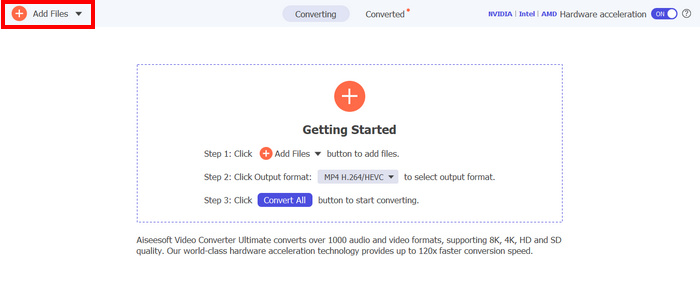
Pas 2. Ara, importa els fitxers AVI que vols comprimir a MP4. Després d’això, fes clic al botó Add Files.
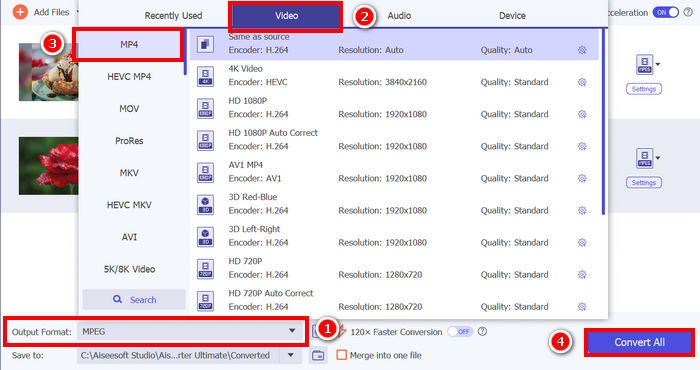
Pas 3. Finalment, fes clic a Format de sortida a la part inferior i ves a la pestanya Vídeo. Des d’allà, selecciona MP4 de la llista. Un cop seleccionat, fes clic al botó Converteix-ho tot per convertir els teus fitxers AVI a MP4.
El millor de Video Converter Ultimate, escollit per FVC, és la seva facilitat d'ús. En comparació amb altres convertidors d'AVI a MP4 o eines de conversió de vídeo en general, aquest només et portarà 2 o 3 passos. A més, està realment garantit que els fitxers AVI es converteixen ràpidament i sense pèrdues gràcies a la seva tecnologia de codificació avançada i l'acceleració GPU.
Fes clic aquí per obtenir més informació sobre les diferències entre AVI i MP4.
Part 2. Transforma AVI a MP4 gratuïtament
Mentrestant, si preferiu una manera gratuïta de transformar AVI a MP4, hi ha eines que podeu consultar. A continuació, us presentem tres maneres que us guiaran per convertir fitxers AVI al format MP4 gratuïtament.
Transferir AVI a MP amb VLC Media Player
VLC és una aplicació de programari de reproducció multimèdia molt coneguda per a Windows, macOS i Linux. Tanmateix, a part de la seva funció principal, que és reproduir diversos tipus de fitxers multimèdia, com ara AVI i MP4, aquesta eina també es pot utilitzar com a conversor de vídeo AVI a MP4. Per tant, si voleu convertir els vostres fitxers AVI a MP4, seguiu els passos següents:
Pas 1. Primer, has de descarregar i instal·lar VLC Media Player a l’ordinador.
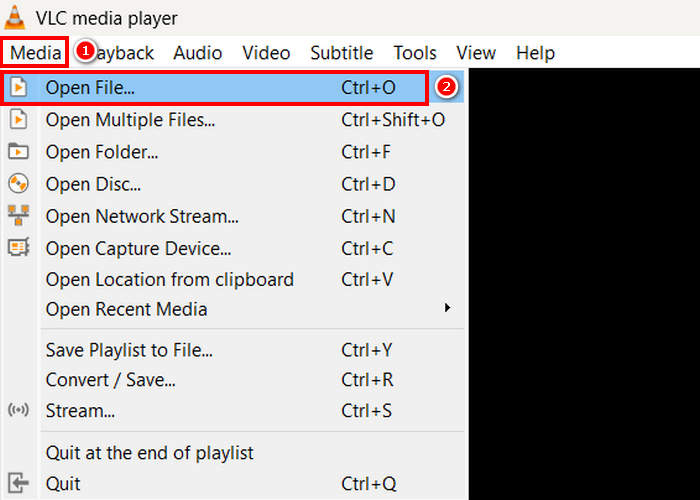
Pas 2. A continuació, ves a la pestanya Mitjans i, just a sota, fes clic a Obre un fitxer. Des d’allà, importa el fitxer AVI que vols convertir a MP4.
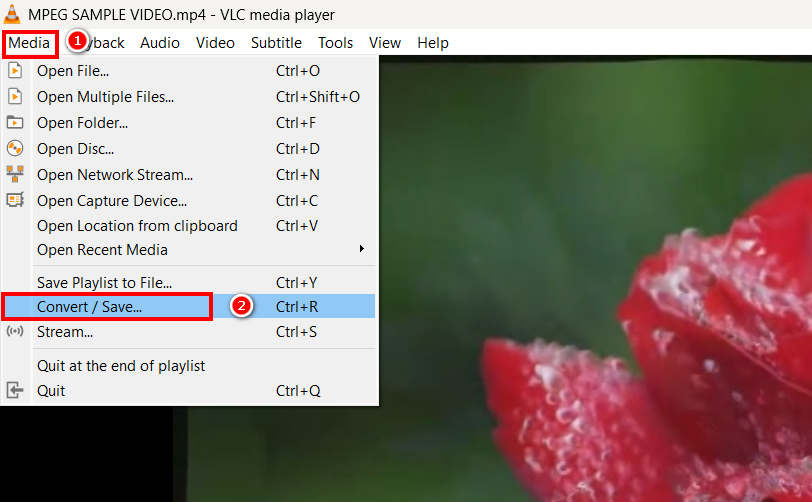
Pas 3. Després, torna a la pestanya Mitjans i, aquesta vegada, selecciona Converteix/Desa a la part inferior.
Pas 4. Ara, fes clic a Profile i selecciona MP4 com a format de sortida. Un cop seleccionat, fes clic al botó Start de sota per començar a convertir el vídeo MPEG a MP4.
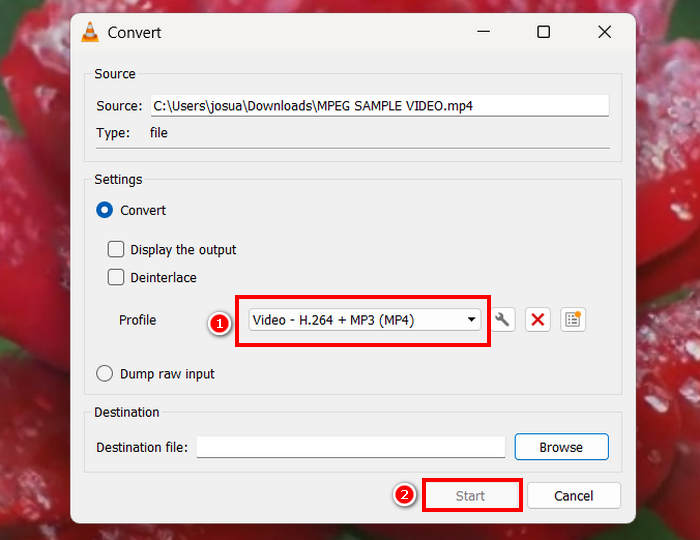
Tot i que és fantàstic tenir una eina de conversió gratuïta com VLC, cal tenir en compte algunes coses. Per exemple, no té opcions de codificació avançades, conversió per lots i altres funcions necessàries. A més, la seva compatibilitat limitada amb formats la fa menys eficient per als usuaris que necessiten flexibilitat pel que fa a la conversió.
Canviar d'AVI a MP4 amb HandBrake
Una altra eina de conversió gratuïta per convertir AVI a MP4 és HandBrake. Aquesta eina és un transcodificador de vídeo de codi obert que permet als usuaris copiar DVD a Windows, macOS i Linux. Tanmateix, també pot convertir eficaçment fitxers AVI a formats com MP4. A continuació s'explica com podeu canviar fàcilment AVI a MP4 amb aquesta eina:
Pas 1. Primer, descarrega i instal·la HandBrake a l’ordinador.
Pas 2. Ara, obre l’eina a l’ordinador i fes clic al botó Open Video File a la cantonada esquerra per importar el fitxer AVI que vols convertir al format MP4.
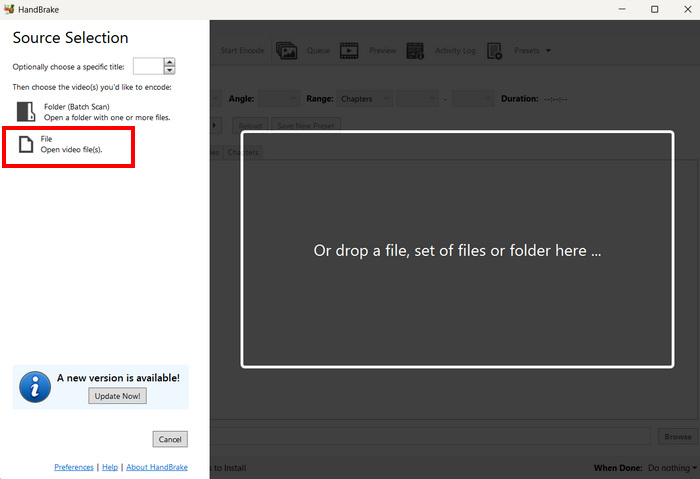
Pas 3. Després d’això, fes clic a Format i tria MP4.
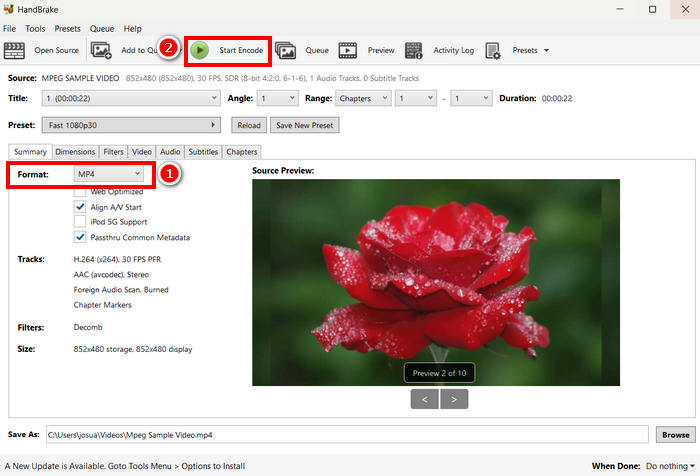
Pas 4. Quan hagis acabat, fes clic al botó Start Encode per iniciar la conversió d’AVI a MP4.
L'únic inconvenient de HandBrake com a conversor de vídeo és que només admet tres formats de sortida. Per tant, si ets una persona que prefereix la versatilitat, potser aquesta eina no és per a tu.
Converteix .AVI a .MP4 amb QuickTime
Si feu servir macOS, la millor eina és l'aplicació de programari integrada, QuickTime. Aquesta aplicació és àmpliament coneguda per la seva reproducció de vídeo fluida i les seves capacitats d'edició bàsiques, però també permet als usuaris convertir els seus vídeos en diversos formats, inclòs MP4.
Pas 1. Primer, al teu Mac, obre l’aplicació QuickTime.
Pas 2. A continuació, ves a la pestanya Fitxer i fes clic a Obre un fitxer a sota per afegir el fitxer AVI que vols convertir a MP4.
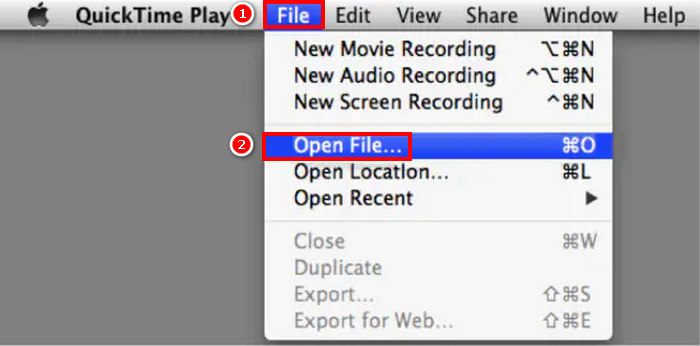
Pas 3. Un cop el fitxer AVI estigui carregat al QuickTime, torna a la pestanya Fitxer, baixa amb el cursor i fes clic a l’opció Exporta.
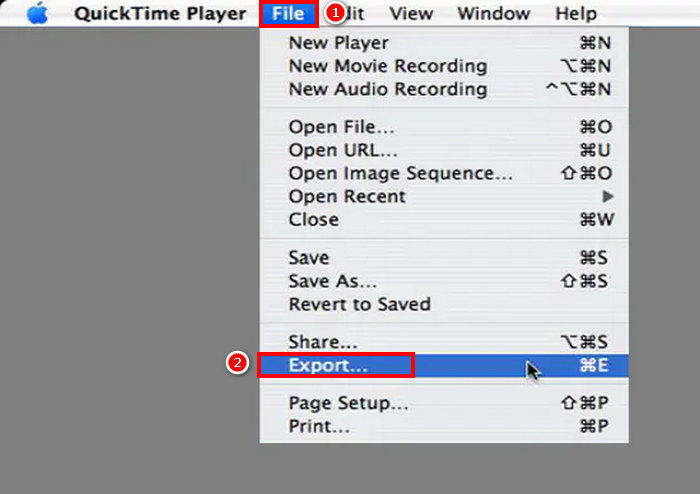
Pas 4. Des d’allà, tria el format de fitxer MPEG-4 i fes clic a Desa.
Tot i que és fàcil convertir AVI a MP4 amb QuickTime, en comparació amb altres eines de conversió de vídeo dedicades, aquesta no té algunes funcions avançades.
Part 3. Canviar AVI a MP4 [En línia]
Un altre mètode per convertir AVI a MP4 és convertir-los en línia. Sí, hi ha eines de conversió de vídeo que no requereixen la instal·lació d'una aplicació de programari, sinó que permeten als usuaris carregar els seus fitxers AVI directament a una plataforma web i convertir-los a MP4 a l'instant.
Canviar d'AVI a MP4 a través de Media.io
Media.io és una eina de conversió de vídeo basada en web. Aquesta eina et permet convertir fàcilment el teu AVI a MP4. Només has de penjar el teu fitxer AVI i després triar el format que prefereixis.
Pas 1. Primer, has d’anar al lloc web oficial de Media.io.
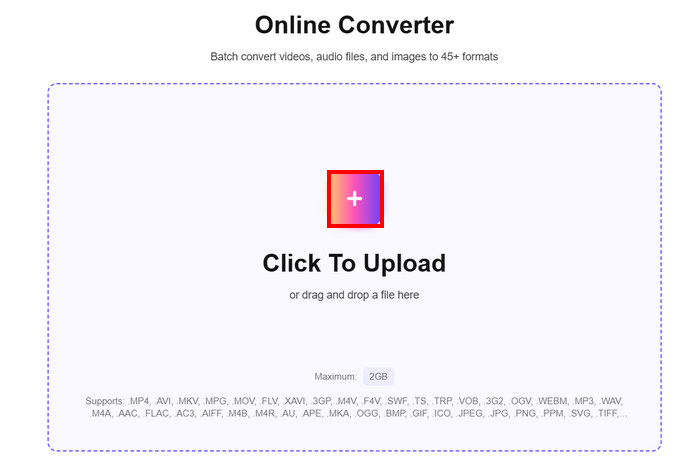
Pas 2. Després, fes clic al botó amb el signe + per pujar el fitxer AVI que vols convertir a MP4.
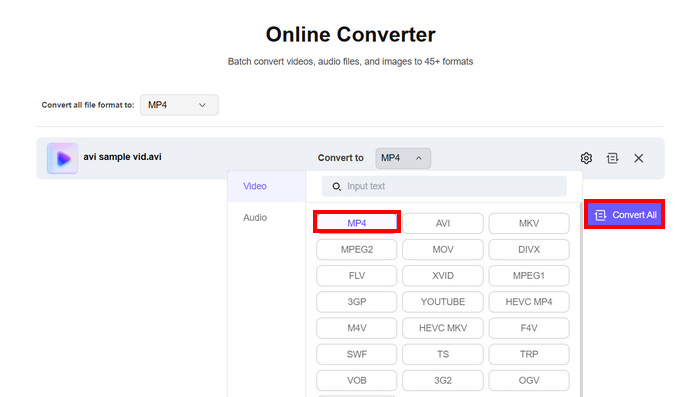
Pas 3. Després, tria el format MP4 i, un cop seleccionat, fes clic al botó Converteix-ho tot per començar a convertir el teu AVI a MP4.
Nota: Hi ha un límit de mida quan es converteix AVI a MP4 amb aquesta eina. Si no estàs registrat, només pots processar fitxers de fins a 100 MB. Mentrestant, per gaudir de funcions il·limitades, has de subscriure’t al seu pla premium.
Converteix .AVI a .MP4 amb FreeConvert
Una altra eina en línia que podeu utilitzar per convertir AVI a MP4 és FreeConvert. Aquesta eina de conversió de vídeo en línia permet als usuaris convertir fàcilment els seus fitxers AVI a MP4. A més, ofereix configuracions personalitzables, com ara opcions de compressió, selecció de còdec de vídeo i ajustos de qualitat de sortida. Per convertir AVI a MP4 amb aquesta eina, seguiu els passos següents:
Pas 1. Primer has d’accedir al seu lloc web oficial. Només cal que cerquis FreeConvert al navegador d’internet.
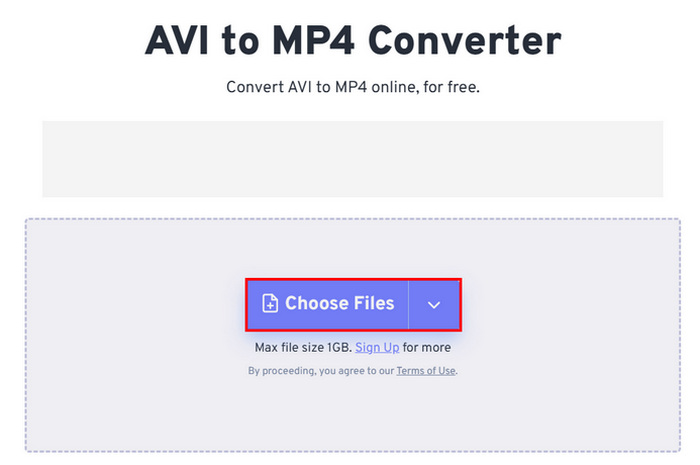
Pas 2. A continuació, fes clic al botó Choose Files per importar el fitxer AVI que vols convertir a MP4.
Pas 3. Després, fes clic a Output i tria MP4 com a format de sortida. Ara, per començar a convertir el teu AVI a MP4, només cal que facis clic al botó Convert.
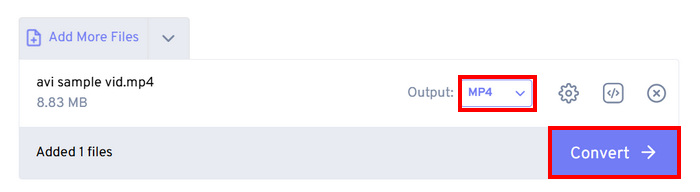
Nota: La mida màxima de fitxer que pots convertir amb FreeConvert és només d’1 GB. Això limita els usuaris que volen convertir fitxers AVI més grans però no volen pagar subscripcions.
Converteix AVI a MP4 a través de CloudConvert
L'última eina en línia que podeu utilitzar per convertir AVI a MP4 és CloudConvert. Igual que qualsevol eina de conversió en línia, aquesta permet als usuaris convertir fàcilment els seus AVI als formats que prefereixin. Tanmateix, a part de MP4, aquesta eina només admet tres formats més, que poden semblar limitats per als usuaris que volen més flexibilitat en les seves conversions.
Pas 1. Primer, has d’accedir a l’eina al seu lloc web oficial.
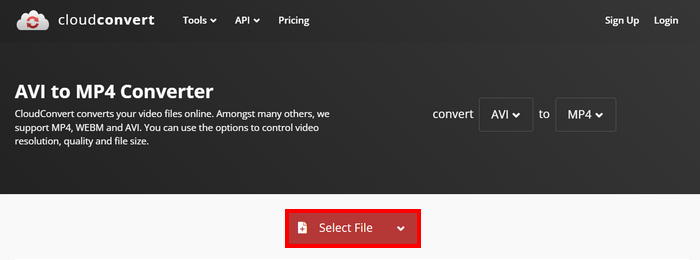
Pas 2. Un cop siguis al seu lloc web, fes clic a Select File per importar el fitxer AVI que vols convertir a MP4.
Pas 3. Després, fes clic al botó Convert to i tria MP4 com a format preferit. Quan acabis, fes clic al botó Convert per començar la conversió d’AVI a MP4.
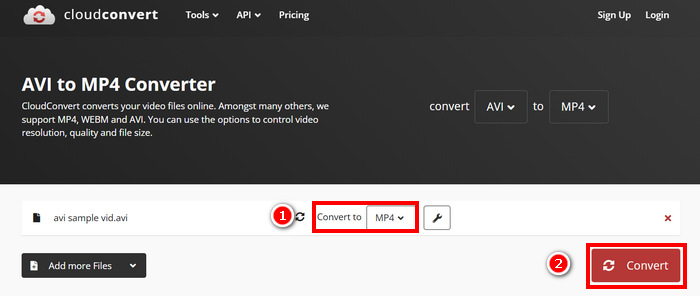
L'única cosa de CloudConvert és que la seva versió gratuïta limita la càrrega de fitxers a 1 GB, només permet cinc conversions simultànies i restringeix els usuaris a 10 conversions per dia. Si necessiteu convertir fitxers més grans o fer més conversions, cal actualitzar a un pla premium.
Part 4. Comparació dels 7 convertidors d'AVI a MP4
Aquí teniu una anàlisi més detallada d'aquests set convertidors d'AVI a MP4. Ara podeu diferenciar cadascun d'ells en funció de la plataforma compatible, la velocitat de conversió i els formats.
El millor és concloure que FVC va triar Video Converter Ultimate com una gran opció pel que fa a la versatilitat com a conversor de vídeo. Mentrestant, els inconvenients del mètode en línia són que només podeu gaudir de la majoria de les seves magnífiques funcions quan esteu registrat a la seva subscripció. No obstant això, aquestes eines de conversió d'AVI a MP4 funcionen per si soles i tenen el seu propi mercat objectiu, així que trieu el que realment us funciona.
Part 5. Preguntes freqüents sobre la conversió d'AVI a MP4
Per què hauria de convertir AVI a MP4?
Els fitxers AVI sovint són grans i poden no ser compatibles amb dispositius moderns o plataformes de streaming. MP4 ofereix una millor compressió, mides de fitxer més petites i una compatibilitat més àmplia amb diversos reproductors multimèdia i dispositius. O bé pots buscar un reproductor AVI.
Quina és la manera més ràpida i sense pèrdues de convertir AVI a MP4?
Tot i que hi ha diverses eines de conversió d'AVI a MP4 que ofereixen una conversió ràpida, entre la llista, no es pot passar per alt Video Converter Ultimate, escollit per FVC. Aquesta eina de conversió de vídeo i àudio amb totes les funcions garanteix una conversió ràpida i sense pèrdues. A més, admet el processament per lots, utilitza l'acceleració de la GPU i manté una sortida d'alta qualitat.
Puc convertir AVI a MP4 sense instal·lar programari?
Sí. Podeu utilitzar eines en línia com Media.io o FreeConvert. Tanmateix, les versions gratuïtes poden tenir límits de mida de fitxer i requerir una connexió a Internet per al processament.
Conclusió
El format MP4 continua sent un dels formats més preferits malgrat la seva estructura més senzilla en comparació amb AVI. Això és principalment per les seves mides de fitxer més petites i la seva àmplia compatibilitat amb dispositius moderns i plataformes de streaming. Per tant, si busques el millor convertidor d’AVI a MP4, has de provar tot el que hem enumerat i quedar-te amb el que consideris millor segons les teves preferències i necessitats. Què esperes? Convertim ara mateix aquests fitxers AVI a MP4!
-
 Com comprimir fitxers AVI grans de forma gratuïta a Windows / Mac / Online
 Llegiu i obteniu 3 maneres gratuïtes de comprimir fitxers AVI a l'ordinador. Podeu reduir la mida del fitxer del vostre vídeo AVI sense perdre qualitat. La mida del vídeo AVI pot ser tan petita com us imagineu.
-
 Els 4 millors gravadors de pantalla AVI gratuïts per capturar vídeos de pantalla com a fitxers AVI
 Per gravar pantalles en fitxers AVI d'alta qualitat, l'article identifica i comparteix els 4 principals gravadors de pantalla AVI gratuïts d'aquesta publicació. Llegiu-lo i obteniu el que vulgueu.
-
 5 convertidors AVI Elite utilitzats per convertir AVI a MP4 [Ràpid i fàcil]
 Vols saber quin és el millor convertidor per convertir arxius AVI? A continuació, feu clic a aquest enllaç i comencem a saber quina de seguida.
