


 Video Converter Ultimate
 Gravadora de pantalla
 Reparació de vídeo
 Baixada segura
Converteix JPG a MP4 a Windows/Mac sense perdre la seva qualitat
JPG és el format d'imatge més comú i l'utilitzem per a diversos propòsits, des de compartir fotos en línia fins a emmagatzemar instantànies digitals als nostres dispositius. Amb la seva compatibilitat generalitzada i la seva mida de fitxer relativament petita, JPG s'ha convertit en l'opció preferida per capturar i preservar records visuals a la vida quotidiana.
Però avui dia, crear vídeos a partir d’imatges s’està posant de moda. També és una altra manera de guardar records d’una forma més creativa i apassionada. Pots afegir àudio, transicions o simplement un vídeo de presentació de diapositives MP4 amb la teva música preferida de fons. Per tant, si t’agrada aquesta idea i estàs pensant a transformar JPG a MP4, continua llegint aquest article i aprèn a convertir-los amb 4 mètodes diferents sense perdre qualitat. Allibera avui mateix tota la creativitat que portes dins!

Part 1: la millor manera de convertir JPG a MP4 a Windows/Mac [Millor per a principiants]
La manera definitiva de convertir JPG a MP4 és utilitzant el FVC Video Converter Ultimate. Aquesta eina té una funció especial anomenada MV, que permet als usuaris crear vídeos MP4 d’alta qualitat a partir de les seves fotos JPG. Inclou temes predefinits que pots utilitzar lliurement, així com diversos efectes i filtres. A més, pots girar i retallar fàcilment els fitxers JPG abans d’exportar-los a MP4. El més divertit d’aquesta eina és que hi pots importar el teu propi àudio, personalitzar el vídeo amb una marca d’aigua i molt més. Finalment, aquesta eina no resulta gens aclaparadora, ja que té una interfície molt intuïtiva i fàcil d’utilitzar. Ara, per fer-ho, segueix els passos següents:
Pas 1. Primer, has d’obtenir el programari per a Windows o Mac, i després descarregar-lo i instal·lar-lo.
Descàrrega gratuïtaPer a Windows 7 o posteriorDescàrrega segura
Descàrrega gratuïtaPer a macOS 10.7 o posteriorDescàrrega segura
Pas 2. A continuació, obre l’eina i, entre les 4 pestanyes de la part superior, clica MV.

Pas 3. Ara, quan siguis a la interfície principal de MV, fes clic al botó Add File per afegir els fitxers JPG que vols convertir a MP4.

Pas 4. Per afegir, editar i retallar el teu vídeo MP4, clica el botó situat a la part superior del botó Add File. També pots triar un tema predefinit fent clic a la pestanya Theme de la part superior.

Pas 5. Mentrestant, per retallar i girar les imatges, afegir-hi filtres i efectes i afegir-hi una marca d’aigua perquè sigui més personalitzat, només cal que facis clic a la icona Edit de sota, i s’obrirà una altra finestra.

Pas 6. Si ja ho tens tot configurat, clica el botó Export, on podràs canviar el format a MP4 i modificar la freqüència de fotogrames, la resolució i la qualitat. També pots indicar en quina carpeta vols que es desin els teus fitxers convertits de JPG a MP4. Finalment, per desar el teu fitxer, clica el botó Start Export.

FVC Video Converter Ultimate simplifica la conversió de JPG a MP4 amb la seva interfície fàcil d'utilitzar, funcions personalitzables, temes preestablerts, eines d'edició, sortida d'alta qualitat i compatibilitat amb sistemes operatius Windows i Mac. De fet, és la millor manera de fer que fotos avorrides es converteixin en vídeos divertits i creatius.
Part 2: Converteix JPG a MP4 a Windows 11/10 amb Fotos de l'eina predeterminada
A Windows 10 i 11, Clipchamp ara està integrat amb l'aplicació Fotos, que permet als usuaris convertir fitxers JPG a MP4. Aquesta integració facilita l'edició que després es pot desar a MP4. Per tant, per guiar-vos amb això, seguiu el procés pas a pas a continuació:
Pas 1. Al teu ordinador amb Windows, ves al Menú Inici i des d’allà clica a Fotos.
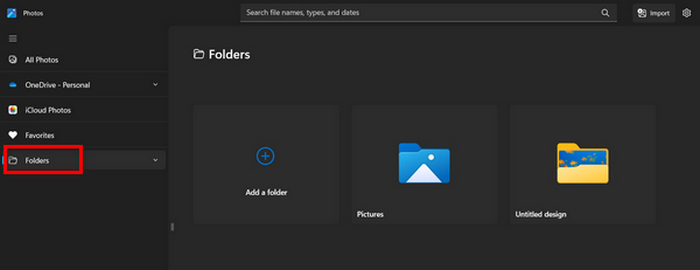
Pas 2. A Fotos, ves a Carpetes a la pestanya de l’esquerra. Se’t demanarà que afegeixis una carpeta o bé pots simplement seleccionar les fotos de les imatges que vols transformar en MP4.
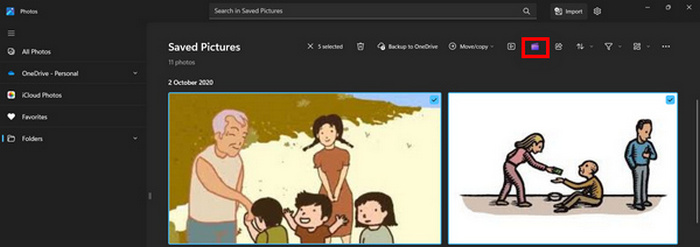
Pas 3. Un cop hagis triat les imatges JPG que vols convertir, clica la icona Create a video.
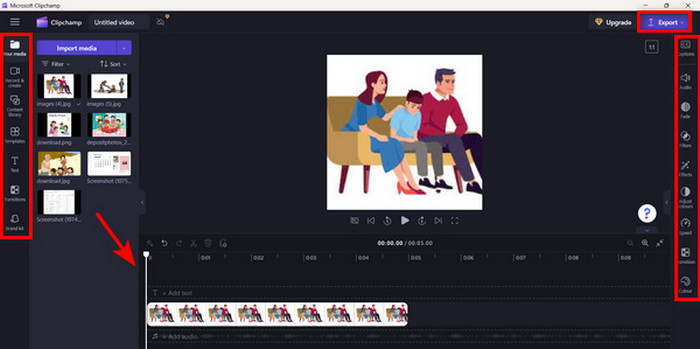
Pas 4. En una nova Finestra, se’t preguntarà si vols afegir fitxers multimèdia a aquest vídeo. Fes clic a Yes to Add Video.

Pas 5. Ara, arrossega els fitxers multimèdia importats a la línia de temps. Pots utilitzar les opcions d’edició de la pestanya de l’Esquerra, on pots afegir text, triar plantilles i molt més. A la pestanya de la Dreta pots afegir àudio, efectes, filtres, etc. Quan acabis, només cal que facis clic al botó Export, i l’MP4 es desarà directament al teu ordinador.
Si sou un usuari de Windows, aquest mètode fa que la conversió de JPG a MP4 sigui molt ràpida. Tanmateix, aquest mètode podria haver estat més fàcil en comparació amb altres eines. A més, no podeu exportar la resolució de vídeo 2K/4K amb la seva versió gratuïta i no teniu accés a altres bons efectes i filtres en comparació amb altres eines de conversió.
Part 3: Converteix JPG a MP4 a Mac amb iMovie
Si sou un usuari de Mac, hi ha una solució útil per convertir JPG a MP4. El Mac té una aplicació integrada anomenada iMovie. Aquesta és una aplicació d'edició de vídeo que ofereix edició bàsica per als seus usuaris, però a part d'això, també es pot utilitzar per convertir fitxers JPG en MP4. Només han d'importar les seves imatges, afegir alguns efectes i filtres i després desar-les com a MP4.
Pas 1. Al teu Mac, obre l’app iMovie i clica a Create New.
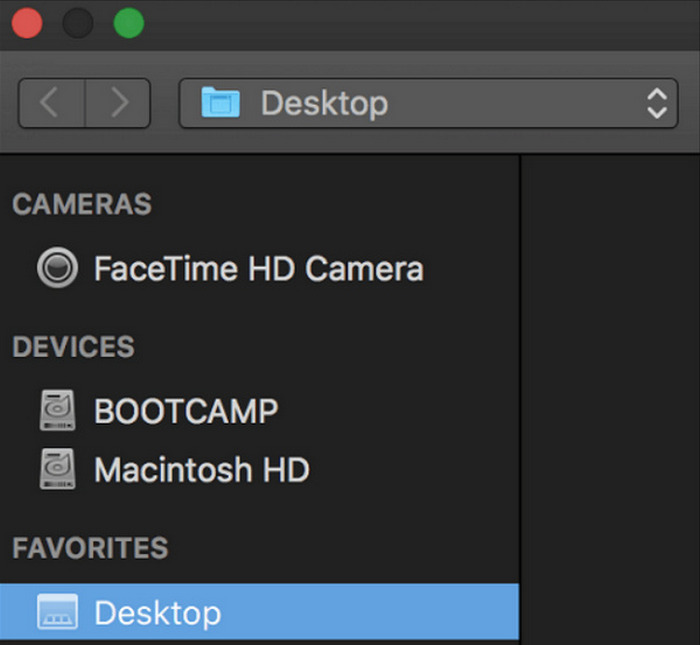
Pas 2. Després, afegeix el teu fitxer JPG a l’app fent clic al botó Import Media a la interfície principal.
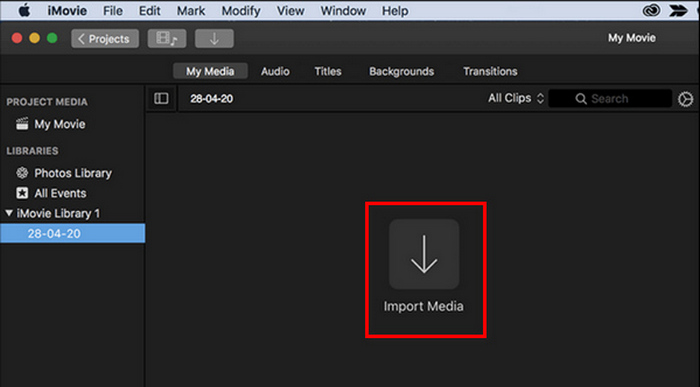
Pas 3. Ara, busca els fitxers JPG que vols convertir a MP4.
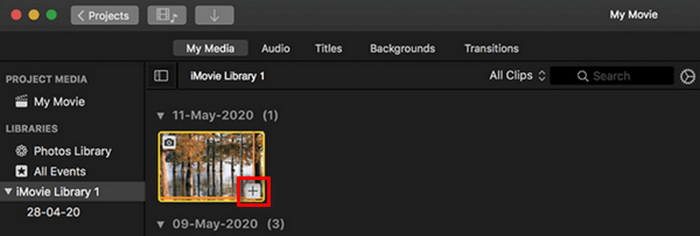
Pas 4. Quan el teu JPG aparegui a la interfície de l’app, el pots seleccionar i veuràs un signe Plus. Clica-hi per poder afegir la foto a la línia de temps.
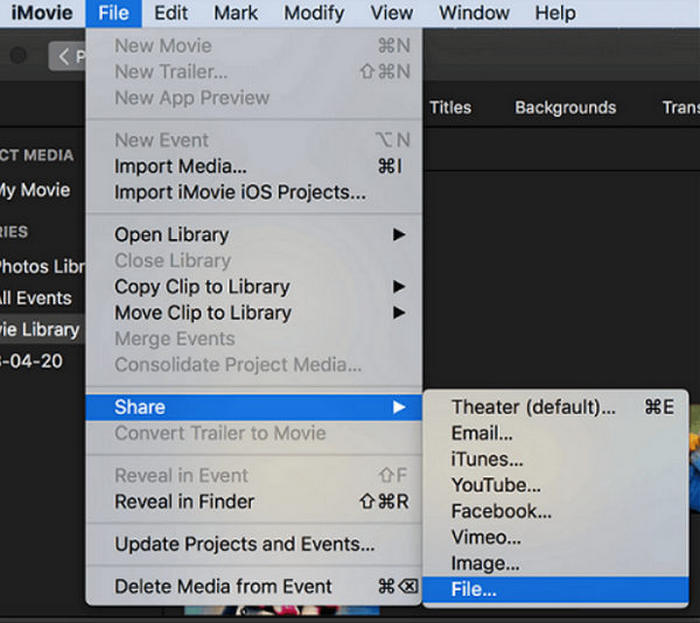
Pas 5. Després d’afegir els fitxers JPG a la línia de temps, ja pots arrossegar les cantonades per ampliar la durada del teu fitxer MP4 final. Després, fes clic al menú File a la part superior, selecciona Share i tria File per exportar el teu fitxer.
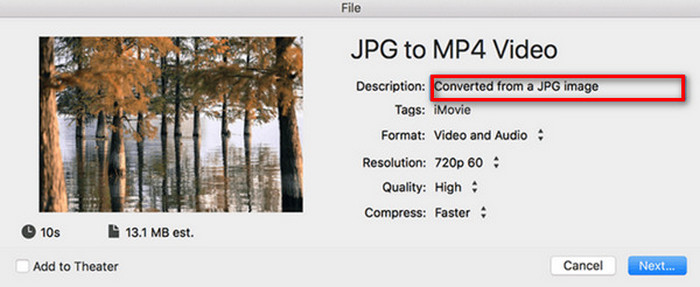
Pas 6. Finalment, posa un nom al teu fitxer MP4 a la part superior, omple els altres camps de metadades del teu vídeo i clica Next. Selecciona el lloc on vols desar el fitxer MP4 que vols convertir. Un cop hagis triat la ubicació, començarà el procés de conversió.
iMovie ofereix als usuaris de Mac una manera pràctica de convertir fitxers JPG a MP4 gràcies a la seva interfície fàcil d’utilitzar i les eines d’edició integrades. No obstant això, pot mancar de funcions avançades en comparació amb altres eines de conversió, cosa que limita les opcions de personalització i els efectes. Tot i que és adequat per a l’edició bàsica, els usuaris s’han tornat més competitius i creatius i busquen una eina que realment pugui satisfer les necessitats i expectatives de tothom. A més, aquesta eina no funciona a Windows. Si t’agrada iMovie, troba aquí les eines iMovie per a Windows.
Part 4: Converteix JPG a MP4 en línia
Ara, si esteu buscant una altra manera de convertir JPG a MP4, convertir-los en línia pot ser per a vosaltres. Un dels millors convertidors en línia per a això és Online Convert.com. Podeu executar aquesta eina des de diferents navegadors al vostre ordinador i es pot utilitzar fàcilment gràcies a la seva interfície d'usuari intuïtiva.
Pas 1. Al navegador, cerca el lloc Online Convert.com.
Pas 2. Un cop siguis al seu lloc, selecciona els formats corresponents. Com que convertiràs JPG a MP4, tria JPG al menú desplegable Convert i MP4 al menú desplegable To.
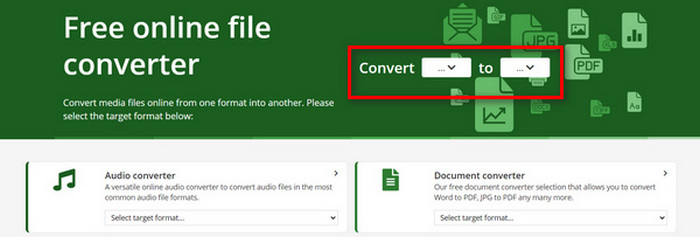
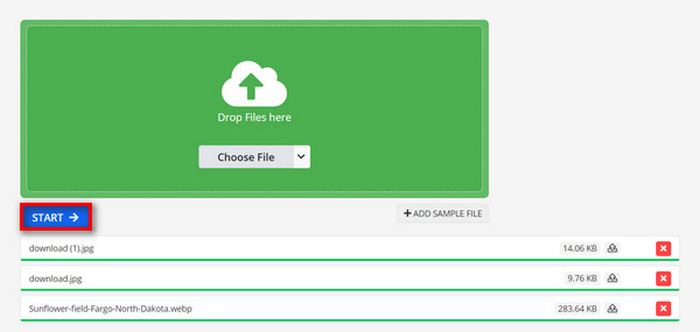
Pas 3. Després, puja els fitxers JPG que vols convertir fent clic al botó desplegable Choose File, des d’on pots importar els fitxers des del teu dispositiu, Dropbox, Google Drive i fins i tot des d’un URL.

Pas 4. A continuació, després de pujar els fitxers JPG que vols convertir a MP4, fes clic al botó Start.
Pas 5. Finalment, descarrega el teu fitxer MP4 fent clic al botó Download.
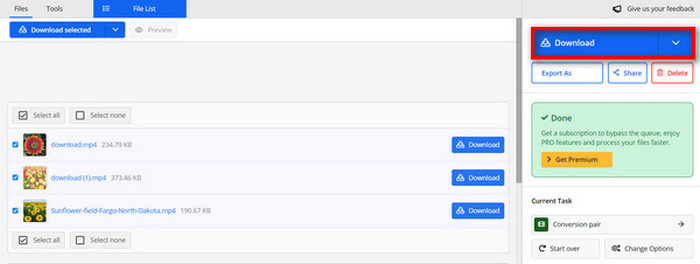
La sortida convertida d'aquesta eina és el resultat d'una configuració de vídeo preestablerta que els usuaris van ajustar manualment abans de convertir els fitxers. Tot i que això converteix fàcilment JPG en MP4, no podeu millorar directament el vídeo convertit en funció del vostre estil creatiu.
Part 5: Preguntes freqüents sobre la conversió de JPG a MP4
JPEG és el mateix que JPG?
JPEG i JPG són essencialment el mateix format d’imatge digital; ambdós tipus d’extensió fan referència al format JPEG creat pel Joint Photographic Experts Group o JPEG. Informa’t aquí sobre com convertir JPEG a JPG.
Quan he de convertir JPG a MP4?
Hauríeu de convertir JPG a MP4 quan vulgueu crear una presentació visual o compartir una sèrie d'imatges com a vídeo, com ara la creació de presentacions de diapositives, àlbums de fotos digitals o diapositives de vídeo. A part d'això, si voleu ser creatius amb com voleu que es vegin els vostres fitxers JPG, convertir-los a MP4 és la millor manera d'afegir transicions, música, superposicions de text i altres elements multimèdia.
Com puc combinar JPG i MP4?
L'única manera de combinar JPG i MP4 és utilitzant eines d'edició de vídeo. Amb aquest enfocament, teniu un control total sobre la disposició, el temps i la personalització tant de les imatges com del vídeo que voleu combinar.
Conclusió
Ara et toca a tu! Convertir de JPG a MP4 és una altra manera de conservar els records de forma creativa. Per tant, si tens fitxers JPG i els vols convertir, segueix tots els mètodes presentats en aquest article i tria el que s’adapti millor a tu. Comença avui mateix i deixa’t sorprendre pel resultat!
-
 Els 5 principals tutorials per convertir PNG a JPG ràpidament
 Si necessiteu convertir el vostre fitxer PNG a format JPG, aquí podeu aprendre les millors maneres. També aprendràs la diferència entre els formats de fitxer PNG i JPG.
-
 Mètodes sense esforç sobre com convertir SVG a format JPG
 Trobeu la millor manera de convertir SVG a JPG? Aquesta publicació donarà alguns tutorials segurs que podeu provar. També descobriràs el convertidor SVG a JPG per a tu.
-
 Mètodes útils sobre com convertir TIFF a JPG/PNG fàcilment
 No us perdeu aquestes excel·lents maneres de convertir TIF en formats JPG/PNG. Aquesta publicació us donarà la informació necessària que necessiteu saber. Inclou les seves diferències.
