


 Video Converter Ultimate
 Gravadora de pantalla
 Reparació de vídeo
 Baixada segura
4 maneres gratuïtes de convertir MOV a MP4: com aplicar-les
MOV i MP4 són dos formats de vídeo que apareixen amb freqüència a les nostres vides; tots dos poden contenir dades com ara vídeo, àudio, imatges, subtítols, etc., però són lleugerament diferents pel que fa a l'aplicabilitat, la mida del fitxer i la qualitat. Apple va desenvolupar el format MOV, de manera que és més compatible amb dispositius Apple com ara iPad, iPhone i Mac. Mentrestant, MOV també és el format de vídeo predeterminat del sistema Apple; és millor que utilitzem QuickTime Player per reproduir vídeos MOV. Tot i que MP4 té una compatibilitat més àmplia, gairebé qualsevol plataforma l'admet. Pel que fa a la qualitat del fitxer, el vídeo en format MOV és més clar, però la mida del fitxer és massa gran, mentre que MP4 pot trobar un equilibri entre la taxa de compressió i la qualitat.
Actualment, alguns dispositius no admeten la reproducció fluida de vídeos MOV, i els fitxers massa grans no són fàcils de desar ni de pujar. Per tant, necessitem convertir MOV a MP4. En aquest article es recomanen quatre mètodes de conversió gratuïts. Llegeix-los i prova’ls.

Part 1. Conversió per lots de MOV a MP4 sense perdre qualitat
Aiseesoft Video Converter Ultimate
Per fer això, necessitem un convertidor de formats fàcil d’utilitzar, com ara Aiseesoft Video Converter Ultimate, que admet més de 1.000 formats multimèdia i pot gestionar vídeos amb una resolució de 4K o 8K. Un cop pugem el fitxer a la plataforma, convertirà MOV a MP4 amb una eficiència 120 vegades més ràpida, garantint que la mida del vídeo es comprimeixi sense gaire pèrdua de qualitat. Abans d’exportar el resultat, també podem fer servir les eines d’edició d’Aiseesoft Video Converter Ultimate per millorar encara més la qualitat del vídeo i afegir-hi més elements.
Descàrrega gratuïtaPer a Windows 7 o posteriorDescàrrega segura
Descàrrega gratuïtaPer a macOS 10.7 o posteriorDescàrrega segura
Aquí teniu com transformar MOV a MP4 amb Aiseesoft Video Converter Ultimate.
Pas 1. Descarrega i instal·la Aiseesoft Video Converter Ultimate al teu dispositiu. Obre’l i tria Add Files per pujar el teu vídeo MOV.

Pas 2. Ves a Convert All to a la cantonada superior dreta. Desplega el menú que hi ha a sota i tria Video > MP4. Selecciona una qualitat entre totes les opcions. Si vols retallar o editar el vídeo abans d’exportar-lo, fes clic a Cut.

Pas 3. Quan hagis acabat tota aquesta configuració, fes clic a Convert All per desar el fitxer MP4 convertit.

La interfície d'Aiseesoft Video Converter Ultimate està feta per ser molt senzilla i amigable per a usuaris de tots els nivells. Com a conversor de MOV a MP4 per a escriptori, pot complir gairebé totes les nostres expectatives. A més de la conversió de vídeo, també podem recórrer a aquest programari si tenim caràcters de processament d'imatges o àudio.
Part 2. Canvi gratuït d'un MOV a MP4 mitjançant VLC Media
Jugador
Tot i que el rendiment d'Aiseesoft Video Converter Ultimate ja és perfecte, com a primer conversor de format de tercers, la longitud de fitxer de les conversions gratuïtes que ofereix és limitada. Per desbloquejar totes les funcions, és possible que necessitem una subscripció. Hi ha alguna plataforma que ens pugui proporcionar un servei gratuït de conversió de MOV a MP4 per sempre? Aleshores és quan hem de fixar-nos en VLC Media Player. L'avantatge més destacat d'aquesta plataforma és que és fàcil d'utilitzar i tots els serveis són completament gratuïts. A més de les funcions de reproducció de vídeo més bàsiques, també pot realitzar algunes activitats senzilles d'edició d'àudio i vídeo. VLC Media Player admet gairebé tots els sistemes operatius i és compatible amb els formats multimèdia més comuns. Fins i tot si utilitzem un dispositiu mòbil, podem descarregar l'aplicació VLC Media Player i després gaudir dels serveis de la plataforma.
Aquí us ensenyarem com convertir MOV a MP4 en Mac o Windows. La guia pas a pas següent utilitzarà un ordinador amb Windows com a exemple.
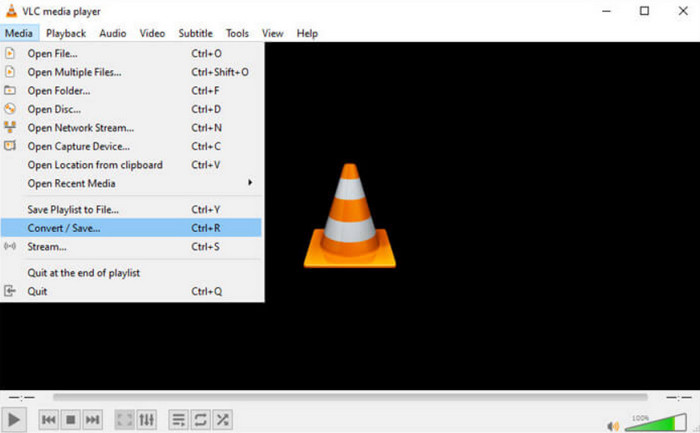
Pas 1. Obtingues VLC Media Player al teu PC. Obre’l i fes clic a Media a la cantonada superior esquerra. Després de desplegar la llista, tria Convert/Save.
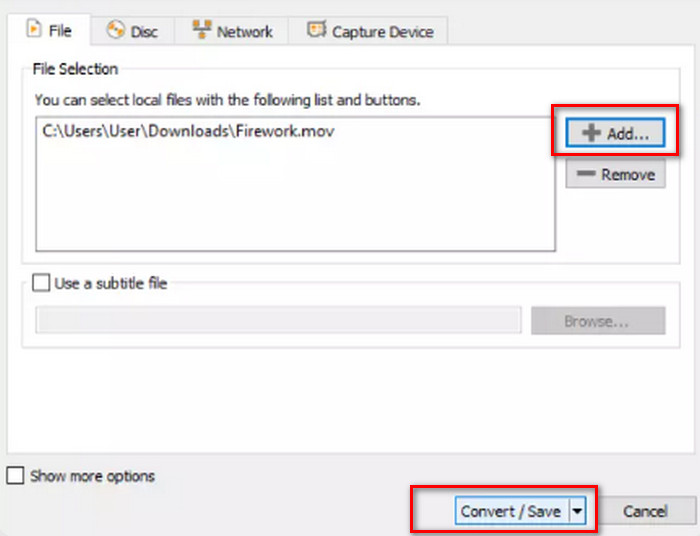
Pas 2. Després d’obrir la finestra Open Media, fes clic a +Add per pujar el teu fitxer MOV. A continuació, fes clic al botó Convert/Save.
Pas 3. Després ves a la pestanya Profile i tria Video - H.264 + MP3 (MP4) al menú desplegable. Finalment, fes clic a Start.

Després de completar els passos anteriors, hem convertit correctament MOV a MP4 de forma gratuïta. VLC Media Player encara és relativament eficient i també podem trobar algunes funcions d'edició de vídeo essencials en aquesta plataforma. Però en comparació amb els convertidors de format professionals, VLC Media Player encara és limitat. No pot fer que els nostres vídeos siguin més vistosos i no podem previsualitzar l'efecte en editar vídeos. Per tant, pel que fa als convertidors d'escriptori, encara recomanem Aiseesoft Video Converter Ultimate.
Part 3. Com desar MOV com a MP4 en línia
Per provar els dos mètodes anteriors per canviar un MOV a MP4, primer cal descarregar i instal·lar el convertidor. Si vols ometre aquest pas i començar a pujar i processar directament, podem provar alguns excel·lents convertidors en línia. Aquí et recomanem provar FVC Free Online Video Converter, que és totalment gratuït i també permet als usuaris ajustar la codificació, la resolució, la freqüència de mostreig i altres paràmetres del vídeo abans d’exportar-lo per obtenir fitxers de més qualitat. No et preocupis per les marques d’aigua. La plataforma no afegeix cap marca als vídeos.
Aquí teniu com desar MOV com a MP4 amb el convertidor de vídeo en línia gratuït FVC.
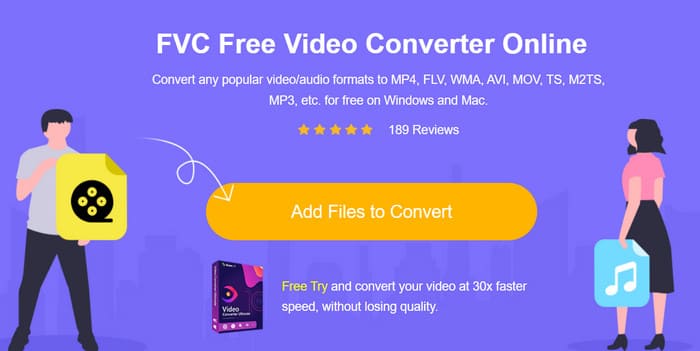
Pas 1 Obre FVC Free Online Video Converter amb el teu navegador. Fes clic a Add Files to Start i puja el teu vídeo MOV. Pot ser que hagis d’instal·lar un llançador per a la conversió de formats.
Baixa la versió d’escriptori per convertir fitxers per lots.
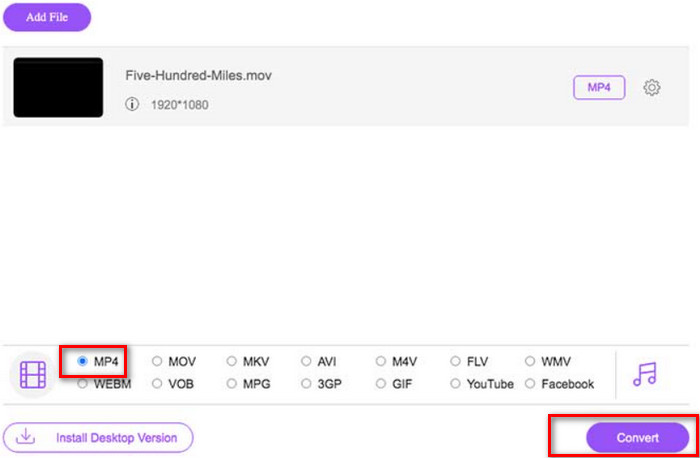
Pas 2 Al menú inferior de la pantalla, tria MP4 com a format de sortida. Després fes clic a Convert.
Pas 3 Quan acabi el procés de conversió, tria Select Folder per trobar una carpeta d’emmagatzematge per al teu vídeo.
Part 4. Transformar MOV a MP4 amb l'ordre del terminal
Els mètodes anteriors proporcionen un servei de conversió de format més convencional, és a dir, requereixen que pengem un fitxer i després escollim el format de sortida. Però a més d'aquestes eines, hi ha un altre programari únic que ens pot ajudar a convertir .mov a .mp4; és FFmpeg, que és diferent del programari d'edició de vídeo amb botons i opcions; funciona mitjançant una comanda de codi. Hem d'integrar el fitxer font, l'operació a realitzar i el format de sortida en una sola comanda i després alimentar-lo a FFmpeg perquè pugui realitzar la tasca automàticament.
Aquí teniu com convertir MOV a MP4 amb FFmpeg.
Pas 1 Instal·la FFmpeg a l’ordinador. Després, has de preparar una ordre.
ffmpeg -i input.mov output.mp4
En l’exemple anterior, podem substituir input.mov pel camí d’emmagatzematge del vídeo MOV al nostre ordinador i output.mp4 pel camí de desament del fitxer convertit.
Pas 2 Escriu l’ordre a la interfície de FFmpeg i prem Intro. S’iniciarà el procés de conversió de format.
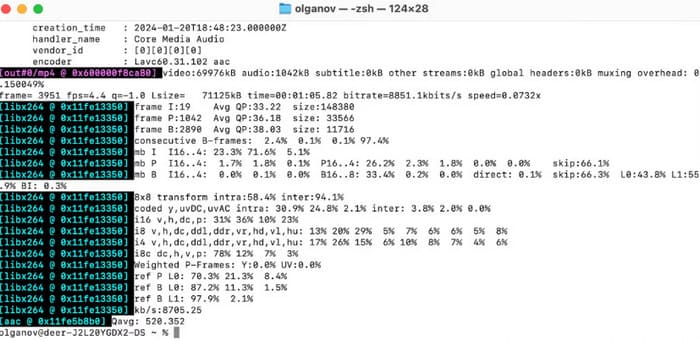
La varietat de tasques que pot dur a terme FFmpeg és tan gran que és el millor assistent per a aquells que tenen experiència en el seu ús, i a més és completament gratuït. Tanmateix, per als nous usuaris que no estiguin interessats o no entenguin el codi, FFmpeg és poc conegut. Si us costa massa preparar el codi, proveu els primers mètodes més convencionals.
Part 5. Una comparació de cada manera
En aquesta secció, compararem les seves diferències en una taula per ajudar-vos a triar la millor opció entre les quatre d'aquest article.
| Plataforma | iTunes | Suport per a conversions massives | Preu | Fàcil d'usar | |
| Aiseesoft Video Converter Ultimate | Windows i Mac | Conversió de formats d'àudio i vídeo amb un conjunt complet d'eines d'edició de vídeo | Sí | Converteix fitxers fins a 5 minuts gratuïtament; $14.50/mes | Sí |
| Reproductor multimèdia VLC | Windows, Mac i Linux | Àmplia compatibilitat, admet gairebé tots els formats d'àudio i vídeo | Sí | Sí | Sí |
| FVC convertidor de vídeo en línia gratuït | Windows i Mac | Converteix formats sense descarregar ni instal·lar programari | Sí | Gratuït | Sí |
| FFmpeg | Windows, Mac i Linux | Gratuït i de codi obert, pot realitzar moltes tasques | Sí | Gratuït | Difícil |
MOV vs. MP4
El format MOV es pot utilitzar per emmagatzemar una pel·lícula, un programa de televisió, un videoclip curt o una pel·lícula casolana. De fet, es desa en el format de fitxer QuickTime (QTFF), que va ser introduït per Apple l'any 1991. Els fitxers MOV s'utilitzen sovint quan la gent vol desar un vídeo amb alta qualitat.
Publicat pel Moving Picture Experts Group (MPEG) l'any 2001, el format MP4 us pot ajudar a desar dades de vídeo, àudio, subtítols i imatges en pistes separades. És l'abreviatura de MPEG-4 Part 14. A més, és un dels formats més populars utilitzats per transmetre i compartir vídeos.
Part 6. Preguntes freqüents sobre la conversió de MOV a MP4
Com obrir fitxers MOV a Windows?
El Windows Media Player, que ve amb els dispositius Windows, admet la reproducció de fitxers MOV. També podeu provar alguns reproductors gratuïts de tercers, com ara VLC Media Player.
Com convertir MOV a MP4 en Mac?
El millor conversor de format en un ordinador Mac és QuickTime Player, i el seu format de vídeo per defecte és MOV, per la qual cosa és més adequat utilitzar QuickTime Player per convertir MOV a MP4.
Pot l'iPhone convertir MOV a MP4?
És clar que sí. L’iMovie inclòs al teu sistema és el millor assistent, i aquest reproductor MOV admet la conversió de MOV a MP4.
Part 7. Conclusió
En aquest article hem presentat 4 maneres de convertir MOV a MP4. Aiseesoft Video Converter Ultimate és l’opció més completa i rendible i pot dur a terme tot tipus d’operacions d’edició de fitxers d’àudio i vídeo; si prefereixes completar la conversió en línia, et recomanem FVC Free Online Video Converter. El rendiment de les quatre rutes en diversos aspectes s’ha resumit a la taula següent. El rendiment de les quatre opcions en cada element s’ha mostrat en forma de taula a l’article; esperem que t’ajudi a triar ràpidament.
Conclusió
En conclusió, convertir MP4 a QuickTime és necessari per evitar problemes de reproducció, obtenir millor qualitat de vídeo i més avantatges. Aquesta guia ha revisat detalladament i ha proporcionat als usuaris els passos a seguir perquè puguin gestionar fàcilment el procés de conversió sense preocupar-s’hi massa.
-
 Fantàstics convertidors de VOB a MP4 que no us hauríeu de perdre
 Descobriu la conversió perfecta de VOB a MP4 mitjançant programes potents i eficaços. Convertiu sense esforç els vostres fitxers de vídeo des del format VOB a MP4 universalment compatible.
-
 Com convertir MP4 a MPG a l'escriptori i en línia fàcilment
 Apreneu a convertir el vostre MP4 favorit a MPG amb passos senzills. Sense maldecaps tecnològics, només transicions suaus per als vostres fitxers multimèdia.
-
 Els 5 millors convertidors de FLV a MP4 gratuïts i de pagament (ressenyes de 2025)
 Mantingueu-vos en aquesta publicació i obteniu informació sobre les actualitzacions sobre fitxers FLV i MP4. A més, hem seleccionat el convertidor FLV a MP4 més fiable.
