


 Video Converter Ultimate
 Gravadora de pantalla
 Reparació de vídeo
 Baixada segura
Guia sobre com convertir MP4 a VOB al vostre ordinador
MP4 és un format multimèdia per emmagatzemar arxius d’àudio i vídeo, que s’utilitza àmpliament per descarregar i reproduir vídeos en temps real. Molts de nosaltres podem tenir tendència a veure vídeos MP4 en un DVD. Tanmateix, els fitxers MP4 no es poden reproduir directament en un DVD. Per això, cal convertir el vídeo MP4 a VOB, conegut com a format de vídeo per a DVD, per gravar un disc DVD que es pugui reproduir. Per tant, es necessita un programa convertidor de MP4 a VOB. Aquest article explicarà què és un fitxer de vídeo MP4 o VOB i com convertir MP4 a VOB per obtenir una millor reproducció als vostres dispositius.

Part 1. Què és MP4 i VOB
Un fitxer amb l'extensió de fitxer .mp4 és una abreviatura d'un fitxer de vídeo MPEG-4. Inicialment desenvolupat el 2001, MPEG-4 Part 12 es basava en el format de fitxer QuickTime (.MOV). La versió actual, MPEG-4 Part 14, es va publicar el 2003. MP4 és un format de contenidor multimèdia digital que pot contenir un munt de dades, inclosos vídeo, àudio i subtítols.
El VOB es coneix com a fitxers d’objectes de vídeo que s’utilitzen per reproduir vídeo des d’un disc DVD. Es troba sovint a la carpeta VIDEO_TS amb l'extensió .vob. El format VOB és el format de contenidor en suports DVD-Video, que pot emmagatzemar vídeo i àudio digitals, subtítols, menús de DVD i altres continguts de navegació junts en forma de flux.
Part 2. Utilitzeu una aplicació en línia gratuïta
El FVC Free Online Video Converter és un programa molt pràctic que podeu utilitzar per convertir els vostres fitxers MP4 a VOB, així com a una gran varietat d’altres formats amb alta qualitat de manera gratuïta en línia. A més, ofereix diverses opcions per personalitzar el vostre fitxer de vídeo abans de convertir-lo. Podeu ajustar el bitrate de vídeo, escollir la taxa de fotogrames i fins i tot augmentar la resolució sense cap complicació.
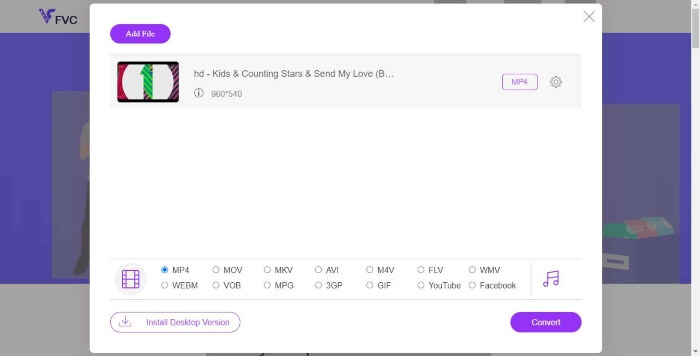
Pas 1. Visiteu https://www.free-videoconverter.net/free-online-video-converter/. Feu clic al botó Add Files to Convert per descarregar i instal·lar el llançador. Un cop activat el llançador, pengeu els fitxers MP4 que voleu convertir.
Baixa la versió d’escriptori per convertir fitxers per lots.

Pas 2. Després d’afegir els vostres vídeos MP4 al programa, trieu el format VOB a la secció de format de sortida de vídeo.
Pas 3. A continuació, feu clic al botó Convert per convertir els fitxers MP4 al format VOB.
Part 3. Utilitzeu un convertidor d'escriptori gratuït i professional
Una altra cosa que podeu fer és convertir el fitxer MP4 a VOB mitjançant un convertidor d'escriptori que facilitarà la conversió sense preocupar-vos dels problemes de connexió a Internet. Aquí ens agradaria compartir-vos dos convertidors de vídeo gratuïts per ajudar-vos a convertir fitxers MP4 a VOB de manera eficient.
Opció 1. Converteix MP4 a VOB amb Free Video Converter
Free Video Converter actua com el millor convertidor gratuït de MP4 a VOB que us permet convertir MP4 a VOB en uns passos senzills. Admet una conversió per lots per estalviar temps i també podeu utilitzar-la per editar els vídeos abans de convertir-los amb facilitat. Seguim el pas següent per convertir MP4 a VOB.
Descàrrega gratuïtaPer a Windows 7 o posteriorDescàrrega segura
Descàrrega gratuïtaPer a MacOS 10.7 o posteriorDescàrrega segura
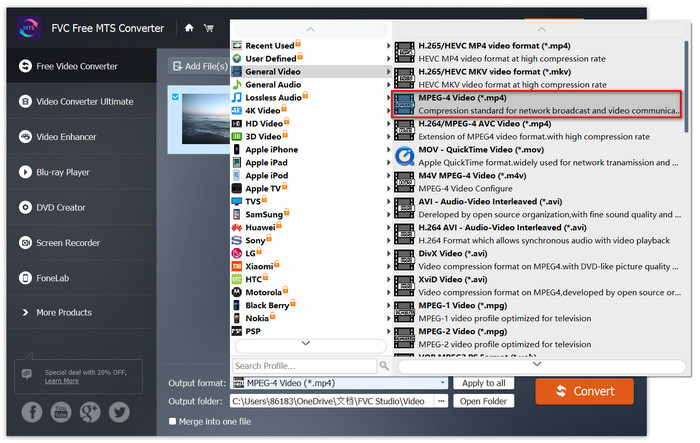
Pas 1. Feu clic al botó de descàrrega de dalt per instal·lar i iniciar ràpidament aquest Free MP4 to VOB Converter al vostre PC amb Windows. A la interfície principal, feu clic al botó Add File de la barra de menú per carregar el fitxer MP4. Podeu convertir diversos fitxers MP4 simultàniament.

Pas 2. Després de penjar-los, feu clic a Profile i trieu VOB com a format de sortida desitjat. Després, trieu una carpeta de destinació fent clic a Browse.
Pas 3. Finalment, feu clic al botó Convert per convertir MP4 a un fitxer DVD VOB.
Opció 2. Converteix MP4 a VOB amb HandBrake
HandBrake és una eina gratuïta per convertir vídeo de gairebé qualsevol format a una varietat de formats de vídeo o àudio populars. Té la capacitat de convertir MP4 a DVD VOB fàcilment. Podeu seguir els passos següents per canviar MP4 a VOB.
Pas 1. Descarregueu i instal·leu gratuïtament HandBrake per a Windows o Mac i després inicieu-lo.
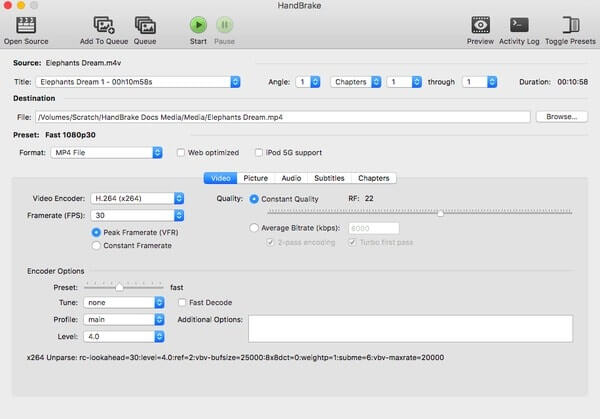
Pas 2. Després d’executar el programa, feu clic a Open Source a l’angle superior esquerre i, a continuació, trieu el fitxer MP4 des de l’ordinador.
Pas 3. Aneu a l’opció Format i seleccioneu VOB com a format de sortida. També podeu ajustar la qualitat de vídeo de sortida, la taxa de fotogrames, el codificador de vídeo i altres opcions.
Pas 4. A continuació, feu clic a Start per canviar el vídeo MP4 a VOB de manera gratuïta.
MP4 vs. VOB
Publicat pel Moving Picture Experts Group (MPEG) l'any 2001, el format MP4 us pot ajudar a desar dades de vídeo, àudio, subtítols i imatges en pistes separades. És l'abreviatura de MPEG-4 Part 14. A més, és un dels formats més populars utilitzats per transmetre i compartir vídeos.
El format VOB s'utilitza sovint per emmagatzemar les dades de pel·lícules d'un disc DVD, que inclou vídeo, àudio, subtítols, menús de DVD i alguns altres continguts. Normalment es formateja com a fluxos del sistema MPEG-2. Podeu obrir fitxers VOB amb diverses eines de reproducció de vídeo.
Part 4. Preguntes més freqüents sobre la conversió de MP4 a VOB
Què reprodueix els fitxers VOB al Windows?
Es pot obrir un fitxer VOB en un ordinador reproduint-lo amb la majoria de reproductors multimèdia moderns. Per exemple, VLC Media Player i Windows Media Player 12 o superior poden reproduir fitxers VOB.
Com puc obrir un fitxer MP4?
Com que MP4 és un format de fitxer estandarditzat per a vídeo, gairebé tots els reproductors de vídeo admeten la reproducció de fitxers MP4. Android, iPhone, Windows i Mac són compatibles amb la reproducció nativa de MP4 sense instal·lar cap programari de tercers.
Quin és el millor reproductor MP4?
Aquí teniu una ressenya del millor programari per reproduir vídeos MP4: Millor programari de reproductor MP4
Com puc extreure l'àudio del fitxer MP4?
Podeu utilitzar el Free MP3 Converter per ajudar-vos a extreure la pista d’àudio d’un vídeo MP4. Aquesta eina és totalment gratuïta i ni tan sols cal descarregar cap programa a l’ordinador.
Conclusió
Per convertir fitxers MP4 a format VOB, un convertidor en línia facilita la conversió. No obstant això, és possible que hi hagi alguns límits en la velocitat de conversió a causa dels problemes d'Internet. Per tant, si voleu convertir fitxers MP4 grans a gran velocitat, un convertidor de vídeo d’escriptori més estable serà l’opció ideal.
-
 3 maneres gratuïtes de convertir fitxers VOB a MP4 a Windows / Mac / en línia
 Aquest article presenta 3 convertidors gratuïts de VOB a MP4 i els tutorials relacionats. Podeu convertir fitxers VOB a MP4 gratuïtament a Windows / Mac / en línia amb facilitat.
-
 Com convertir vídeos AVCHD a MP4 de forma gratuïta al Windows / Mac / en línia
 Hi ha 5 maneres senzilles de convertir vídeos AVCHD a MP4 al vostre ordinador. Podeu convertir per lots vídeos AVCHD a MP4 sense perdre qualitat amb cap convertidor aquí.
-
 3 maneres de convertir MPEG 1/2/4 a format MP4 al Windows / Mac / en línia
 Llegiu i obteniu 3 maneres gratuïtes de convertir fitxers MPEG a MP4 al vostre ordinador. Podeu utilitzar convertidors de vídeo en línia i d’escriptori per convertir fàcilment el format MPEG a MP4.

