


 Video Converter Ultimate
 Gravadora de pantalla
 Reparació de vídeo
 Baixada segura
Com puc convertir MP4 a WAV en línia de forma gratuïta
MP4 és un format de vídeo força habitual que la gent fa servir en la vida quotidiana. Al mateix temps, WAV també és una gran opció per contenir àudio sense pèrdues. Però de vegades pot ser que vulguis convertir MP4 a WAV per escoltar-ho als teus dispositius. En aquesta situació, el que necessites és un convertidor professional que pugui extreure la part d’àudio del vídeo sense perdre qualitat de so.
Així doncs, avui compararem MP4 i WAV amb detall i t’introduirem els millors convertidors de MP4 a WAV, tant en línia com fora de línia.

Part 1. MP4 contra WAV
Per ser sincer, no hi ha molt a comparar entre MP4 i WAV. Al cap i a la fi, són dos formats diferents que s’utilitzen en situacions diferents, un per emmagatzemar vídeos i l’altre per guardar àudio. Però tots dos són tipus de fitxers i poden contenir so digital. A partir d’això, la taula següent mostra algunes de les seves diferències.
| MP4 | WAV | |
| Conté | Vídeo, àudio i subtítols | Només àudio |
| Extensió de nom de fitxer | .mp4, .m4a, .m4p, .m4b, .m4r i .m4v | .wav i .wave |
| Desenvolupat per | Organització Internacional per a l'Estandardització | IBM i Microsoft |
| Propietats | Comprimit i amb pèrdua (durant la major part del temps) | Sense comprimir i sense pèrdues |
Part 2. Millor convertidor de MP4 a WAV en línia
Ara heu après els mèrits d’aquests 2 formats. És hora de trobar-vos un convertidor útil de MP4 a WAV que pugui satisfer totes les vostres necessitats de conversió.
Aquí et recomanem una eina de conversió basada en web anomenada FVC Free Audio Converter, que et pot ajudar fàcilment a transformar fitxers de vídeo MP4 a WAV en línia i de manera gratuïta. La millor part d’aquest convertidor en línia és que el pots fer servir en qualsevol sistema operatiu, com Windows i Mac OS, sense descarregar un paquet de programari gran. Tot el que necessites és un navegador i una connexió estable a la xarxa. Llavors podràs canviar vídeos MP4 com MVs i programes de xerrades a fitxers WAV sense cap complicació.
Descàrrega gratuïtaPer a Windows 7 o posteriorDescàrrega segura
Descàrrega gratuïtaPer a macOS 10.7 o posteriorDescàrrega segura
Seguiu aquests passos a continuació i també podeu fer la conversió com un professional.
Pas 1. Fes clic a l’enllaç de dalt per visitar el lloc web oficial de FVC Free Audio Converter. Fes clic al botó Add Files to Convert. I tot seguit hauràs de descarregar i instal·lar un petit llançador.
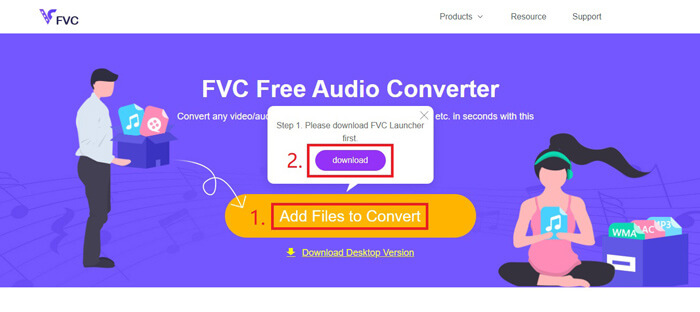
Pas 2. Després de la instal·lació, la finestra Open apareixerà immediatament. A continuació podràs seleccionar el vídeo MP4 que vols convertir.
Pas 3. Com que el que vols és un fitxer WAV, has de canviar el format de sortida a WAV. Fes clic a Convert i tria una destinació de desament per al teu fitxer WAV.
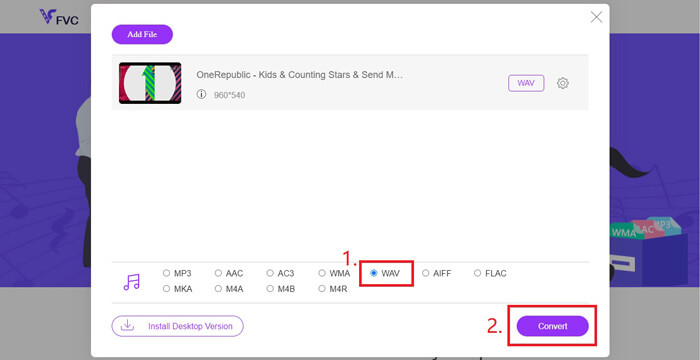
Pas 4. Espera una estona i el fitxer convertit es desarà automàticament a l’ordinador.
Part 3. Converteix MP4 a WAV amb Audacity
Molta gent demana com convertir MP4 a WAV amb Audacity. Per això vam fer una recerca i vam descobrir que aquest mètode pot ser una mica complex. Perquè Audacity no pot obrir fitxers MP4 directament sense la biblioteca opcional FFmpeg. Però, per sort, vam resoldre aquest problema fent servir la funció d’enregistrament de l’Audacity.
Per a aquells que no estiguin familiaritzats amb Audacity, és un software lliure d’àudio de codi obert i multiplataforma desenvolupat per voluntaris. Normalment, s’utilitza per editar i enregistrar àudio de diverses pistes. Per exportar fitxers WAV des de MP4 amb Audacity, heu de seguir els passos següents.
Pas 1. Troba el fitxer de vídeo MP4 que vols convertir i reprodueix-lo amb el reproductor multimèdia del teu ordinador. Per assegurar-te que no se’n perdi cap contingut, posa el vídeo en pausa tan bon punt l’obris i després torna’l a l’inici.
Pas 2. Ara pots obrir Audacity. Primer, has de silenciar el micròfon lliscant el volum de gravació fins a 0. Després ajusta el volum del so del sistema com vulguis. Fes clic al botó Record.
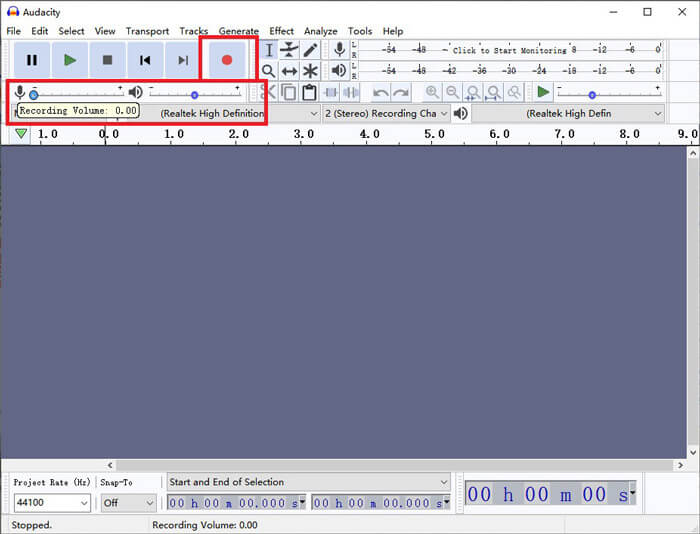
Pas 3. Torna al reproductor multimèdia i reprodueix el vídeo MP4. Audacity enregistrarà la part d’àudio del vídeo. Un cop el vídeo MP4 s’hagi acabat, pots tancar el reproductor multimèdia.
Pas 4. Torna a Audacity i fes clic a la icona Stop. Després d’això, ves a File a la barra de menú superior. Busca Export i tria Export as WAV.
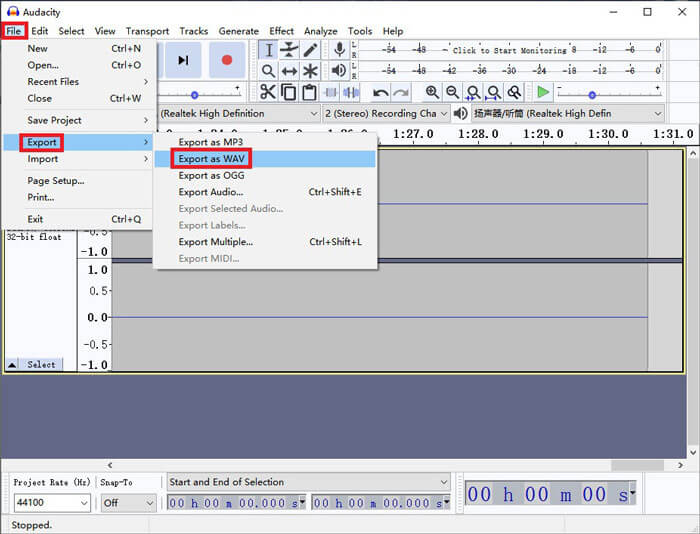
Pas 5. Si us plau, posa un nom a aquest fitxer d’àudio abans de desar-lo a l’ordinador.
Part 4. Preguntes més freqüents sobre la conversió de MP4 a WAV
1. Com puc convertir MP4 a WAV a iTunes?
Obre iTunes i troba Edit a la barra de menú superior. A continuació, selecciona Preferences. A la finestra de General Preferences, troba Import Settings. Després canvia Import Using de AAC Encoder a WAV Encoder. Fes clic a OK. Fes clic amb el botó dret sobre el fitxer de vídeo que vols convertir i tria Create WAV Version.
2. Com convertir MP4 a WAV al Windows Media Player?
Obre el fitxer MP4 amb el Windows Media Player. Fes clic a la icona de Menu per anar a la pàgina d’inici del Windows Media Player. Fes clic a Organize i tria Options. Després cerca la pestanya Rip Music i canvia el format de sortida a WAV. També hi pots modificar la carpeta de desament del fitxer d’àudio. Fes clic al botó OK per iniciar la conversió de MP4 a WAV.
3. Què és millor, MP4 o WAV?
Si només vols comparar la qualitat de so, llavors WAV és òbviament millor que MP4 perquè el fitxer d’àudio en format WAV és no comprimit i sense pèrdues. Tanmateix, pel mateix motiu, el fitxer WAV pot ser més gran que el fitxer MP4 tot i contenir el mateix àudio. Si vols saber més informació sobre el vídeo MP4, aleshores com a mínim l’has de comparar amb altres formats de vídeo, com ara AVI VS MP4 o MOV VS MP4.
Conclusió
Incloent-hi els mètodes que hem esmentat a les PMF, ara tens 4 maneres de canviar MP4 a WAV. Si només vols fer servir una eina de conversió que t’estalviï temps per convertir àudio, FVC Free Audio Converter farà una gran feina sense complicacions addicionals.
Si trobeu útil aquest article, el podeu compartir amb els vostres amics. No dubteu a deixar-nos les vostres opinions.
-
 Com convertir MP4 a WMV per a Mac / Windows
 Aquesta publicació explica com es converteix el vídeo MP4 a format WMV a Mac o Windows. També us oferirem diverses opcions, inclosos programes d'escriptori i convertidors en línia basats en web. A punt per conèixer les millors eines de conversió de MP4 a WMV?
-
 Com convertir MP4 a MP3 al Windows / Mac / iPhone / Android / en línia
 Si voleu extreure àudio MP3 de vídeo MP4, podeu consultar aquest article i obtenir 8 solucions. Hi ha maneres en línia i fora de línia de convertir MP4 a MP3 al telèfon o a l'ordinador amb facilitat.
-
 Com convertir WMV a MP3 a l’escriptori i en línia
 Podeu trobar qualsevol programari gratuït de conversió de vídeo des de l’estudi FVC. S'admet qualsevol format de vídeo / àudio, inclosos MP4, MOV, TS, AVI, WMV, FLAC, MP3, etc.
