


 Video Converter Ultimate
 Gravadora de pantalla
 Reparació de vídeo
Com convertir RAR a MP4: descomprimir i canviar els fitxers RAR a MP4 correctament
Si ets una persona entesa en tecnologia, saps que els fitxers RAR i MP4 són habituals en les tasques diàries. En essència, els fitxers RAR són com paquets comprimits que poden contenir tot tipus de coses: vídeos, imatges, el que sigui. Ara bé, t’has preguntat alguna vegada com convertir un fitxer RAR en un MP4 per tenir més compatibilitat? És una qüestió que sovint sorgeix quan et baixes pel·lícules amb l’etiqueta RAR d’internet o reps vídeos empaquetats en RAR per correu electrònic, oi? Així doncs, per passar-los a MP4, has de descomprimir o descomprimir el RAR i després convertir aquests vídeos al format MP4. Per tant, queda’t en aquesta publicació per descobrir dues maneres senzilles, fora de línia i en línia, de fer possible aquesta conversió de RAR a MP4.

Part 1. Converteix RAR a MP4 en línia amb ezyZip
Començant pel convertidor en línia recomanat que pot gestionar fitxers RAR de manera eficient. Ezyzip és el vostre aliat preferit sempre que us trobeu amb les conversions de fitxers. És la millor opció en línia per extreure fitxers MP4 d'un arxiu RAR d'una manera sense problemes. No haureu de desordenar el vostre dispositiu informàtic amb un programari de conversió MP4 addicional. Això es deu al fet que ezyZip funciona directament al vostre navegador, estalviant-vos problemes d'instal·lació. A més, aquesta eina no es limita només a convertir un fitxer RAR a MP4 en línia de manera gratuïta perquè també admet una varietat d'altres opcions d'extracció i conversió de fitxers.
El que diferencia ezyZip de la resta de convertidors en línia és el seu enfocament únic. Manté els vostres fitxers sans i segur processant-ho tot localment al vostre navegador. Això vol dir que no calen càrregues o descàrregues tediosos a servidors externs, la qual cosa es tradueix en conversions molt ràpides. Sorprenentment, és possible que us oblideu de les restriccions de mida quan feu servir ezyZip perquè aquesta eina no imposa cap límit. Això també significa que la vostra privadesa roman intacta, ja que els vostres fitxers no surten mai del vostre navegador! Ara, no deixarem passar aquesta diapositiva sense ensenyar-vos el procés d'ezyZip per convertir els vostres fitxers de RAR a MP4. Per tant, es dóna la guia a continuació.
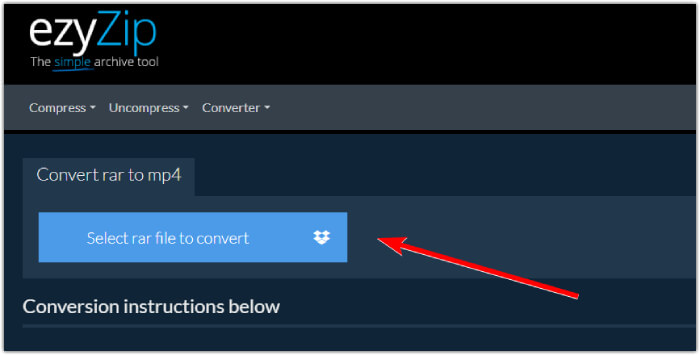
Pas 1. Ves al lloc web oficial del convertidor i importa el teu fitxer RAR fent clic al botó Select rar file to convert.
Pas 2. Quan els fitxers s’hagin carregat, l’eina els convertirà automàticament per a tu dins de l’arxiu RAR. Ara fes clic al botó Save per desar cada fitxer MP4 a la destinació de fitxer que vulguis.
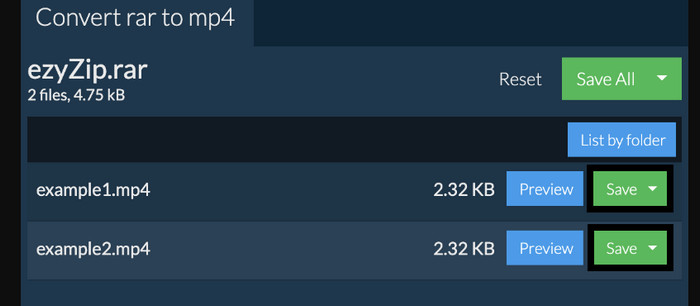
Pas 3. Si, per si de cas, el botó Save està desactivat, has de saber que el navegador que utilitzes no és compatible amb el convertidor. En canvi, quan els fitxers s’hagin desat correctament, se’t donarà l’opció de veure els fitxers convertits.
Part 2. Converteix RAR a MP4 fora de línia amb WinRAR
Hi ha bones maneres fora de línia de convertir RAR a MP4 amb WinRAR. WinRAR és un programari popular dissenyat específicament per als usuaris de Windows. És un programari que ofereix una sèrie de funcions útils per gestionar fitxers comprimits. A més, aquest programa simplifica el procés de descomprimir o descomprimir fitxers RAR per poder extreure'ls i accedir-hi. A més, WinRAR continua perquè també ofereix la capacitat de convertir fitxers RAR en diversos formats de vídeo com MP4 o M4V. Aquesta funcionalitat resulta molt valuosa per als usuaris que necessiten treballar amb contingut multimèdia emmagatzemat als arxius RAR. Per tant, si voleu saber com descomprimir i canviar fitxers RAR a MP4 amb WinRar, seguiu llegint les instruccions pas a pas a continuació.
Pas 1. Primer, descarrega el conegut programa expert en RAR a l’escriptori. Fes servir una font fiable per descarregar-lo. Després, un cop instal·lat, inicia’l ràpidament per començar el procés de conversió.
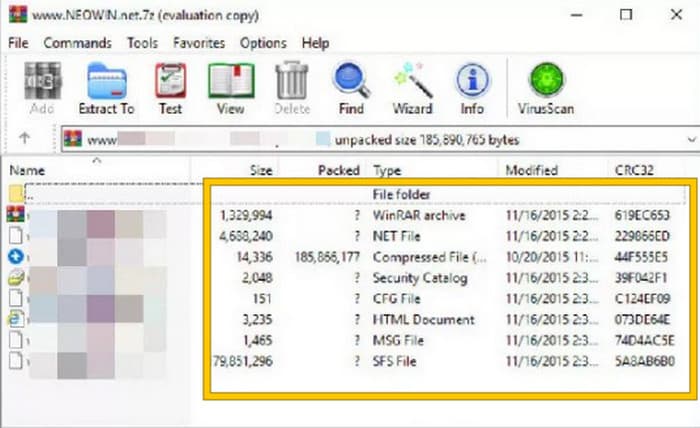
Pas 2. Un cop el programa estigui en marxa, pots obrir o pujar immediatament el fitxer RAR que vols convertir a MP4. Sabràs si el fitxer s’ha carregat o no, perquè es mostrarà al centre de la interfície.
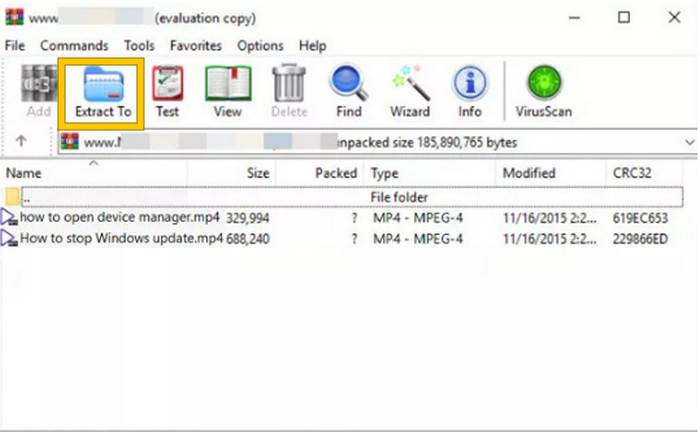
Pas 3. Finalment, per començar la conversió o l’extracció, fes clic al botó Extract To a la llista de pestanyes del menú. Quan acabis, podràs obrir directament els fitxers convertits des de la interfície.
Part 3. Consell de bonificació: la millor manera de convertir qualsevol àudio/vídeo a MP4 en línia
Permet-nos donar-te un consell extra amb el qual podràs convertir qualsevol fitxer de vídeo i àudio a MP4 de la millor i més ràpida manera! Coneix aquest FVC Free Video Converter Online, un convertidor que fa que sigui molt fàcil i totalment gratuït canviar els teus vídeos i fitxers d’àudio a diferents formats com MP4. A més, pots passar els teus vídeos d’alta definició a formats populars ràpidament, mantenint intacta la seva qualitat o nitidesa original. A més a més, també t’encantarà el seu procés ultraràpid, que et permet convertir múltiples fitxers en molt poc temps!
N'hi ha més! Aquest convertidor de vídeo gratuït en línia FVC també us permet ajustar els vostres vídeos i àudio al contingut del vostre cor. Això es deu al fet que aquest convertidor us permet ajustar coses com la resolució, la velocitat de fotogrames, la taxa de bits i fins i tot la configuració d'àudio, com ara el volum i la taxa de bits, a la vostra configuració preferida. Això vol dir que podeu personalitzar els vostres mitjans de la manera que us agradi i exportar-los amb facilitat. Per tant, si us pregunteu com convertir els vostres fitxers de vídeo o àudio a MP4 en línia, seguiu els senzills passos que es mostren a continuació.
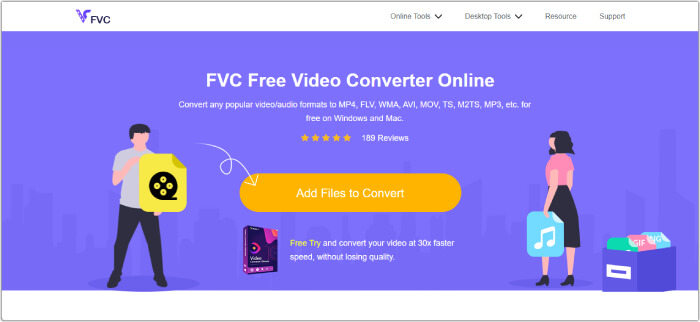
Pas 1. Comença el procés visitant el lloc web oficial de FVC Free Video Converter Online. Un cop hi siguis, fes clic al botó Add Files to Convert per obtenir el llançador i pujar el fitxer inicial.
Pas 2. Un cop el fitxer estigui pujat, pots afegir més fitxers multimèdia fent clic al botó Add File a l’espai de treball principal. Després, configura’ls a MP4 fent clic als fitxers i després activant el format MP4 a la part inferior.
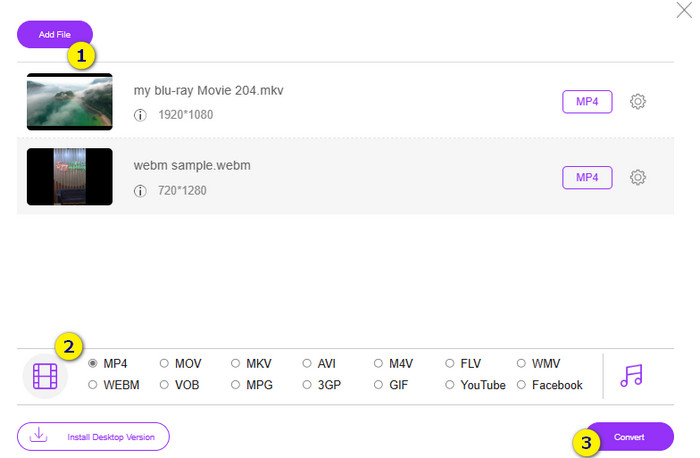
Pas 3. Després, és el moment d’iniciar la conversió ràpida i en lot fent clic al botó Convert de la part inferior.
Lectures relacionades:
El millor editor MP4 per a Windows i Mac el 2025
Part 4. Preguntes freqüents sobre la conversió RAR i MP4
Què és un fitxer RAR?
Els fitxers RAR es comprimeixen en format d'arxiu. Us permet emmagatzemar diversos fitxers en un únic contenidor alhora que en reduïu la mida general.
Com puc convertir RAR a MP4 al Mac?
Per convertir RAR a MP4 en un Mac, pots utilitzar programari de conversió de vídeo com Unarchiver per extreure el contingut de l’arxiu RAR. A continuació, qualsevol fitxer de vídeo compatible dins del contingut extret es pot convertir al format MP4 amb un convertidor potent. Per fer-ho, pots utilitzar el FVC Video Converter Ultimate.
Un fitxer RAR pot contenir vídeos?
Un fitxer RAR és com una carpeta zip que pot contenir qualsevol tipus de fitxer. Per tant, sí, el fitxer RAR pot contenir vídeos.
Conclusió
Aquesta publicació és perfecta per a la teva tasca de conversió de RAR a MP4, ja que et proporciona les millors maneres de fer-ho al teu dispositiu. Afortunadament, és el millor convertidor de vídeo i àudio en línia que et fa treballar com un professional!
-
 Maneres de comprimir vídeo en línia per reduir la mida del fitxer de vídeo
 Si busqueu compressors de vídeo en línia, no en trobeu més perquè us hem cobert! Aquí teniu algunes de les eines més convenients que podeu utilitzar.
-
 Com comprimir un vídeo MP4 a mida més petita
 El vídeo MP4 és massa gran per penjar-lo? Voleu reduir la mida del vídeo? Aquí hi ha 3 maneres eficients de comprimir un fitxer MP4 a una mida més petita sense límit.
-
 Com comprimir vídeos de forma gratuïta / provar aquests 7 compressors de vídeo en línia
 Llegiu i obteniu 7 maneres de comprimir vídeos de forma gratuïta a l'ordinador o al telèfon. Podeu reduir els vídeos de grans dimensions en fitxers petits per a correu electrònic, Twitter, Instagram, YouTube, WhatsApp i molt més fàcilment.
