


 Video Converter Ultimate
 Gravadora de pantalla
 Reparació de vídeo
 Baixada segura
Com convertir qualsevol vídeo a MP4 de forma gratuïta
Pel que fa al format de vídeo, MP4, sens cap dubte, és un dels formats més universals que fem servir avui dia. Pot contenir no només vídeo, sinó també àudio i subtítols. Actualment, molta gent utilitza MP4 per fer còpies de seguretat dels seus vídeos i pel·lícules. Per tant, és força habitual convertir i desar el vídeo com un fitxer MP4. A més, gairebé tots els reproductors i dispositius poden reproduir vídeos MP4, cosa que ens dona un altre motiu per convertir vídeos a MP4.
Per això, en aquesta publicació descobrirem com canviar altres formats de vídeo a MP4. A més, aprendrem a descarregar vídeos en línia al teu PC.

Part 1. Com convertir fitxers de vídeo locals a MP4
Algú pot tallar cantons canviant l'extensió del fitxer a MP4 per canviar el tipus de fitxer. Tanmateix, això pot causar problemes; el fitxer canviat no pot ser reconegut pel dispositiu. Per tant, és millor que feu servir un convertidor de vídeo professional per canviar el tipus de fitxer.
1. Convertidor de vídeo MP4 en línia
Si has de convertir en línia a MP4 els vídeos desats a l’ordinador, simplement pots emprar una eina de conversió útil anomenada FVC Free Online Video Converter.
Aquest convertidor de vídeo pot dur a terme la conversió amb facilitat. Pots convertir fàcilment qualsevol vídeo o pel·lícula a MP4 amb la qualitat original. Fins i tot pots modificar la resolució, la freqüència de fotogrames i la taxa de bits del teu vídeo, o convertir vídeos com ara WMV a MP3 segons les teves necessitats.
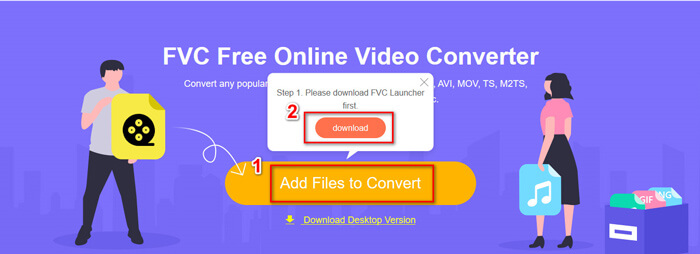
Pas 1. Ves al seu lloc web oficial. Fes clic a Add Files to Convert i després a Download. El llançador es descarregarà a l’ordinador. Si us plau, instal·la’l.
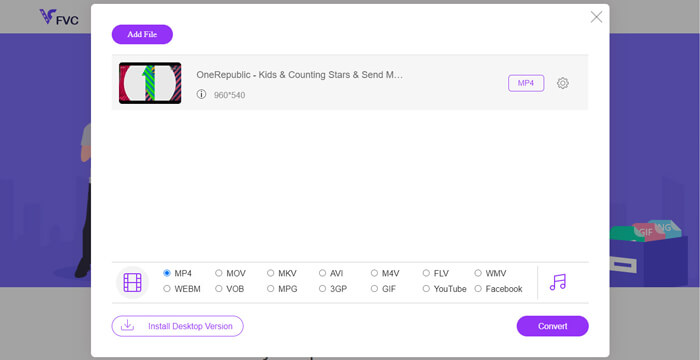
Pas 2. Després de la instal·lació, veuràs la Finestra d’obertura, on podràs seleccionar els vídeos que vols convertir.
Pas 3. Després pots triar el format MP4 abans de començar la conversió. Fes clic a Convert i tria una carpeta de destinació per desar-los. Després d’això, aviat obtindràs el teu vídeo MP4.
2. Reproductor multimèdia VLC
Us pot sorprendre que VLC Media Player també pugui convertir vídeos. Però això és cert que es pot utilitzar com a convertidor de vídeo MP4. Si ja teniu VLC al vostre ordinador, podeu provar-ho.
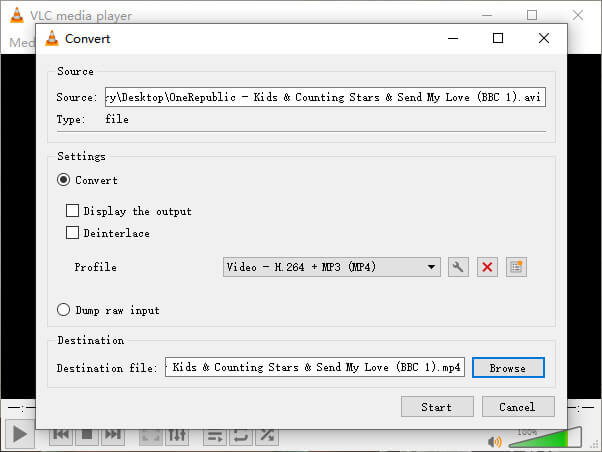
Pas 1. Obre VLC Media Player. Ves a Media i després a Convert/Save…
Pas 2. Afegeix el vídeo al VLC i fes clic al botó Convert / Save de sota.
Pas 3. A continuació, assegura’t que el format de sortida és MP4. Selecciona una destinació per desar-lo i després Start la conversió.
Part 2. Com descarregar vídeo en streaming a MP4
Actualment, la gent de tot el món gaudeix veient vídeos en línia. Mentre mireu aquests vídeos, és possible que els vegeu interessants i que vulgueu desar-los a l'ordinador per veure'ls posteriorment. Tanmateix, la majoria de vídeos en línia no es poden descarregar directament i alguns poden tenir fins i tot els seus propis formats, que difícilment poden ser reconeguts pels reproductors principals.
Llavors, com es pot baixar i convertir vídeo en línia a un format més popular, com ara MP4, al vostre ordinador?
La funció d’enregistrament de FVC Free Screen Recorder et pot ajudar en això. Pots gravar qualsevol vídeo en línia a YouTube, Vimeo, etc., amb l’alta qualitat que vulguis. I és totalment gratuït d’utilitzar. Si us plau, segueix els passos següents per gravar vídeos en streaming.
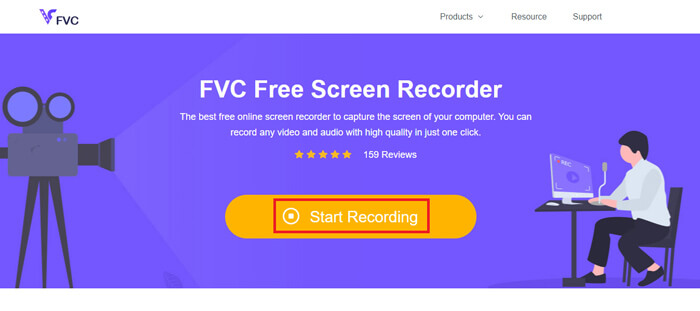
Pas 1. Fes clic a l’enllaç de dalt i selecciona Start Recording. Llavors hauràs de descarregar i instal·lar el llançador a l’ordinador si encara no ho has fet.
Descàrrega gratuïtaPer a Windows 7 o posteriorDescàrrega segura
Descàrrega gratuïtaPer a MacOS 10.7 o posteriorDescàrrega segura
Pas 2. Ajusta l’àrea de gravació a una mida adequada. Després obre el Speaker. Fins i tot pots obrir el Microphone si vols afegir una veu en off. Fes clic a REC per començar a gravar.
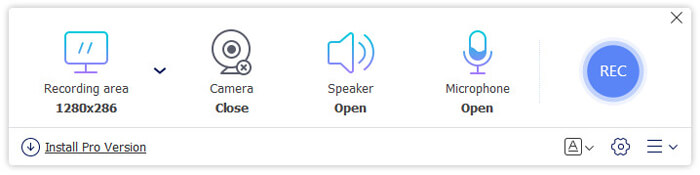
Pas 3. Quan hagis acabat de gravar, fes clic a la icona Stop per aturar-ho. El vídeo es desarà per defecte al teu ordinador.
Part 3. Preguntes més freqüents sobre la conversió de vídeo a MP4
1. Quant trigarà a convertir el vídeo a MP4?
Normalment, només es necessiten uns minuts per convertir vídeos a MP4. Però si la mida del vídeo és massa gran o la velocitat de la xarxa és lenta, pot ser que necessiteu més temps per completar la conversió.
2. Què passa si el fitxer MP4 convertit és massa gran per compartir-lo?
Després cal comprimir aquest vídeo MP4 perquè ocupi menys. De fet, amb FVC Free Online Video Converter, pots reduir la mida del fitxer amb facilitat. Només has de fer clic a la icona de configuració al costat del teu fitxer després d’iniciar el gravador i ajustar la resolució a un estàndard inferior. Després de la conversió, veuràs que el teu vídeo és molt més petit que l’original.
Una altra solució és utilitzar un potent compressor de vídeo com ara FVC Free Video Compressor, que pot reduir la mida del teu vídeo en un no res i amb alta qualitat.
3. Hi ha alguna manera de convertir el vídeo de YouTube o Facebook a MP4?
Si sou usuari de YouTube Premium, podeu descarregar el vídeo de YouTube i utilitzar un convertidor de vídeo per convertir-lo a MP4.
Conclusió
Prefereixes eines en línia? Confia simplement en FVC Free Online Video Converter. Ja tens VLC instal·lat a l’ordinador? Pots provar la seva funció de conversió.
Ara ja ho saps tot sobre canviar vídeos al format MP4. Esperem que hagis trobat el millor convertidor que s’adapta a les teves necessitats. No dubtis a deixar-nos el teu comentari. Els teus valuosos suggeriments ens ajudaran a millorar.
-
 3 maneres gratuïtes de canviar AVI a MP4 al Windows / Mac
 De vegades, quan veiem una pel·lícula al nostre telèfon, el reproductor que fem servir ens indica que no es pot reproduir el vídeo perquè no admet el format AVI. Llavors, com podem canviar ràpidament AVI a MP4 sense pèrdua de qualitat? Aquí teniu diversos mètodes gratuïts que podeu provar.
-
 Com convertir MKV a MP4 al Windows / Mac
 No es poden reproduir vídeos MKV? Voleu veure vídeos MKV als dispositius que no admeten MKV? Aquí hi ha 2 maneres gratuïtes de convertir MKV a MP4 sense perdre qualitat.
-
 Principals 4 maneres de convertir gratuïtament MP4 a MOV
 Com convertir MP4 a MOV a Mac? Hi ha alguna manera gratuïta de convertir MP4 a MOV sense pèrdua de qualitat? Aquesta publicació comparteix 4 maneres senzilles d'ajudar-vos a fer la conversió de vídeo de MP4 a MOV en Mac, PC amb Windows i en línia.
