


 Video Converter Ultimate
 Gravadora de pantalla
 Reparació de vídeo
 Baixada segura
Com reproduir vídeos de DVD a l'iPad sense reproductors de DVD externs
Quan preguntes “Hi ha algun reproductor de DVD per a l’iPad?” a la comunitat d’Apple, només obtindràs respostes com ara “No” o “Per què no simplement passes els DVD a MP4 o MOV per a l’iPad?”, etc. De fet, no hi ha cap programari de reproducció de DVD dissenyat específicament ni cap reproductor de DVD extern per a l’iPad. Però això no vol dir que no puguis reproduir vídeos de DVD al teu iPad.

En aquest article, aprendreu sobre 2 maneres eficients de reproduir vídeos de DVD a l’iPad sense reproductors de DVD externs ni altres reproductors de vídeo de tercers. Podeu escollir copiar vídeos de DVD als formats compatibles per a l'iPad o simplement convertir el format de DVD als vídeos compatibles per reproduir DVD a l'iPad. D'aquesta manera, podeu reproduir vídeos en DVD a l'iPad amb mides més petites.
Primera part: la millor manera de copiar vídeos de DVD per reproduir-los a l'iPad
Blu-ray Master Free DVD Ripper és un programa gratuït i potent que permet passar discs DVD a més de 200 formats, inclosos MP4, MOV i M4V, que són formats compatibles amb l’iPad. Fins i tot si el disc DVD està protegit amb DRM, també pots extreure’n els vídeos per reproduir-los a l’iPad. A més, ofereix opcions d’edició flexibles per afegir múltiples efectes i filtres als teus vídeos de DVD. A continuació tens els passos detallats per convertir el DVD i reproduir vídeos de DVD al teu iPad:
Pas 1: Descarrega Blu-ray Master Free DVD Ripper a l’ordinador i executa’l directament després de la instal·lació. Després d’introduir el disc DVD a l’ordinador, fes clic al botó Load Disc i tria l’opció DVD Navigator Mode. A continuació, fes clic al botó OK perquè es carregui el disc automàticament.
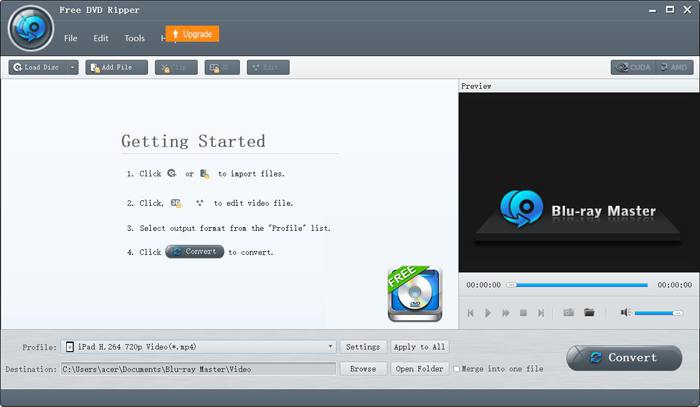
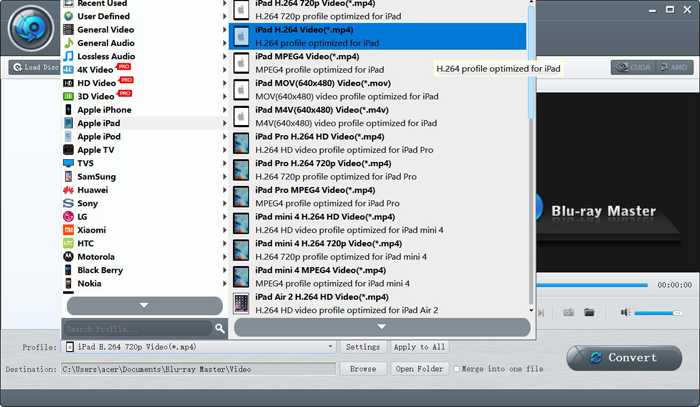
Pas 2: Fes clic al menú Profile per triar l’opció Apple iPad a la llista de l’esquerra. Després pots triar el format MP4, MOV o M4V segons el model d’iPad desitjat. És millor triar el format MP4 perquè té una mida reduïda i una alta qualitat. Fent clic al botó Settings, pots ajustar la configuració avançada del perfil.
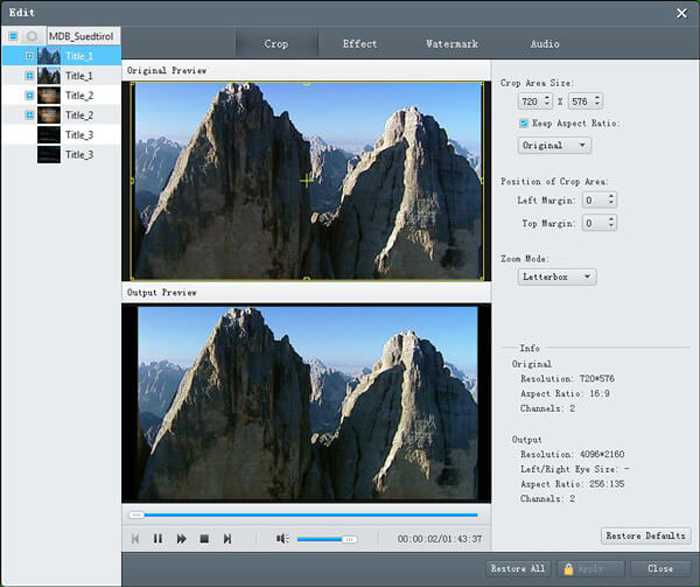
Pas 3: Abans d’exportar els vídeos de DVD, també pots fer clic al botó Edit per retallar els vídeos, afegir-hi efectes i marques d’aigua.
Pas 4: Torna a la interfície principal i tria la carpeta de destí. A continuació, fes clic al botó Convert per començar a extreure els vídeos de DVD i poder reproduir el DVD a l’iPad.
Part 2: Preguntes freqüents sobre reproductors de DVD per a iPad i com reproduir DVD a iPad
1. Hi ha reproductors de DVD externs per a iPad?
Tot i que l'iPad no admet la connexió de reproductors de DVD a l'iPad mitjançant un cable USB. Hi ha reproductors de DVD externs que es poden connectar a l'iPad de manera remota mitjançant Wi-Fi i els reproductors de DVD externs s'han de carregar tot el temps. Podeu cercar DVRP-W8AI2 a Amazon.
2. Quin format he de triar en convertir DVD per reproduir-los a l'iPad?
Els dispositius Apple, inclosos l'iPad, l'iPhone i l'iPod, admeten formats MP4, MOV i M4V. Entre aquests tres formats, el format MP4 és el més adequat. Això es deu al fet que el format MP4 té una mida relativament més petita i una qualitat superior. A més, el format MP4 també és compatible amb altres dispositius portàtils, de manera que podeu enviar i difondre fàcilment els vídeos.
3. Com arrencar vídeos de DVD a MP4 per reproduir DVD al meu iPad?
Per convertir vídeos VOB de DVD al format MP4 per a l’iPad, Blu-ray Master Free DVD Ripper és la millor opció. Proporciona configuracions predefinides per a l’iPad, de manera que pots passar fàcilment els vídeos de DVD per reproduir-los a l’iPad amb un sol clic.
Conclusió
Tot i que no hi ha reproductors de DVD dissenyats per a l'iPad i l'iPad no admet la connexió de reproductors de DVD externs, podeu optar per copiar o convertir DVD als formats compatibles per reproduir DVD a l'iPad. I després podeu gaudir dels vídeos en DVD del vostre iPad. Si teniu alguna altra pregunta, deixeu el vostre comentari a continuació.
-
 5 100% Solucions de treball per solucionar vídeos que no es reprodueixen a l'iPad
 Els vostres vídeos no es reprodueixen a l'iPad? Aquí teniu cinc solucions per ajudar-vos a desfer-vos d’aquest problema i, a continuació, podreu gaudir fàcilment dels vostres vídeos preferits al telèfon.
-
 Com reproduir fitxers MKV a l'iPad 2021
 Com es reprodueixen fitxers MKV a l'iPad 2? Puc convertir MKV a MP4 per reproduir-lo a l'iPad Pro / Air / 2? Aquesta publicació comparteix 2 maneres fàcils de reproduir MKV a l'iPad.
-
 Programari de reproductor de DVD per a Mac Descàrrega gratuïta 2021
 Com es reprodueix un DVD a Mac sense una unitat de DVD? Com puc utilitzar un reproductor de DVD extern amb el meu Mac? Aquesta publicació comparteix 5 reproductors de DVD gratuïts per a Mac.
