


 Video Converter Ultimate
 Gravadora de pantalla
 Reparació de vídeo
 Baixada segura
Revisió dels 5 millors reproductors ISO gratuïts per a Mac
Esteu buscant una manera senzilla de reproduir fitxers ISO al vostre ordinador amb Windows 7 o Windows 10? Quin és el millor reproductor d’ISO per a Windows i Mac?
Potser sabeu ben poc sobre els fitxers ISO i com reproduir fitxers ISO. De fet, els fitxers ISO són fitxers comprimats dissenyats principalment per reproduir-se amb DVD, CD o Blu-ray. Normalment s’utilitzen per crear còpies de seguretat de discos DVD i CD. No obstant això, aquests fitxers ISO no es poden obrir directament amb Windows Media Player ni amb QuickTime Player. Per tant, és força necessari trobar alguna solució o un reproductor d’ISO per obrir-los.

Aquesta publicació vol compartir 5 grans reproductors multimèdia d’ISO per ajudar-vos a veure pel·lícules en ISO a l’ordinador. Podeu revisar les funcions clau de cada reproductor d’ISO i després utilitzar el que preferiu per reproduir fitxers ISO.
Part 1. Reproductor ISO gratuït per a Windows PC i Mac - VLC Media Player
VLC media player pot ser l’eina de reproducció de tercers més popular, que admet gairebé tots els formats de vídeo i àudio. A més, pot funcionar com a reproductor d’ISO per a PC amb Windows 10/8/7, Mac i ordinadors Linux. Té la capacitat de reproduir fitxers d’imatge ISO, DVD, Blu-ray, VCD i CD d’àudio.
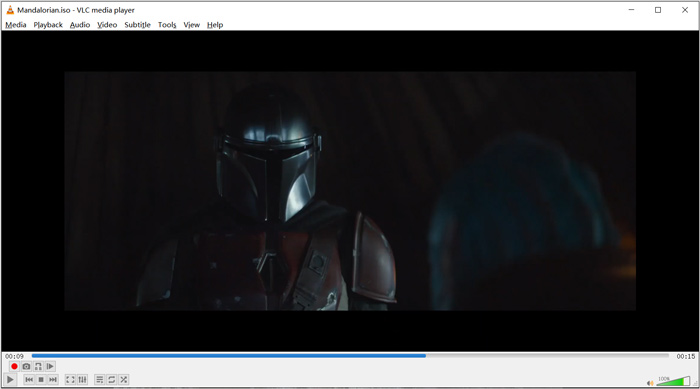
Com a reproductor multimèdia de codi obert, VLC us permet descarregar còdecs addicionals per optimitzar la reproducció de vídeo i àudio. Podeu fer clic amb el botó dret al fitxer ISO i triar VLC com a reproductor. A més, podeu arrossegar i deixar anar directament per reproduir el vídeo ISO.
Part 2. Reproductor ISO de Blu-ray per a Windows i Mac - Reproductor de Blu-ray Aiseesoft
Aiseesoft Blu-ray Player és una eina completa per reproduir fitxers ISO de Blu-ray i DVD. És altament compatible amb qualsevol disc Blu-ray, carpetes Blu-ray, DVD, CD i fitxers d’imatge ISO. Aquest reproductor d’ISO és compatible tant amb PC Windows 10/8/7/XP/Vista com amb Mac. Pot reproduir fitxers ISO, discos Blu-ray i DVD amb un efecte visual HD real. A més, és capaç de reproduir vídeos 4K codificats amb H.265/HEVC de manera fluida i sense pèrdua.
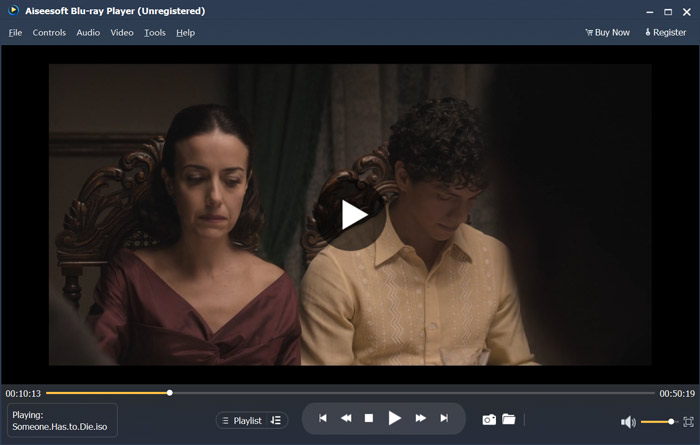
Aquest programari de reproductor ISO ofereix una prova gratuïta per reproduir fitxers ISO amb alta qualitat. Heu d'actualitzar a una versió de pagament si només necessiteu la reproducció ISO. Admet tant DTS-HD com Dolby TrueHD. Per tant, podeu obtenir una gran experiència de so mentre es reprodueix el vídeo ISO. Com a reproductor de fitxers d'imatge ISO, us ofereix un control total de la reproducció ISO. A més de discos Blu-ray, DVD i fitxers ISO, també admet tots els formats de vídeo i àudio que s'utilitzen amb freqüència.
A més de reproduir fitxers ISO, també pot funcionar com a reproductor 4K UHD per obrir pel·lícules 4K.
Part 3. Reproductor ISO per a TV i PC - Reproductor de DVDFab 6
DVDFab Player 6 és un excel·lent programari de reproducció 4K que incorpora la funció de reproducció de fitxers ISO. Us permet reproduir fitxers ISO a l’ordinador amb alta qualitat. A més de ser un reproductor d’ISO, admet DVD, Blu-ray i vídeos 4K. DVDFab Player 6 està equipat amb la funció Poster Walls per gestionar tota la biblioteca multimèdia de manera eficient.
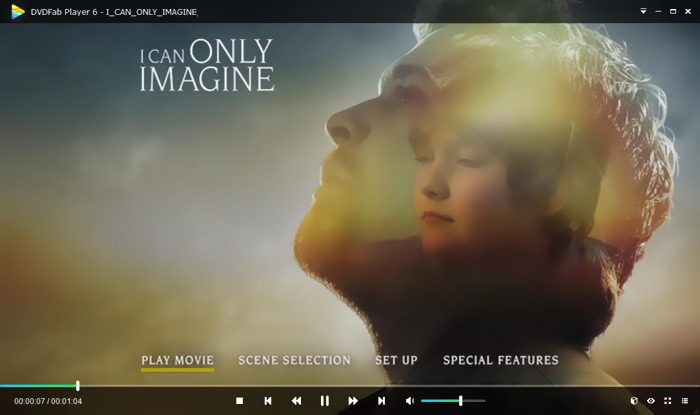
DVDFab Player 6 ofereix dos modes per a la reproducció ISO, Mode PC i Mode TV. Podeu obrir aquest reproductor ISO i utilitzar l'Explorador de fitxers per localitzar ràpidament els vostres fitxers ISO. A més de la reproducció de vídeo HD, inclou el suport de sortida d'àudio HDR10 i d'alta resolució. Hi ha moltes altres funcions dissenyades en aquest reproductor. Però heu de saber que, DVDFab Player 6 no és totalment gratuït. Heu d'actualitzar a la versió estàndard o ultra per obtenir aquestes funcions.
Part 4. Programari del reproductor ISO - PowerDVD
PowerDVD és un potent reproductor multimèdia amb la capacitat de reproduir DVD, pel·lícules Blu-ray, fitxers d’imatge ISO i diversos fitxers de vídeo i àudio. Pot funcionar com a reproductor multimèdia d’ISO per ajudar-vos a veure pel·lícules ISO tant en un PC amb Windows com en un Mac. Està dissenyat amb l’avançada tecnologia TrueTheater per oferir-vos més detall i una reproducció de vídeo fluida.
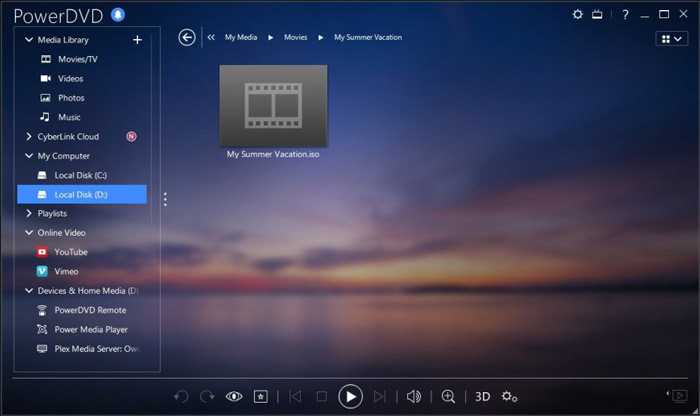
PowerDVD ofereix una versió gratuïta per reproduir fitxers ISO. Però també té moltes altres funcions. És possible que tingueu alguns límits per a la reproducció de pel·lícules en Blu-ray i 4K. Heu d'actualitzar a una versió de pagament per eliminar aquests límits.
Part 5. Reproductor ISO gratuït per a Windows 10/8/7 PC i Mac - KMPlayer
KMPlayer és un reproductor multimèdia popular i de codi obert que pot reproduir fitxers d’imatge ISO amb alta qualitat. Aquest reproductor d’ISO gratuït admet la tecnologia de descodificació multinucli, que pot reproduir qualsevol DVD i pel·lícula ISO amb una qualitat d’imatge i so elevada i amb un baix consum de CPU. També disposa d’una funció de reproducció de vídeo en 3D.
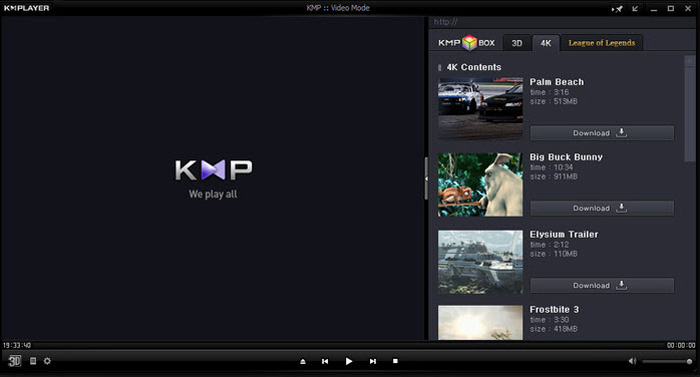
KMPlayer és un tipus de reproductors de DVD gratuïts de regió. Pot gestionar fàcilment la vostra col·lecció de DVD. Us ofereix una manera senzilla de personalitzar el menú del DVD, els subtítols, les pistes d'àudio i els efectes de reproducció. De la mateixa manera, té un bon suport per a fitxers ISO.
Part 6. Preguntes freqüents del reproductor ISO
Pregunta 1. Què és un fitxer d'imatge ISO?
El fitxer d'imatge ISO és en realitat una còpia de tot un CD, DVD o disc Blu-ray. Es compon de continguts de dades de cada sector escrit en un disc òptic. La ISO es pot crear mitjançant un programari d'imatges de disc a partir de discos òptics. Tot el contingut del disc es pot duplicar amb precisió en un sol fitxer ISO. L'ús més habitual d'un fitxer d'imatge és escriure-lo de nou en un disc DVD o Blu-ray. Heu de confiar en una utilitat de tercers per gravar un fitxer d'imatge ISO al DVD.
Pregunta 2. Com muntar una imatge ISO a Windows 10?
Windows 10 té una manera integrada de muntar fitxers d'imatge ISO. Podeu fer-hi clic amb el botó dret i després triar l'opció Munta. Després d'això, el fitxer ISO apareixerà com a unitat nova a aquest ordinador.
Pregunta 3. Com crear un fitxer ISO per a Windows 10?
Quan vulgueu crear un fitxer ISO per a Windows 10, podeu anar a la pàgina de descàrrega de Windows 10 i instal·lar l'eina de creació multimèdia. Quan arribeu a la pàgina, podeu fer clic al botó Descarrega l'eina ara. Obriu el programari de creació i feu clic al suport d'instal·lació com el fitxer ISO per a un altre ordinador. Podeu triar l'idioma, l'arquitectura i l'edició de Windows. Després d'això, trieu el fitxer ISO i, a continuació, Següent per iniciar la creació del fitxer ISO per a Windows 10.
Pregunta 4. Com esquivar un fitxer ISO a un vídeo digital MP4?
Si voleu extreure el contingut d’un ISO a un vídeo digital MP4 o MOV, podeu descarregar el convertidor ISO per convertir el vostre fitxer d’imatge ISO en un vídeo d’alta qualitat.
Pregunta 5. Pot Kodi reproduir fitxers ISO?
Sí, Kodi admet de manera nativa pel·lícules de DVD-Vídeo emmagatzemades en imatges de DVD ISO i IMG o imatges de DVD-Vídeo. Podeu descarregar Kodi gratuïtament, afegir-hi el vostre fitxer ISO i després començar la reproducció amb facilitat.
Conclusió
En aquesta publicació hem parlat principalment dels fitxers ISO i de la seva reproducció. En aquesta pàgina podeu trobar 5 grans recomanacions de reproductors d’ISO. Quan vulgueu reproduir fitxers ISO o pel·lícules en DVD, podeu confiar en qualsevol d’ells.
-
 Tutorial per obrir i convertir fitxers ARF amb WebEx ARF Player
 Aquests són els passos detallats per utilitzar WebEx ARF Player. Podeu reproduir i convertir fitxers WebEx ARF al vostre equip Windows i Mac amb facilitat. A més, també podeu millorar l’experiència de reproducció amb un tercer reproductor ARF.
-
 GIF Player: els 5 millors reproductors de GIF per a PC amb Windows, Mac, Android i iPhone
 Quin programa obre els fitxers GIF? Com puc veure els GIF a Android? L'iPhone té un reproductor GIF per obrir GIF? Aquesta publicació comparteix els 5 millors reproductors GIF per a vosaltres.
-
 Els 8 millors reproductors MKV per reproduir fitxers MKV amb el subtítol desitjat
 Quan vulgueu reproduir el vídeo MKV amb el subtítol desitjat, podeu obtenir més informació sobre els 8 millors reproductors de fitxers MKV per a PC / Mac i triar el que vulgueu segons el vostre requisit.
