


 Video Converter Ultimate
 Gravadora de pantalla
 Reparació de vídeo
 Baixada segura
Per què els vídeos de Twitter no tenen so? Arreglem-ho
Twitter és una de les plataformes de xarxes socials en línia més reconegudes actualment. Aquesta plataforma serveix especialment com a centre perquè les persones es mantinguin informades sobre les notícies diàries i es comuniquin mitjançant l’intercanvi de tuits. Tanmateix, sorgeix un problema habitual quan s’intenta veure un vídeo i apareixen problemes amb vídeos de Twitter sense so. De manera similar, també poden aparèixer problemes en fer clic en imatges o GIF, que poden no carregar-se. Aquestes interrupcions poden ser especialment molestes i tendeixen a aparèixer amb freqüència en algunes de les plataformes més utilitzades. En resposta a aquesta preocupació, presentem una guia completa pensada per ajudar-te a resoldre el problema quan els vídeos de Twitter no reprodueixen so.

Part 1. Per què un vídeo no té so a Twitter
És possible que un vídeo a Twitter no tingui so per diversos motius, sovint derivats de problemes tècnics o configuracions relacionades amb l'usuari. Per tant, aquesta part us ajudarà a identificar els motius i, més tard, a estar ben informat sobre la millor solució a utilitzar.
Motiu 1. Problema amb l'aplicació o el navegador de Twitter
Els problemes d'àudio als vídeos de Twitter poden derivar de reptes dins del navegador o de l'aplicació de Twitter en ús. La presència de versions de programari obsoletes o incompatibles pot provocar interrupcions en la reproducció de l'àudio.
Motiu 2. Problema de xarxa
El rendiment de la xarxa té un paper crucial per influir en l'experiència de reproducció dels vídeos de Twitter. Si no hi ha so, una qualitat de xarxa insuficient pot provocar una reproducció de vídeo distorsionada, afectant no només els aspectes visuals sinó també auditius del contingut.
Raó 3. Vídeo danyat amb fitxer d'àudio
El següent és la possible corrupció del fitxer. Quan el fitxer de vídeo es corromp, pot provocar la pèrdua de dades d'àudio dins del vídeo. Això afecta l'experiència general de reproducció del contingut de vídeo.
Motiu 4. Vídeo i àudio fora de sincronització
A banda de la corrupció dels fitxers de vídeo, un altre motiu possible per a l’absència de so en el vídeo és el desajust del seu temps. Aquest problema sol aparèixer a causa d’una gravació o edició incorrecta del contingut de vídeo, cosa que provoca un desalineament notable entre els components visuals i auditius. Que l’àudio estigui desincronitzat respecte al vídeo és una situació habitual, i es fa evident quan es produeix una alteració en la coordinació temporal d’aquests dos elements multimèdia.
Motiu 5. Memòries cau a Twitter
Seguint endavant, aquí teniu les galetes i els cachés. Aquesta manca d'experiència d'àudio amb vídeos de Twitter es pot atribuir a possibles conflictes derivats de les galetes o la memòria cau emmagatzemada pel navegador o l'aplicació de Twitter.
Part 2. Com corregir cap so als vídeos de Twitter
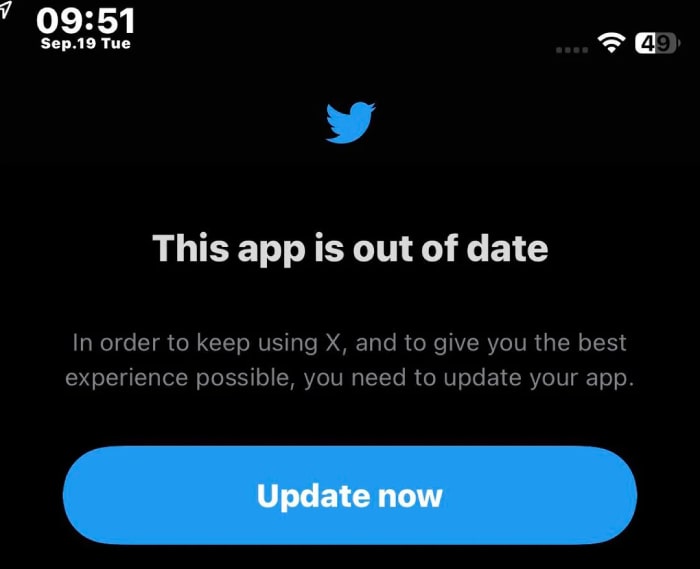
Solució 1. Actualitzeu l'aplicació de Twitter
Assegureu-vos que es faci una actualització regular a l'aplicació de Twitter. Això és essencial quan us trobeu amb problemes de so mentre reproduïu vídeos de Twitter, que es poden atribuir a conflictes o extensions que afecten la reproducció d'àudio al vostre navegador o aplicació. Solucioneu aquests possibles conflictes i comproveu que tant el vostre navegador com l'aplicació funcionin amb les últimes versions. Així, podeu abordar i resoldre de manera efectiva qualsevol problema de compatibilitat que pugui sorgir si manteniu l'aplicació o el programari actualitzats. Això no només millorarà el rendiment general del sistema, sinó que també jugarà un paper crític en el manteniment d'experiències de reproducció d'àudio perfecta, especialment quan s'accedeix a contingut multimèdia.
Solució 2. Tenir una xarxa d'Internet forta
Comproveu sempre la fiabilitat de la vostra connexió a Internet sempre que accediu als vídeos a Twitter. Una xarxa forta pot evitar els possibles problemes d'àudio amb el contingut de vídeo. Dit això, és important comprovar sempre la prova de velocitat i reposar l'encaminador segons sigui necessari.
Solució 3. Arregleu el fitxer danyat
La millor solució per reparar un fitxer danyat és utilitzar una eina de reparació com Video Repair seleccionada per FVC. Aquest programari és capaç d’afrontar diferents problemes de reproducció de vídeo, ja que amplia la seva funcionalitat per incloure-hi els vídeos de Twitter sense so. A més, demostra la seva adaptabilitat reparant sense problemes vídeos d’alta definició, fins i tot aquells amb resolucions de fins a 16K, garantint que el resultat reparat conservi la qualitat original sense cap mena de compromís. Això converteix FVC Video Repair en una eina indispensable no només per solucionar problemes comuns de reproducció, sinó també per gestionar una àmplia gamma d’orígens de vídeo i mantenir una qualitat òptima durant el procés de reparació. Així doncs, és una solució molt pràctica si estàs buscant una eina per rescatar els teus records preuats o contingut important dels efectes de la corrupció de vídeo. Com repares vídeos danyats amb FVC? Consulta els passos següents.
Descàrrega gratuïtaPer a Windows 7 o posteriorDescàrrega segura
Descàrrega gratuïtaPer a macOS 10.7 o posteriorDescàrrega segura
Pas 1. Inicia el programari després del procés d’instal·lació.
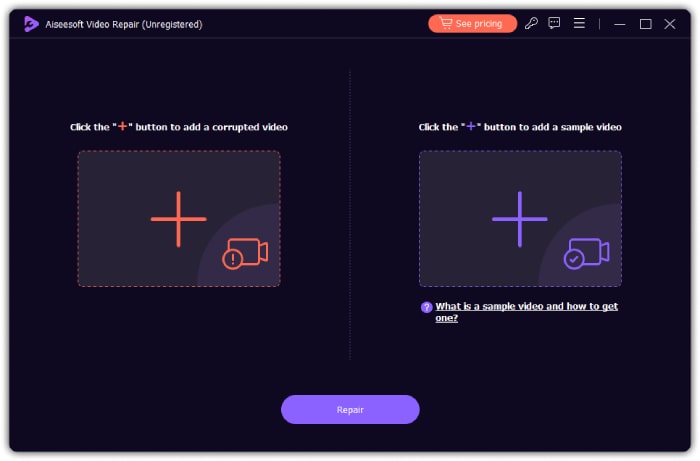
Pas 2. Fes clic al botó vermell Add per pujar el vídeo corrupte i al botó blau Add per pujar un vídeo de mostra.
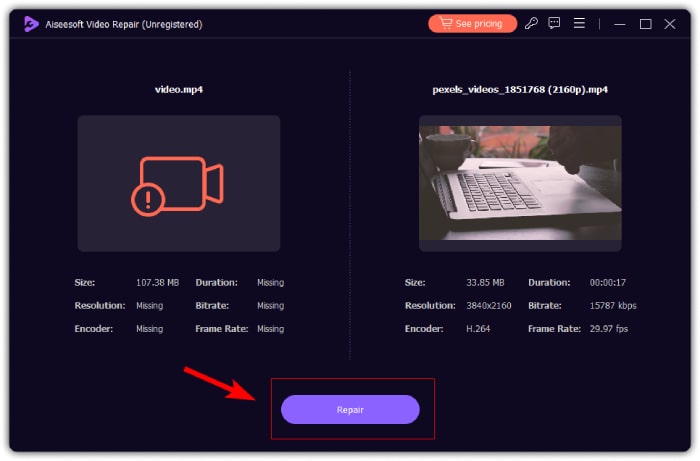
Pas 3. Un cop pujats, fes clic al botó Repair per iniciar el procés de reparació. Després del procés, l’eina et permetrà reparar un altre vídeo, exportar el resultat i previsualitzar el vídeo.
Solució 4. Tingueu el vídeo i l'àudio sincronitzats
Per als teus vídeos que no estan en harmonia amb el seu àudio, la funció Sync Audio de Video Converter Ultimate és la millor eina que pots utilitzar. Aquesta eina simplifica el procés d’aconseguir una harmonia perfecta entre àudio i vídeo. A més, et permet millorar el teu contingut ajustant amb facilitat la sincronització dels elements d’àudio, donant un acabat polit i gairebé professional als teus resultats. Afortunadament, aquesta eina inclou uns passos molt senzills de seguir, que detallem tot seguit.
Descàrrega gratuïtaPer a Windows 7 o posteriorDescàrrega segura
Descàrrega gratuïtaPer a macOS 10.7 o posteriorDescàrrega segura
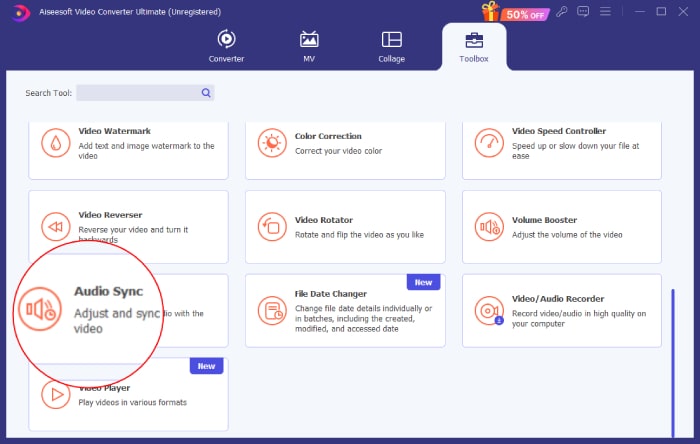
Pas 1. Al teu PC, inicia el programari i ves al menú de la pestanya Toolbox. Desplaça’t cap avall fins arribar a l’eina Sync Audio i fes-hi clic.
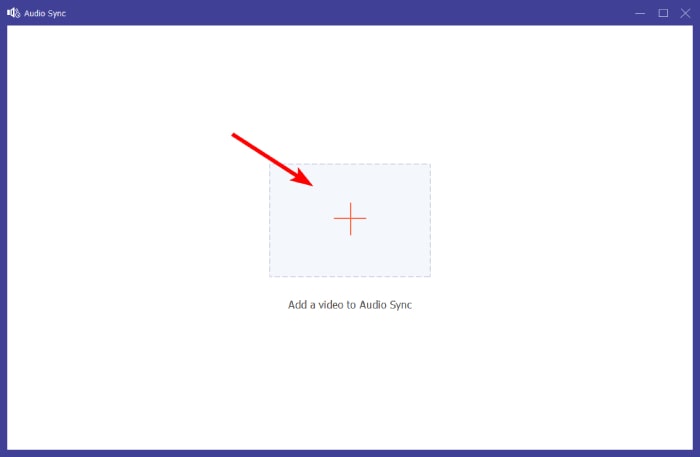
Pas 2. Fes clic al botó Plus a la finestra següent per pujar el vídeo de Twitter sense so.
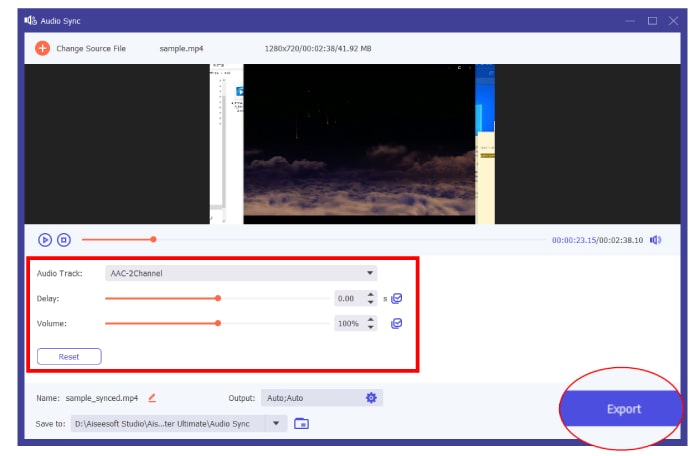
Pas 3. Després, comença a ajustar els paràmetres predefinits per obtenir la millor harmonia i fes clic al botó Export quan hagis acabat.
Solució 5. Netegeu la memòria cau
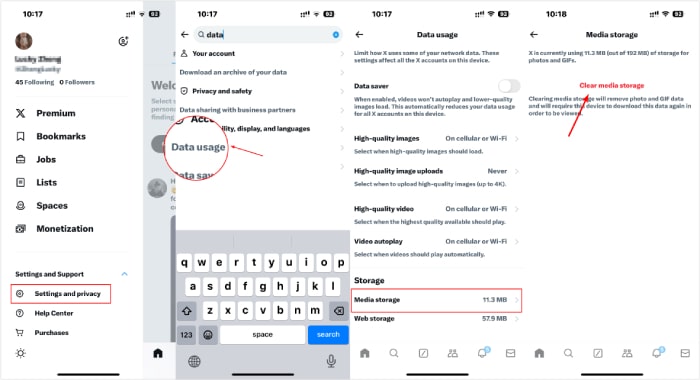
Finalment, feu temps per esborrar la memòria cau de l'aplicació. Per eliminar les galetes, navegueu a la configuració del vostre navegador i feu una cerca de les galetes específiques que voleu eliminar. Un cop hàgiu esborrat correctament les galetes, comproveu si l'àudio dels vostres vídeos de Twitter funciona al vostre dispositiu.
Part 3. Preguntes freqüents sobre vídeos de Twitter
Per què els vídeos de Twitter no tenen so?
És possible que els vídeos de Twitter no tinguin so a causa d'alguns factors, com ara problemes d'aplicacions, problemes de xarxa, problemes de fitxers de vídeo i molt més.
Per què no es reprodueixen els vídeos de Twitter?
Un dels motius habituals pels quals els vídeos no es reprodueixen a Twitter és una mala connexió a Internet.
Puc desactivar el so del vídeo a Twitter?
Sí, podeu desactivar el so del vídeo a Twitter. Per fer-ho, només cal que toqueu la icona de l'altaveu situada a la cantonada inferior dreta del vídeo per silenciar o activar el so.
Conclusió
Per concloure, si et trobes amb el problema de no sentir so als vídeos de Twitter, hi ha diversos factors que has de tenir en compte per identificar i aplicar la solució més adequada per resoldre aquest contratemps. Si sospites que el problema rau en els fitxers de vídeo, aleshores els pots reparar amb FVC Video Repair i FVC Video Converter Ultimate.
-
 Com utilitzar FFmpeg per arreglar vídeos danyats | Guia 2025
 Apreneu a utilitzar FFmpeg per arreglar vídeos danyats fàcilment i descobriu totes les seves característiques principals, pros i contres, i com és diferent d'altres eines de reparació de vídeo.
-
 5 mètodes per reparar fitxers MOV danyats
 Descobriu solucions efectives per a la reparació de MOV. Apreneu a reparar sense esforç els vostres fitxers MOV danyats per garantir una transmissió de vídeo segura i ininterrompuda.
-
 3 maneres de canviar la mida de la imatge per a Twitter sense perdre qualitat
 Per canviar la mida de la imatge per a Twitter, haureu de tenir un redimensionador de fotos a la mà. No en té cap? A continuació, trieu a la llista.
