


 Video Converter Ultimate
 Gravadora de pantalla
 Reparació de vídeo
Potencia els teus coneixements en el reproductor de vídeo atractiu amb el controlador de velocitat
La velocitat d’un vídeo determina els detalls essencials que vol transmetre. La diferència entre alentir i accelerar un vídeo afecta totes les escenes que conté. Per exemple, si hi ha una escena en què cal apreciar i mostrar tots els detalls que té, l’editor ha d’alentir-la per executar-la correctament. En canvi, si l’escena conté detalls innecessaris i poc importants, però igualment s’ha d’incloure en una pel·lícula o film, l’editor n’ha d’augmentar la velocitat de reproducció. Però, per poder dur a terme aquesta tasca pròpia d’un editor, has de conèixer millor cada reproductor de vídeo amb control de velocitat.

Part 1. Què és el control de velocitat en un reproductor de vídeo?
El control de velocitat de cada reproductor de vídeo determina la velocitat de reproducció del vídeo. Veure una pel·lícula en un reproductor multimèdia i reproduir-la com un vídeo estàndard fa que es vegi a la velocitat mitjana habitual. La funció del control de velocitat de cada reproductor de vídeo és permetre a l’usuari augmentar o reduir la velocitat de reproducció del vídeo. Alguns vídeos requereixen control de velocitat per poder entendre millor què volen transmetre i mostrar.
Part 2. Els 3 millors reproductors de vídeo amb Speed Controller
Els reproductors multimèdia o de vídeo poden reproduir àudio, vídeo i altres tipus de fitxers emmagatzemats en un ordinador o disc òptic. Avui en dia, molts reproductors multimèdia poden reproduir fitxers d'àudio com cançons MP3 i fitxers de vídeo com un videoclip breu o una pel·lícula. Hi ha diverses funcions que solen oferir els reproductors multimèdia. Els usuaris poden utilitzar aquestes eines per gestionar les seves col·leccions multimèdia, reproduir música i pel·lícules, extraure pistes de CD a MP3 i altres formats d'àudio, gravar CD, escoltar ràdio per Internet, descarregar contingut de les botigues de música en línia i reproduir contingut d'Internet. Una característica que ofereix un reproductor de vídeo és ajustar o controlar la velocitat de reproducció. Aquí teniu la llista dels 4 millors reproductors de vídeo que hauríeu de considerar utilitzar-lo:
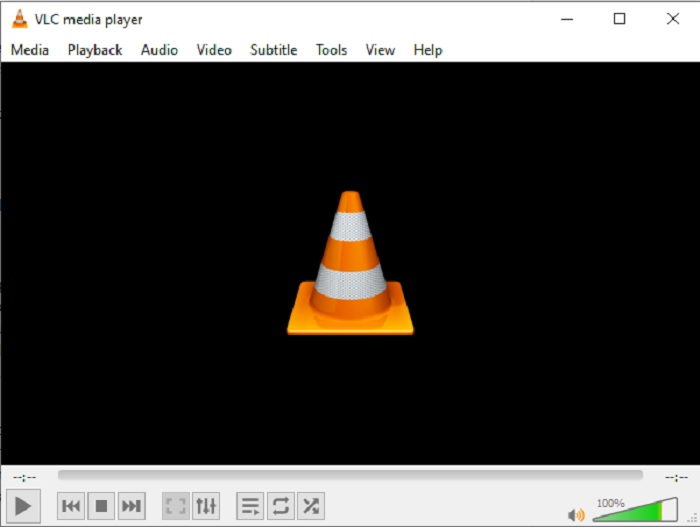
A dalt 1. Reproductor multimèdia VLC (VideoLan Client).
VLC Media Player és famós per una bona raó: és gratuït, admet gairebé tots els formats de fitxer sense necessitat de descarregar còdecs i pot optimitzar la reproducció de vídeo i àudio per al vostre dispositiu. Es pot estendre gairebé infinitament mitjançant l'ús d'extensions descarregables. Aquests donen al reproductor noves capacitats, però també permeten integrar el reproductor amb altres programes i serveis de transmissió en temps real. El reproductor de vídeo VLC admet la transmissió MPEG i DivX, que també pot reproduir vídeos mentre es descarreguen. Això us permet veure l'inici d'una pel·lícula per veure si val la pena descarregar-ne la resta. A més, els fitxers ZIP es poden reproduir directament des del disc dur sense necessitat de desempaquetar i tornar a muntar individualment. El volum d'un vídeo baixat es pot augmentar manualment fins a un 200 per cent si és massa silenciós durant la descàrrega. A més, VLC Video Player pot arreglar i personalitzar la configuració, i sobretot té control de velocitat en tots els programes operatius, ja que VLC Video Player està disponible a Android, Windows i iOS.
Pros
- A la plataforma es pot reproduir gairebé qualsevol format de fitxer multimèdia, gràcies a la seva flexibilitat. Si no es pot reproduir directament, pot oferir una conversió de qualitat ràpida i senzilla sense sacrificar la qualitat del so o la qualitat de la imatge.
- Totes les característiques increïbles d'una eina de codi obert estan disponibles de forma gratuïta.
Contres
- Aquest reproductor de vídeo és comú en els seus sistemes operatius defectuosos.
- És incompatible amb la reproducció de discs Blu-ray.
Top 2. Blu-ray Master Reproductor de Blu-ray gratuït
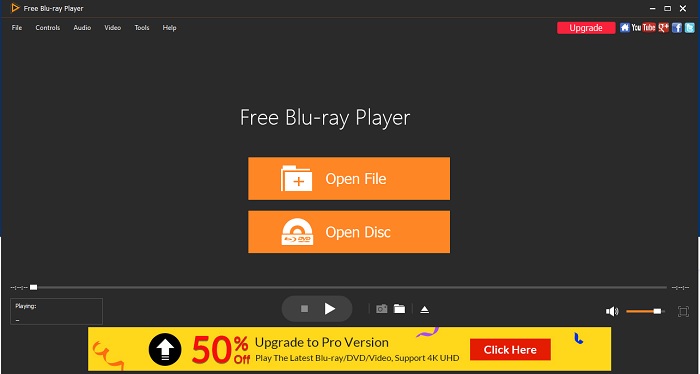
Blue-ray Master Free Blu-ray Player és un programari que no admet molts formats de vídeo, però produeix vídeos d'alta resolució. Aquest reproductor multimèdia també resol un dels problemes habituals en reproduir un vídeo: el control de la velocitat de reproducció. Els usuaris també poden veure vídeos en qualitat HD 1080 en carpetes de DVD, i els discs reproduïts pels subtítols Blu-ray Master estan disponibles per a una gran varietat de pel·lícules, de manera que els espectadors tenen moltes opcions. La visualització gratuïta de DVD complementa la reproducció gratuïta de fitxers MTS i MXF, i també pot reproduir AVI, MP4, WMV, MOV, MP3, MP2, AAC, AC3, AIFF, etc. amb una qualitat de vídeo excel·lent. A més, ofereix diversos modes de pantalla per a la reproducció de Blu-ray, com ara complet, mig, normal i doble, el que el converteix en un reproductor versàtil que us oferirà una experiència de visualització agradable. S'ofereix una versió gratuïta i una de pagament per a aquest programa de programari. Els clients que compren la versió professional per a $3.75 podran registrar-se i veure pel·lícules amb una qualitat HD impressionant. Aquest reproductor de vídeo té la funció d'augment de velocitat disponible a Windows i Mac.
Pros
- Durant el vídeo, els usuaris poden fer clic a la imatge per interactuar-hi.
- Amb Blu-ray Master, pots veure pel·lícules com si estiguessis al cinema de casa.
Contres
- Primer cal comprar el reproductor de vídeo abans d'accedir a la versió completa d'algunes funcions.
- Tot i que l'espai d'emmagatzematge és més notable, la capacitat d'alta definició tampoc és gaire important.
Amunt 3. Utilitzeu 5KPlayer Video Player
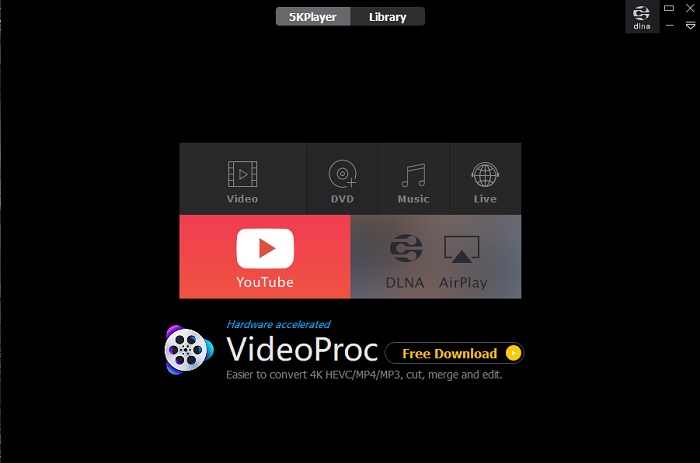
El control de velocitat està disponible al reproductor de vídeo de 5KPlayer, que us permet accelerar o desaccelerar la reproducció de vídeo fins a quatre vegades. Podeu avançar i alentir un vídeo d'iPhone capturat en mode de càmera lenta. A més, té una funció d'edició que us permet fer canvis fonamentals al vostre vídeo abans d'enviar-lo per a un processament posterior. Com a il·lustració, podeu avançar o rebobinar ràpidament el vídeo, tallar-lo o rebobinar-lo, girar-lo, ajustar el volum o alterar el color del vídeo (saturació, contrast o brillantor). 5KPlayer's no és només un reproductor de vídeo que controla la velocitat de reproducció de qualsevol format compatible proporcionat, i també és gratuït per descarregar programari.
Pros
- No tindreu cap problema per configurar la vostra biblioteca multimèdia un cop ho hàgiu acabat.
- Amb l'ajuda de les funcions Airplay i DLNA Streamer de 5K Player, els usuaris podran reproduir i connectar fàcilment els seus moments des de qualsevol lloc.
Contres
- Tot i que el programari del reproductor multimèdia HD està lliure de defectes irrellevants, un nou usuari hauria de conèixer aquest programari abans d'explorar les seves característiques.
- La interfície és massa antiga i avorrida.
Part 3. Com augmentar la velocitat de reproducció al reproductor de vídeo
1. Utilitzeu Video Converter Ultimate
La majoria de l'editor funciona igual amb les seves eines per resoldre el control de velocitat de reproducció del vídeo. Però el millor programari que pot oferir Internet és Video Converter Ultimate. Aquest programari pot fer que el vostre vídeo controli la seva velocitat de reproducció, gràcies a una de les seves característiques: Video Speed Control. Aquest reproductor de vídeo és diferent d'altres reproductors de vídeo perquè és senzill d'utilitzar. Amb l'excel·lent propòsit de les seves eines, podeu sentir que sou un editor professional en utilitzar-lo.
Pas 1: Fes clic a Descarrega gratis per desar el programari a l’ordinador. Després instal·la el programari i personalitza’l.
Descàrrega gratuïtaPer a Windows 7 o posteriorDescàrrega segura
Descàrrega gratuïtaPer a macOS 10.7 o posteriorDescàrrega segura
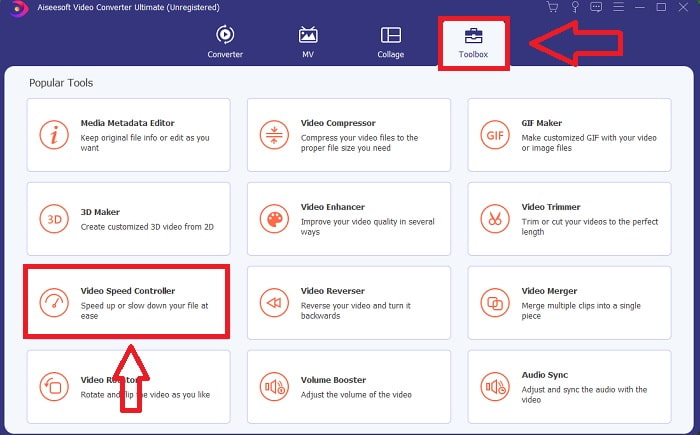
Pas 2: Obre el programari després de la instal·lació, fes clic a la funció Eines i continua amb Controlador de velocitat de vídeo.
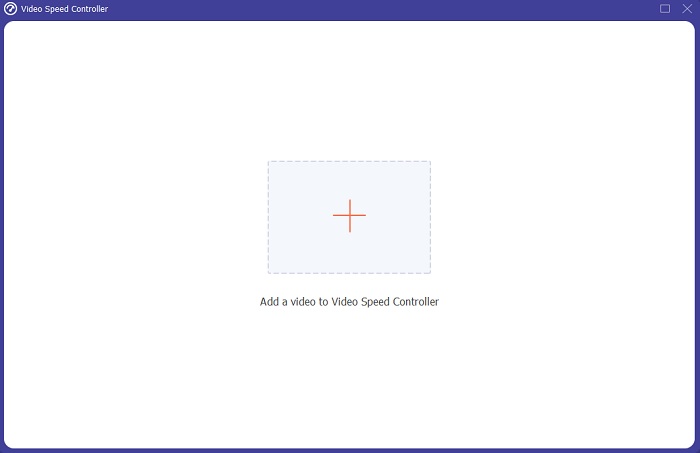
Pas 3: Afegeix qualsevol fitxer fent clic al botó + segons la teva preferència i continua amb l’edició del clip de vídeo.
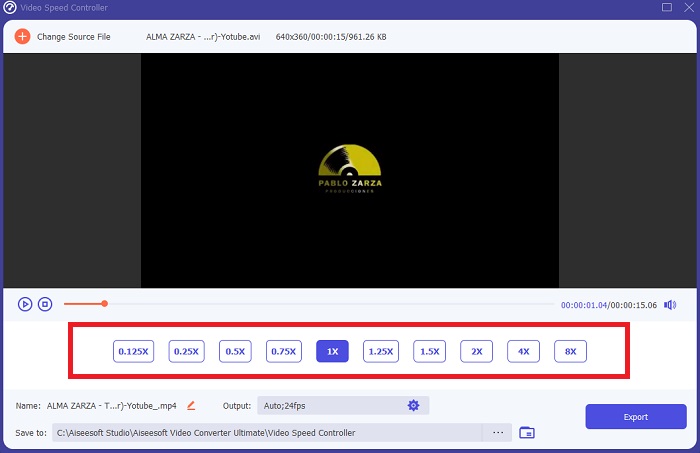
Pas 4: Ajusta la velocitat de reproducció triant quantes vegades augmentarà o disminuirà la velocitat del vídeo.
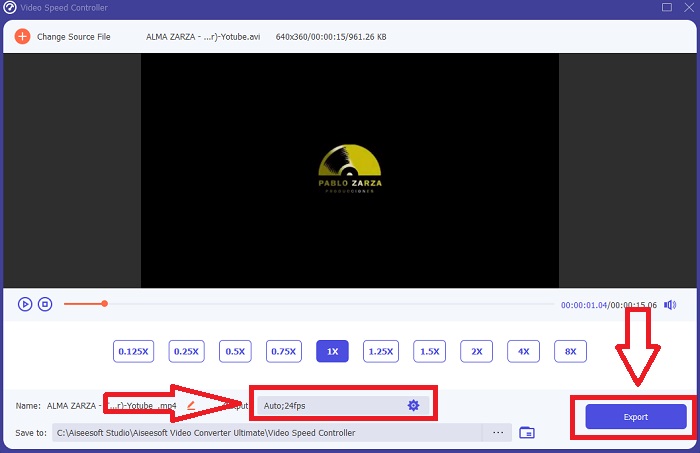
Pas 5: Canviar el format, la resolució, la qualitat, etc., et permetrà triar el resultat que desitgis un cop hagis acabat d’ajustar la velocitat de reproducció del teu vídeo. Fes clic a Exporta i després selecciona una ubicació per desar la teva feina quan acabis.
Relacionat:
Millor reproductor de vídeo per a iPhone
Part 4. Preguntes freqüents sobre reproductors de vídeo amb Speed Controller
Quins són els reproductors multimèdia amb controladors de velocitat disponibles als iPhones?
VLC és un dels reproductors de vídeo amb un controlador de velocitat disponible per descarregar a l'iPhone. Com un dels reproductors multimèdia que es donen en aquest article, aquest reproductor multimèdia té control de velocitat, especialment iOS.
Com augmentar la velocitat de reproducció de MP4?
És possible descarregar i utilitzar molts convertidors fins i tot quan no estan en línia. La millor alternativa per accelerar la reproducció de vídeo és Video Converter Ultimate. Com que és un programari de codi obert que qualsevol pot utilitzar, té funcions addicionals, a més de l'augment de velocitat del vídeo, que pot beneficiar el vostre vídeo.
Com puc controlar la velocitat d'un vídeo?
Visiteu el reproductor de vídeo on veureu el vídeo. Un cop hagis vist el vídeo, segueix i toca Més per veure més opcions. Augmenta la velocitat de la reproducció fent lliscar cap a l'esquerra. Establiu la velocitat del vídeo amb el control lliscant.
Conclusió
Per acabar-ho d’arrodonir, no és gens estrany que un reproductor de vídeo amb funció de control de velocitat sigui imprescindible. Aquest efecte de vídeo et permet ressaltar algunes de les escenes més inoblidables d’una pel·lícula o vídeo. Per això hem repassat algunes de les solucions més pràctiques i eficaces per ajudar-te a aconseguir aquest efecte. A més, en pots valorar els avantatges i inconvenients per triar l’aplicació que millor s’adapti a les teves necessitats i preferències personals. Entre totes, Video Converter Ultimate és una eina molt valuosa gràcies a la seva capacitat per ajustar la velocitat del vídeo i, al mateix temps, permetre’t gaudir de més funcions i característiques en un mateix programa.
-
 Obteniu informació sobre com convertir MP3 a un format WAV
 Vols saber com convertir MP3 a WAV? Determineu quina de les eines produeix la conversió de millor qualitat que podeu obtenir.
-
 TS a GIF: Com convertir el fitxer TS en GIF animats
 Apreneu com canviar els fitxers TS a un format GIF amb l'ajuda d'aquest escrit. La llista següent indica diferents idees sobre TS i GIF i com convertir TS a GIF.
-
 Tutorial pràctic sobre com convertir vídeos a format MP3
 Tens problemes per convertir vídeos a MP3? Aleshores, heu de confiar en aquest escrit mentre investiguem quin convertidor ofereix la millor conversió.
