


 Video Converter Ultimate
 Gravadora de pantalla
 Reparació de vídeo
 Baixada segura
VLC Media Player: una breu revisió del reproductor de vídeo i les millors alternatives a Windows i Mac
Quines són les millors alternatives a VLC Media Player? Com a un dels reproductors de vídeo més populars per a Windows i Mac, VLC Media Player té algunes funcions avançades, especialment per reproduir fitxers de vídeo. Però, quines són les millors alternatives quan el reproductor VLC no funciona? Simplement apreneu més sobre la simple revisió de VLC Media Player, així com les 5 millors alternatives de l'article. Simplement apreneu més sobre les funcions i trieu la que desitgeu segons el vostre requisit.

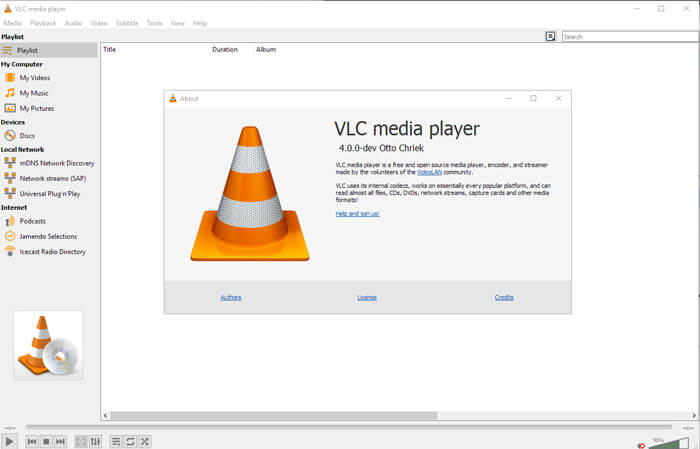
Primera part: una revisió senzilla sobre VLC Media Player
Tal com s’ha esmentat anteriorment, VLC Media Player és un dels reproductors multimèdia més populars de totes les plataformes. Està disponible per a Windows, Mac, Linux, Android i iOS. Hi ha algunes funcions avançades, com ara convertir qualsevol format de fitxer, transmetre i baixar vídeos de YouTube, gravar fitxers de vídeo i àudio, i fins i tot crear adreces d'interès. Per descomptat, VLC Media Player hauria de ser un reproductor multimèdia excel·lent.
- 1. Admet la majoria de formats de vídeo i àudio, inclòs el DVD / carpeta / ISO.
- 2. Proporcioneu reproducció de fotograma a fotograma, control de velocitat i una reproducció encara més fina.
- 3. Reprodueix vídeos des de la ràdio per Internet, disc dur, transmissió en línia i podcasts.
- 4. Ajusteu la configuració de vídeo i àudio, la normalització i sincronitzeu el fitxer amb els dispositius.
- 5. Us permet reproduir vídeos com a personatges ASCII, trencaclosques i molt més.
Part 2: Per què el reproductor multimèdia VLC no funciona
Quina és la millor solució de problemes quan no teniu cap so o altres problemes de VLC Media Player? A continuació, es detallen algunes de les preguntes més freqüents que heu de conèixer a continuació.
1. Per què l'àudio no funciona al reproductor multimèdia VLC?
Per descomptat, pots comprovar la configuració d’àudio de VLC; per fer-ho, ves al menú Eines i selecciona l’opció Preferències. Després pots ajustar diferents paràmetres, com ara l’opció Habilita l’àudio amb estirament temporal. A continuació, pots comprovar el Mesclador de volum de Windows per veure si l’àudio del reproductor VLC Media Player funciona.
2. Com es corregeix el retard o l'obturació del reproductor multimèdia VLC?
Si teniu algun problema amb la reproducció de vídeo, podeu canviar el valor de la memòria cau, desactivar la descodificació accelerada per maquinari o canviar el mòdul de sortida de vídeo. Per descomptat, també podeu triar una alternativa VLC Media Player professional per reproduir pel·lícules d’alta qualitat.
3. Com es corregeix el reproductor multimèdia VLC?
Feu una altra comprovació del fitxer multimèdia amb un altre reproductor multimèdia, comproveu la configuració de compatibilitat del programa. Si no podeu reproduir fitxers MKV amb VLC Media Player, també podeu desactivar la pre-càrrega de fitxers MKV per saber si funciona.
Part 3: 5 millors alternatives al reproductor multimèdia VLC
Què heu de fer si VLC Media Player no funciona? Si només heu d’utilitzar VLC com a reproductor multimèdia per defecte o heu d’utilitzar un altre reproductor multimèdia com a solució temporal, el reproductor de vídeo en línia hauria de ser la millor opció. Per descomptat, podeu trobar més alternatives a VLC Media Player a continuació.
Mètode 1: Reproductor de vídeo gratuït FVC
Si només necessites una alternativa temporal al VLC Media Player, FVC Free Video Player és la millor manera de reproduir fitxers multimèdia en línia. Només has d’iniciar el reproductor multimèdia en línia per reproduir vídeos i DVD amb facilitat. Et permet ajustar els efectes de reproducció, fer captures de pantalla, personalitzar el procés de reproducció i molt més.
Descàrrega gratuïtaPer a Windows 7 o posteriorDescàrrega segura
Descàrrega gratuïtaPer a macOS 10.7 o posteriorDescàrrega segura
- 1. Proporcioneu un reproductor multimèdia basat en HTML5 per a la majoria dels formats multimèdia.
- 2. Admeti la qualitat de vídeo original, com ara vídeos 4K 720P / 1080P / UHD.
- 3. Personalitzeu el procés de reproducció amb el control lliscant de navegació, el volum d'àudio, etc.
- 4. Feu algunes instantànies importants durant el procés de reproducció de vídeo.
- 5. Gaudeix de les pel·lícules en 3D amb les ulleres 3D amb l’alternativa VLC.

Mètode 2: Reproductor multimèdia GOM
GOM Media Player és una alternativa gratuïta de VLC Media Player que us permet descarregar diferents pells per decorar la interfície d'usuari. També admet tots els formats de vídeos i fitxers d'àudio i us permet capturar àudio parcial de tot el vídeo. Però GOM Media Player només té una versió de Windows que no es pot utilitzar en altres plataformes.
- 1. Admet tots els formats de vídeos i fitxers d'àudio, com ara MP4 i MP3.
- 2. Proporcioneu les cerques automàtiques i sincronitzeu els subtítols com a reproductor VLC.
- 3. Hi ha milions de skins disponibles per descarregar per decorar la interfície.
- 4. Us permet descarregar els fitxers multimèdia o reparar els fitxers danyats.
Mètode 3: RealPlayer
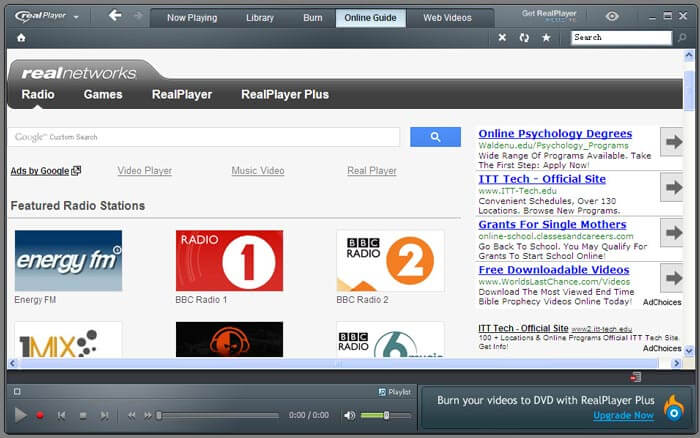
RealPlayer és una altra gran alternativa gratuïta a VLC Media Player. A més de les funcions bàsiques de reproducció, també pots descarregar els vídeos, convertir-los a un altre format o fins i tot mantenir-los privats amb una contrasenya. També admet una àmplia gamma de formats multimèdia, com ara AVI, MP4, MOV, FLV i molts altres.
- 1. Permetre als usuaris baixar vídeos de YouTube durant el procés de reproducció.
- 2. Admet tots els formats de vídeos i fitxers d'àudio amb la qualitat original.
- 3. Converteix vídeos en diferents formats i reprodueix-los fàcilment a altres dispositius.
- 4. Reprodueix tots els formats d'àudio i vídeo principals, vídeo flash, DVD, SVCD, VCD, etc.
Mètode 4: MPlayerX per a Mac
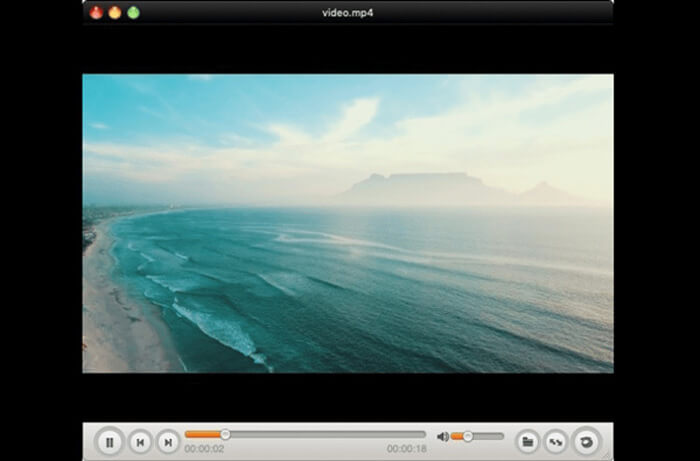
MPlayerX és una alternativa a VLC Media Player per a Mac. Perquè és un reproductor multimèdia basat en FFmpeg i MPlayer que admet la majoria de vídeos i fitxers d'àudio. A més, podeu aprofitar algunes funcions avançades, com ara el suport de llistes de reproducció, el servei remot d’Apple i altres dispositius Apple.
- 1. Reproductor multimèdia de codi obert per a Mac basat tant en FFmpeg com en MPlayer.
- 2. Suporta multitacte, control de gestos, llista de reproducció, servei remot d'Apple, etc.
- 3. Suport integrat de YouTube que us permet reproduir vídeos en línia.
- 4. Reconeixeu automàticament el cable SPDIF i emet el flux DTS / AC3 en brut.

Mètode 5: reproductor de missatgeria virtual
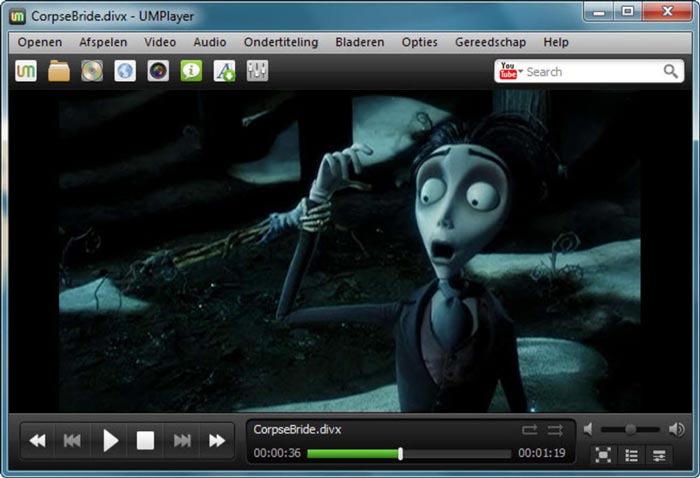
Quan necessiteu ajustar la millor qualitat d'àudio com a VLC Media Player, UM Player és una altra alternativa. Admet la majoria de còdecs de vídeo, així com els DVD, VCD i diversos protocols de transmissió. A més, el reproductor multimèdia també disposa de funcions avançades per a la cerca de subtítols integrada i el reproductor de YouTube.
- 1. Admet una àmplia gamma de formats de fitxer, com ara MP4, MOV, QT i VXID.
- 2. Construeix més de 270 còdecs de vídeo i àudio que admeten la majoria dels fitxers.
- 3. Permetre reproduir els vídeos danyats i els DVD ratllats.
- 4. Cerca de subtítols, interfície ajustable, tecles d'accés personalitzables i molt més.
Conclusió
Per descomptat, VLC Media Player sempre és l’opció inicial per reproduir vídeos a l’ordinador. Aquí hi ha més solucions quan el versàtil reproductor multimèdia no funciona bé. Quan heu de triar una alternativa al reproductor VLC, es recomana un reproductor de vídeo en línia FVC que podeu tenir en compte per reproduir vídeos en línia. Si teniu cap consulta sobre la ressenya, podeu compartir més detalls al comentari.
-
 Obteniu el vostre millor reproductor MP4 per reproduir fitxers MP4 amb alta qualitat visual
 Llegiu i obteniu el vostre millor reproductor MP4 a partir de les recomanacions del darrer 10 programari de reproductor de vídeo MP4. Podeu reproduir fitxers de vídeo MP4 a Windows i Mac sense problemes.
-
 Les 10 millors aplicacions de reproductor de música per gaudir de fitxers de música en diferents plataformes
 Quan necessiteu escoltar sense problemes les vostres cançons i àlbums preferits a l’ordinador i als dispositius mòbils, aquí teniu les 10 millors aplicacions de reproductor de música que podeu tenir en compte.
-
 Els 8 millors reproductors de fitxers SWF per reproduir fitxers de vídeo Flash a Windows i Mac
 Quan vulgueu gaudir de les pel·lícules i els jocs SWF a PC i Mac, podeu obtenir més informació sobre les excel·lents funcions dels vuit millors reproductors de fitxers SWF de l'article.
