


 Video Converter Ultimate
 Gravadora de pantalla
 Reparació de vídeo
 Baixada segura
Com arreglar un vídeo de Tiktok després de publicar: 5 solucions de confiança per ajudar
Amb milions de persones que utilitzen TikTok, no podem negar com ha estat acceptada com una de les plataformes de xarxes socials més populars. Aquesta aplicació us permet crear el vostre propi contingut de vídeo divers i gaudir-ne amb els vostres amics i seguidors. Una de les raons notables per les quals s'estima és que inclou característiques distintives que se sap que ofereixen efectes de vídeo amb alteracions de la veu, embelliments de la cara i molts més.
A banda d'això, aquesta aplicació estimada també proporciona nombrosos i diversos efectes de so que pots utilitzar i modificar al teu vídeo. Tanmateix, una de les frustracions creixents que molts usuaris tenen amb aquesta app és la impossibilitat d’accedir a alguns vídeos publicats. Afortunadament, hem reunit les cinc solucions principals sobre com arreglar un vídeo de TikTok després de publicar-lo. Ho aprendràs quan comencis a llegir el contingut següent.

Part 1. Possibles raons per les quals el vídeo de TikTok no es reprodueix
A mesura que navegueu pel vostre feed de TikTok, és possible que us trobeu amb vídeos que es neguen a reproduir-se i l'aplicació pot mostrar un error que indica que no ha pogut accedir als vídeos. Aleshores, què podria causar aquest problema? En aquesta part es descriuen les possibles raons del problema. Així doncs, per tal d'anar a la persecució, examinem-los.
1. Problema de connexió a Internet: Una connexió a Internet deficient o inestable pot bloquejar la càrrega i la reproducció de vídeos a TikTok.
2. Compatibilitat del dispositiu: Aquells amb especificacions incompatibles o dispositius obsolets poden tenir dificultats per reproduir determinats vídeos, inclosos els de TikTok.
3. Errors o fallades de l’app: Les fallades o alguns problemes de l’aplicació TikTok poden fer que els vídeos de TikTok no es reprodueixin.
4. Limitacions d'emmagatzematge: L'espai d'emmagatzematge insuficient al teu dispositiu pot impedir que els vídeos s'obrin o fins i tot es carreguin.
5. Configuració i restriccions del compte: Les restriccions i la configuració de privacitat del teu compte de TikTok poden limitar l’accessibilitat d’alguns vídeos.
6. Restriccions regionals: Alguns vídeos de TikTok estan restringits en determinades regions a causa de qüestions de llicències i de contingut.
7. Problemes amb el contingut del vídeo: De vegades, alguns vídeos concrets de TikTok poden estar danyats. Per aquesta raó, et provocaran problemes al costat del servidor.
Part 2. 5 solucions fiables per arreglar vídeos de TikTok que no es reprodueixen
Aquesta part descriu diverses solucions per resoldre el problema dels vídeos de TikTok que no es reprodueixen. Si us trobeu amb aquest problema i encara en determineu la causa, llegiu les sis solucions següents que probablement solucionin i rectifiquin el problema.
1. Actualitza l'aplicació
Com arregleu el vídeo que s'està processant a TikTok? La solució inicial que heu de fer és actualitzar l'aplicació. És essencial actualitzar TikTok periòdicament per solucionar errors, seguretat millorada, millores de rendiment i accés a noves funcions. Aquest procés d'actualització garanteix la compatibilitat amb els últims continguts i requisits del dispositiu. Per tant, si teniu problemes amb el contingut de vídeo de TikTok del vostre feed, penseu a actualitzar l'aplicació a la versió més recent. Això es deu al fet que l'error que causa el problema és probable que es resolgui a la nova versió d'actualització. Per fer-ho, heu de visitar els mercats oficials d'aplicacions del vostre dispositiu, després localitzar l'aplicació TikTok i seguir el procés d'actualització.
2. Atureu força l'aplicació TikTok
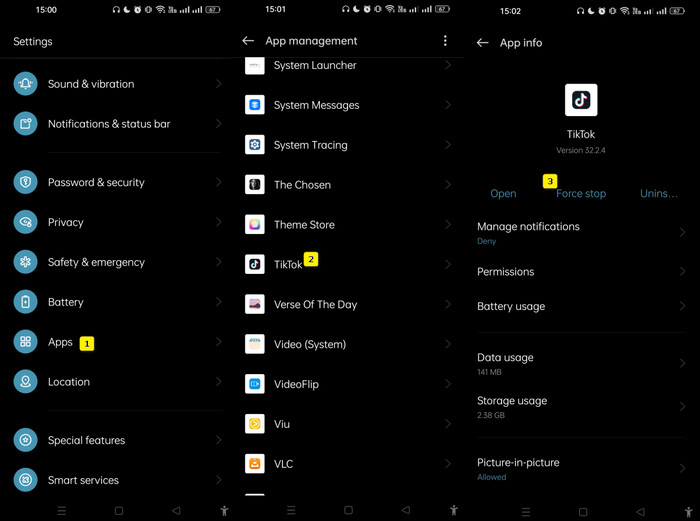
La solució següent és forçar l'aplicació a aturar-se. Això solucionarà els errors i problemes de l'aplicació. Aquí teniu com fer-ho.
Pas 1. Amb el teu dispositiu, ves a Configuració > Aplicacions > Gestió d'aplicacions.
Pas 2. Cerca l’aplicació TikTok i toca-la.
Pas 3. Un cop fet, toca el botó Força l’aturada.
3. Esborreu les dades i la memòria cau de l'aplicació
Si la memòria cau i les dades de la vostra aplicació TikTok es corrompeixen, pot provocar problemes com ara que els vídeos no es carreguen. Per solucionar aquest problema dels vídeos de TikTok que no es reprodueixen, heu d'esborrar la memòria cau i les dades de l'aplicació TikTok i després reiniciar-la. Aquest procés és beneficiós per resoldre problemes de rendiment com ara temps de càrrega lents, problemes de reproducció de vídeo i ús excessiu d'emmagatzematge. En esborrar les dades de la memòria cau, elimineu la informació redundant o obsoleta que pot impedir el bon funcionament de l'aplicació. Podeu seguir els passos següents per dur a terme aquesta acció.
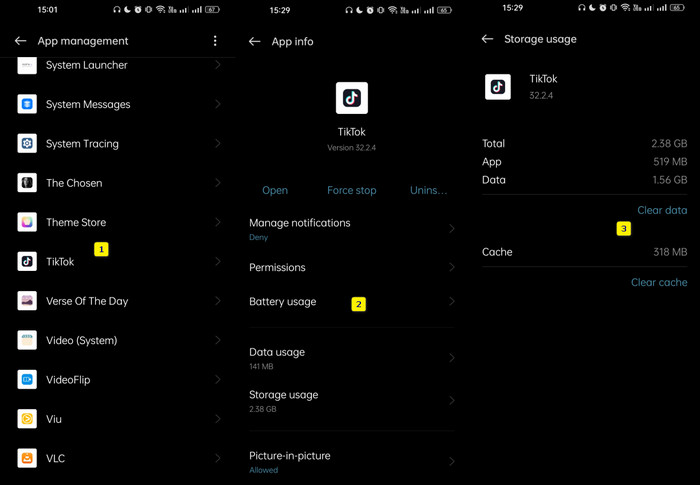
Pas 1. Al teu telèfon, comença anant a l’aplicació Configuració i, a continuació, toca Aplicacions.
Pas 2. Després, toca Gestió d’aplicacions per veure l’aplicació TikTok i seleccionar-la.
Pas 3. Després d’això, ves a Ús d’emmagatzematge i toca’l. Després, toca les opcions Esborra dades i Esborra memòria cau.
4. Torneu a instal·lar l'aplicació TikTok
Una altra manera eficaç d'arreglar la qualitat del vídeo de TikTok i de reproduir els vídeos que no es poden reproduir és reinstal·lant l'aplicació. Aquest procés pot ajudar a actualitzar l'aplicació i eliminar els problemes subjacents que causen problemes en la reproducció del vídeo. A més, tornar a instal·lar l'aplicació TikTok implica eliminar l'aplicació existent del dispositiu i després descarregar-la des de la botiga d'aplicacions oficial. Aquest procés garanteix que teniu la versió més recent de l'aplicació i sovint podeu solucionar problemes relacionats amb el rendiment de l'aplicació, com ara problemes amb la reproducció de vídeo. Ara, seguiu els passos indicats per reinstal·lar l'aplicació TikTok:
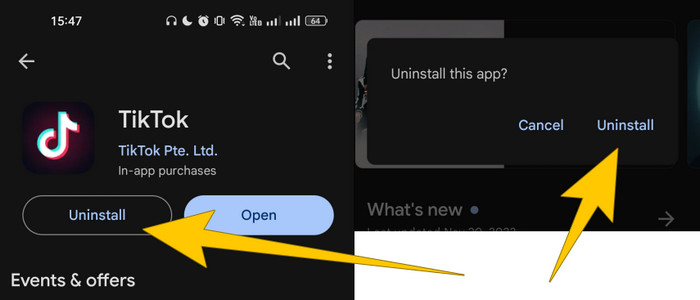
Pas 1. Ves a la botiga d'aplicacions del teu dispositiu i cerca l’aplicació TikTok.
Pas 2. Després, toca el botó Desinstal·la i confirma-ho tocant el mateix botó a la finestra emergent.
Pas 3. Un cop l’app s’hagi esborrat, pots refrescar el dispositiu, després anar a la mateixa pàgina i tocar el botó Instal·la.
5. Arregla el vídeo danyat
Tal com s’ha esmentat, els problemes amb el contingut del vídeo, inclosos els vídeos danyats, no et permetran reproduir-los a l’app. Dit això, potser voldràs resoldre el problema que els vídeos de TikTok no es reprodueixen arreglant el mateix vídeo danyat amb l’ajuda de Video Repair. És una eina de programari per a ordinador dissenyada per reparar fitxers de vídeo danyats o corromputs. A més, aquest Video Repair escollit per FVC ofereix una interfície fàcil d’utilitzar que resol errors de reproducció de vídeo, truncaments, congelacions i altres anomalies causades per la corrupció dels fitxers. A més, aquesta eina admet una gran varietat de formats de vídeo, cosa que et permet reparar fitxers en formats com MP4, AVI, MKV, MOV i molts més.
Video Repair sol utilitzar algorismes avançats per analitzar i reconstruir dades de vídeo corruptes que intentaran restaurar els fitxers a un estat reproducible. Què més? Us proporciona una funció de vista prèvia que us ajudarà a avaluar l'eficàcia del procés de reparació abans de desar els fitxers de sortida. Per tant, haureu de provar-lo personalment i fer els passos indicats a continuació de la vostra guia per utilitzar-lo.
Com arreglar que un vídeo de TikTok no es pugui reproduir.
Pas 1. Has de tenir en compte que el vídeo que vols arreglar ha d’estar desat a l’ordinador. Ara, fes servir el cursor i fes clic al botó Baixada gratuïta de sota per descarregar i instal·lar el programari.
Baixada gratuïtaPer a Windows 7 o posteriorBaixada segura
Baixada gratuïtaPer a macOS 10.7 o posteriorBaixada segura
Pas 2. Un cop descarregat, obre l’eina i fes clic al botó vermell amb el signe més per importar el vídeo malmès. Després, fes clic al botó blau + per pujar un vídeo de mostra.
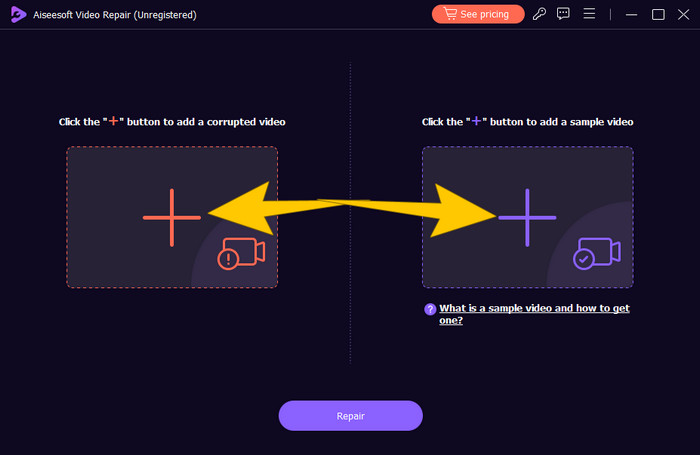
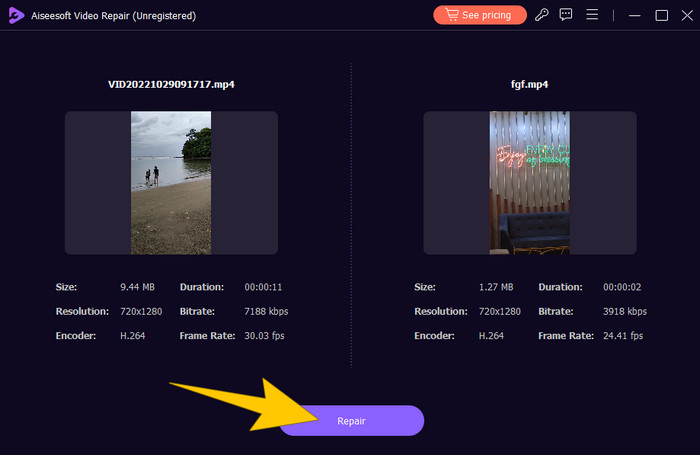
Pas 3. Quan els vídeos necessaris ja s’hagin pujat, fes clic al botó Repara. Això iniciarà el procés d’arreglar el vídeo i, un cop finalitzat, se’t donaran diverses opcions per continuar.
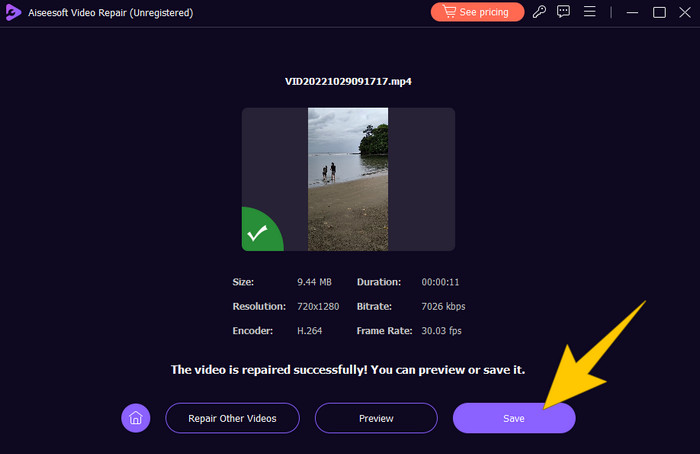
Pas 4. Ara, tria si vols fer clic al botó Previsualitza per comprovar el teu resultat o fes clic al botó Desa per exportar-lo.
Part 3. Preguntes freqüents sobre la reparació de vídeos de TikTok
Puc arreglar un vídeo de TikTok després de publicar-lo?
És trist dir que una vegada que hagis publicat un vídeo a TikTok, no pots editar-lo ni modificar-lo directament. Actualment, l'aplicació no ofereix una funció integrada per a la modificació posterior a la càrrega. Tanmateix, teniu l'opció d'esborrar el vídeo i tornar a penjar la versió correcta si el problema és visible.
Com puc arreglar la qualitat del vídeo de TikTok?
Has d’assegurar-te que l’arxiu de vídeo original tingui un bitrate i una resolució alts. Recorda que la plataforma tendeix a comprimir els fitxers de vídeo durant la pujada, així que és essencial disposar d’un vídeo amb una font d'alta qualitat. Després de pujar-lo, alguns usuaris de l’app tenen èxit utilitzant les funcions d’edició integrades per millorar la brillantor, la nitidesa i el contrast.
Per què els meus vídeos de TikTok semblen borrosos?
Els vídeos borrosos poden ser deguts a la compressió realitzada per l'aplicació TikTok durant la càrrega, problemes amb la connectivitat a Internet i la mala qualitat del vídeo original.
Conclusió
Tot el que necessites per resoldre el problema s’ha proporcionat més amunt per tal d’unificar-ho tot. Com a part dels trucs oferts en tota aquesta publicació, la millor tècnica sobre com arreglar un vídeo de TikTok després de publicar-lo és eliminar-lo primer i després arreglar-lo amb el millor FVC Video Repair.
-
 Corregiu l'error 0xc00d36c4 amb aquests 3 mètodes provats [2024]
 Esteu experimentant el codi d'error de vídeo 0xc00d36c4 mentre reproduïu un vídeo? Seguiu la nostra guia per obtenir passos ràpids per resoldre'l i gaudir de la reproducció de vídeo sense interrupcions.
-
 Com solucionar de forma ràpida i manual el codi d'error 102630
 No deixeu que el codi d'error 102630 arruïni la vostra experiència de visualització! Obteniu informació sobre com solucionar-ho amb la nostra guia útil. Seguiu aquestes guies completes per a una solució ràpida
-
 Els vídeos no es reprodueixen al meu Mac? Aquí hi ha solucions ràpides
 Et preguntes per què els teus vídeos no es reprodueixen al Mac? No us preocupeu! Llegiu la nostra guia per conèixer les causes comunes i les solucions perfectes per resoldre aquest problema.
