


 Video Converter Ultimate
 Gravadora de pantalla
 Reparació de vídeo
 Baixada segura
Converteix DVD a QuickTime: 2 mètodes per copiar DVD fàcilment [2025]
QuickTime és molt específic pel que fa als fitxers multimèdia que reprodueix. Per exemple, només pot reproduir fitxers multimèdia en els formats que admet. Per tant, si teniu un DVD i voleu reproduir-ne el contingut a QuickTime, primer haureu de convertir els fitxers de DVD a un format compatible.
Si tens dificultats per esbrinar com pots convertir un DVD a QuickTime, no et preocupis perquè tenim la solució! Descobreix dues eines d’extracció de DVD que et poden ajudar a convertir fàcilment els teus DVD a un format compatible amb QuickTime. Per tant, si no pots esperar i necessites veure els teus DVD amb QuickTime, continua llegint!

Part 1. Es pot reproduir DVD amb QuickTime?
QuickTime no pot reproduir DVD directament, ja que només admet formats específics. Tanmateix, hi ha una manera de reproduir un DVD a QuickTime, i és convertint el DVD a un format que pugui gestionar, com ara MOV, MP4 i M4V. D'aquesta manera, els usuaris poden reproduir els seus DVD a QuickTime. A més, això garanteix un accés més fàcil al contingut del DVD i el protegeix de qualsevol dany o pèrdua física. Per aprendre a convertir DVD a QuickTime, aneu a la següent part.
Part 2. Quin format s'adapta millor a QuickTime
Com s'ha dit anteriorment, QuickTime és molt particular pel que fa al format que admet. Pot semblar una mica limitat, però aquests formats es troben entre els més utilitzats i compatibles amb diversos dispositius i plataformes. Ara bé, tot i que QuickTime admet diversos formats, n'hi ha un que realment s'hi adapta millor, i és el MOV.
MOV és un format contenidor multimèdia desenvolupat per Apple i és un dels formats nadius per a QuickTime. Aquest format té un excel·lent algorisme de compressió, perfecte per a la transmissió en temps real (streaming) i ideal per a la transmissió de vídeo en temps real. A més, aquest format va ser dissenyat per emmagatzemar fitxers de vídeo, àudio i text.
Una de les característiques clau del MOV és la seva flexibilitat. Pot emmagatzemar diverses pistes de dades multimèdia, com ara subtítols o pistes d'àudio alternatives, dins d'un sol fitxer. Això el converteix en una opció versàtil tant per a usuaris professionals com ocasionals. A més, els fitxers MOV estan optimitzats per a dispositius macOS i iOS, cosa que garanteix una compatibilitat i un rendiment perfectes amb QuickTime Player. Amb això, és millor concloure que, en convertir DVD a QuickTime, els usuaris han d'utilitzar MOV com a format de sortida.
Part 3. Com convertir DVD a MOV
Ara, per convertir DVD a QuickTime, la millor manera de fer-ho és copiar els DVD i digitalitzar-los al format MOV. El procés de conversió de DVD a MOV permetrà als usuaris reproduir els seus DVD a QuickTime. Per fer-ho, necessiteu una eina fiable per copiar DVD o convertir vídeo, i amb això, els següents són els convertidors de DVD a MOV que podeu provar:
AnyMP4 DVD Ripper
El primer de la llista és AnyMP4 DVD Ripper. Aquest programari de ripeig de DVD té una excel·lent capacitat per convertir fàcilment DVD al format MOV. Els usuaris no necessiten navegar per una interfície complexa ni seguir diversos passos perquè, amb aquesta eina, només haureu de carregar el DVD, després procedir al format de sortida i, després de triar MOV, podeu començar a convertir. A més de la interfície fàcil d'utilitzar d'aquesta eina, té més de 500 formats i dispositius de sortida compatibles i pot gestionar tant DVD com discs Blu-ray. A més, els usuaris poden assegurar-se que la qualitat de sortida del seu DVD es mantindrà igual fins i tot després de convertir-lo gràcies a la tecnologia de codificació avançada de l'eina. Finalment, la integració de la tecnologia Blu-hyper i l'acceleració de maquinari garanteix que fins i tot un DVD gran es pugui convertir més ràpidament que altres eines de ripeig de DVD. Per utilitzar aquesta eina per convertir DVD a MOV, seguiu els passos següents:
Pas 1. Primer, has d’instal·lar AnyMP4 DVD Ripper i inserir el DVD al lector de DVD de l’ordinador i esperar uns minuts fins que sigui detectat.
Descarrega gratuïtaPer a Windows 7 o posteriorDescàrrega segura
Descarrega gratuïtaPer a macOS 10.7 o posteriorDescàrrega segura
Pas 2. Ara, obre l’eina i fes clic al botó “Load DVD” per afegir el teu DVD.
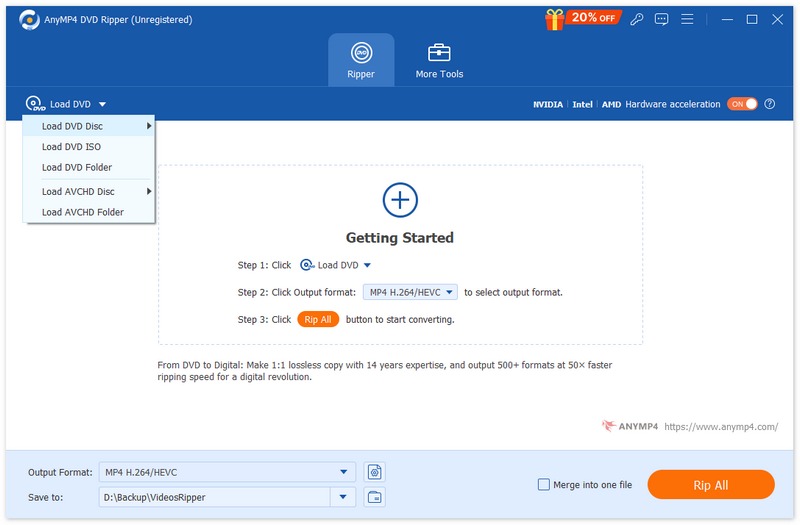
Pas 3. Després, fes clic a “Output Format” a sota i tria MOV a la pestanya Vídeo. Un cop fet, simplement clica el botó “Rip All” per començar a convertir el teu DVD.
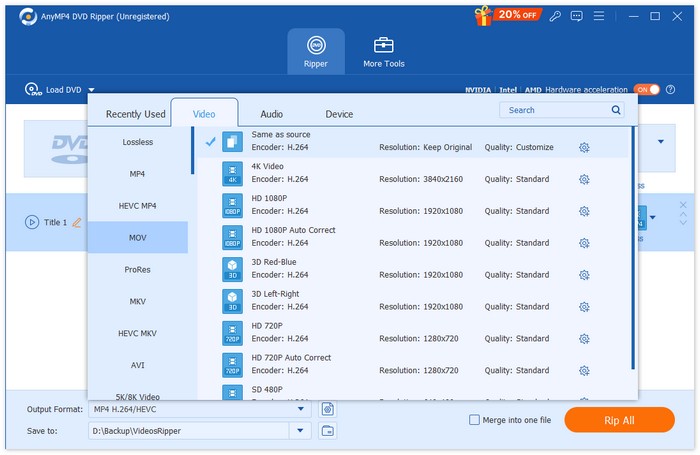
Amb AnyMP4 DVD Ripper com a convertidor de DVD a MOV, el procés és realment més fàcil que mai. A part d'això, la qualitat i altres funcions integrades com l'edició bàsica milloren encara més la seva funcionalitat, convertint-lo en una eina completa per gestionar les conversions de DVD.
Reproductor multimèdia VLC
El següent mètode és utilitzar un reproductor multimèdia conegut i utilitzat, i aquest és el VLC Media Player. Tot i que altres persones el coneixen com a reproductor multimèdia, altres no saben que aquesta eina també pot gestionar DVD i convertir-los a diversos formats digitals, inclòs MOV. Per convertir DVD a MOV amb VLC, seguiu els passos següents:
Pas 1. Primer, has de descarregar i instal·lar VLC al teu dispositiu. Després, carrega el DVD que vols convertir a MOV.
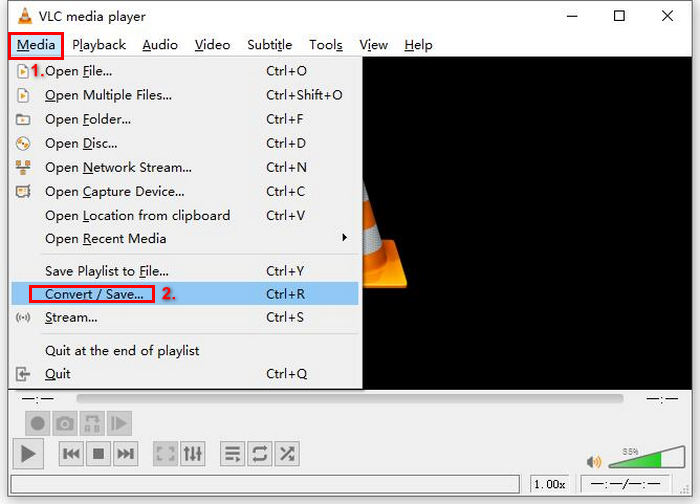
Pas 2. A continuació, ves a la pestanya Media i selecciona l’opció Convert/ Save de la llista.
Pas 3. Després, fes clic a Disc a la pestanya superior, activa l’opció DVD i selecciona el DVD que vols ripejar a Disc device.
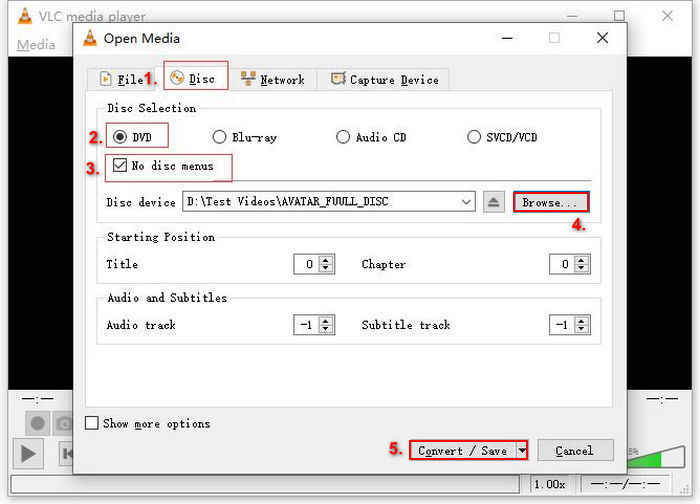
Pas 4. Ara fes clic al botó Convert/ Save i defineix el format de sortida fent clic al menú desplegable del perfil que hi ha a sota.
Pas 5. Per defecte, VLC triarà extreure els DVD a Video - H.264 + MP3 (MP4), i això ja està bé, ja que també és l’opció de format per a MOV a VLC.
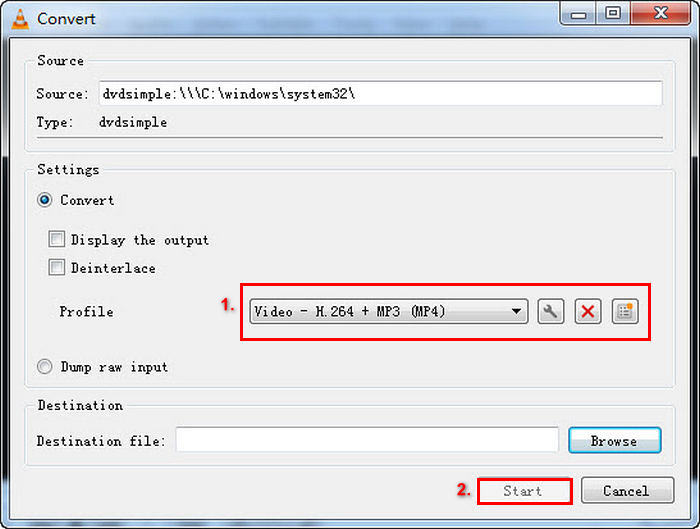
Pas 6. Després, a la secció Destination de sota, fes clic a Browse, selecciona una carpeta i posa un nom al fitxer de sortida.
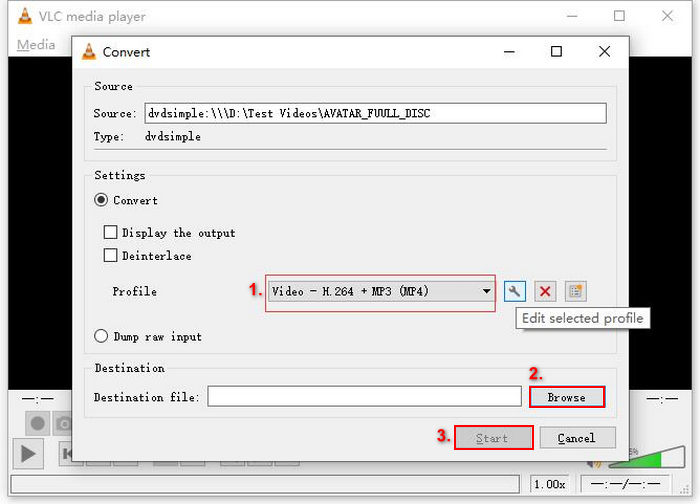
Pas 7. Quan ho tinguis tot configurat, fes clic al botó Start per ripejar el DVD amb VLC.
VLC Media Player també és una opció excel·lent per convertir DVD a QuickTime. Tanmateix, els usuaris han de saber que li falten algunes funcions avançades que té una eina de conversió de DVD dedicada.
Consell: fes clic aquí per obtenir més informació sobre com convertir VLC a MP4 si t’interessa.
Part 4. Preguntes freqüents sobre la conversió de DVD a QuickTime
Puc afegir subtítols mentre converteixo un DVD per a QuickTime?
Sí. Les eines de conversió de DVD a QuickTime, com ara AnyMP4 DVD Ripper, permeten als usuaris incloure o personalitzar subtítols durant el procés de conversió, cosa que els dóna més control sobre la sortida de vídeo.
És MOV l'únic format compatible amb QuickTime?
No. QuickTime també admet altres formats com MP4 i M4V. Tanmateix, es recomana MOV perquè està optimitzat per a QuickTime, cosa que garanteix el millor rendiment de reproducció.
Hi ha eines gratuïtes per convertir DVD a formats QuickTime?
Sí. VLC Media Player és una eina gratuïta que permet als usuaris convertir DVD a QuickTime. Tanmateix, li falten algunes funcions avançades que ofereixen els programes de pagament.
Conclusió
El fet de no poder reproduir DVDs amb QuickTime no hauria de fer que et quedessis de braços plegats. Convertir el teu DVD a QuickTime, és a dir, digitalitzar-lo al format MOV, resoldrà el problema. Per tant, si vols reproduir els teus DVDs a QuickTime, prova els mètodes que trobaràs aquí i comença a convertir els teus DVDs avui mateix!
-
 Què és el format NTSC i com copiar un DVD NTSC al nostre ordinador
 Si voleu saber què és el format NTSC i en què es diferencia del PAL, llegiu aquest article. Us explicarem la definició d'NTSC i com copiar DVD NTSC.
-
 Què és un format BUP? Com podem reproduir i convertir un fitxer BUP
 Si voleu saber què és un fitxer BUP o quin tipus de reproductor podem utilitzar per obrir-lo, llegiu aquesta guia. Us proporcionarem la introducció més detallada.
-
 Què són els codis de regió de DVD i per què s'utilitzen [explicació]
 Us pregunteu sobre els codis de regió dels DVD? En aquest article, descobrireu per què existeixen aquests codis de DVD i com podeu desbloquejar DVD per gaudir de contingut global sense restriccions.
