


 Video Converter Ultimate
 Gravadora de pantalla
 Reparació de vídeo
 Baixada segura
Ripper de DVD per a Linux: 3 maneres de digitalitzar fàcilment DVD
Copiar DVD no hauria de ser una feina estressant ni tediosa. És per això que hi ha extractors de DVD per fer que el procés sigui més ràpid i fàcil. Per tant, si us preocupa copiar els vostres DVD a Linux, potser ho esteu fent malament o l'eina que esteu utilitzant no és per a vosaltres.
En aquest article, descobreix tres maneres amb què pots ripejar fàcilment DVDs a Linux. Cada mètode t’ofereix una guia pas a pas perquè facis exactament el que cal per ripejar els teus DVDs de manera eficient i efectiva. A més, al final de l’article t’espera una part extra. Per tant, si estàs a punt per aprendre tot això, continua llegint!!

Part 1. Per què convertir DVD a digital
Tot i que el DVD continua sent una manera perfecta de veure pel·lícules i altres tipus de contingut multimèdia, l'auge de la digitalització i les plataformes de transmissió en línia està acabant lentament amb l'ús dels DVD. Tanmateix, totes aquestes són raons per llençar tots els vostres discs. Encara podeu fer alguna cosa al respecte, i això és digitalitzar-los amb DVD Ripper per a Linux. A continuació es mostren les raons per les quals hauríeu de convertir DVD a digital a Linux:
• Quan digitalitzen un DVD, els usuaris poden assegurar-se que tenen una còpia de seguretat del contingut multimèdia dels seus DVD en cas que el disc físic es trenqui.
• Els usuaris poden accedir i reproduir fàcilment la versió digital dels seus DVD en diversos dispositius sense necessitat d'un reproductor de DVD.
• Un altre motiu a tenir en compte és que la conversió de DVD pot solucionar problemes de compatibilitat. Per tant, si voleu reproduir el contingut del vostre DVD en diversos dispositius, el millor és convertir-lo a un format digitalitzat.
• Un cop hàgiu digitalitzat els DVD, els podreu veure on vulgueu. Tanmateix, si no, haureu d'assumir la càrrega de portar els discs físics.
• Finalment, la digitalització dels DVD és només una resposta moderna a la creixent tendència dels suports digitals sobre els formats físics.
Part 2. Copiar DVD a Linux
Copiar DVD a Linux no és difícil si fas servir les eines adequades i saps com utilitzar-les correctament. A continuació, es mostren tres extractors de DVD per a Linux que pots provar i aprendre a digitalitzar fàcilment els teus DVD:
Fre de mà
HandBrake és una eina popular de conversió de vídeo de codi obert que admet una àmplia gamma dels formats de vídeo més utilitzats. Amb la seva àmplia compatibilitat amb diversos formats d'àudio i vídeo, aquesta eina de ripeig de DVD facilita i fa que sigui eficient digitalitzar contingut de DVD a Linux.
Així és com pots convertir un DVD amb HandBrake:
Pas 1. Primer has de descarregar i instal·lar HandBrake al teu ordinador amb Linux.
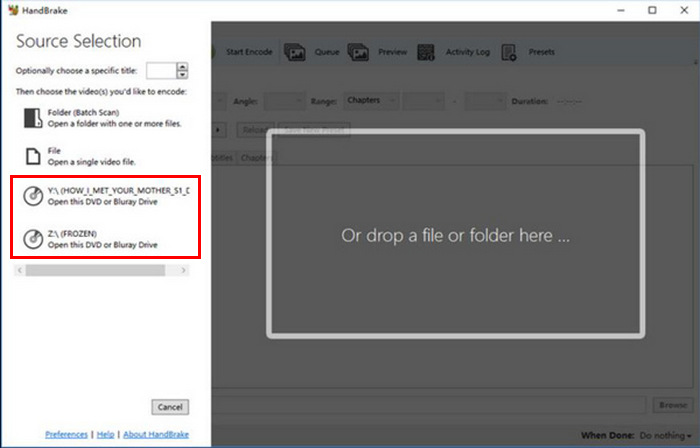
Pas 2. A continuació, inicia l’eina i insereix el teu DVD. Després, selecciona el teu DVD a Source Selection. L’eina començarà a escanejar els títols de la pel·lícula del DVD.
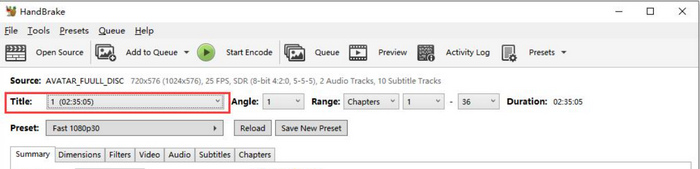
Pas 3. Un cop tinguis el DVD obert, selecciona el títol que vols ripejar anant al menú desplegable Title.
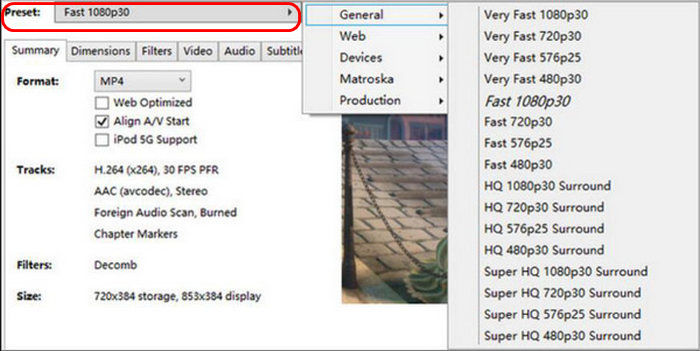
Pas 4. A continuació, hauràs de decidir la qualitat del teu fitxer de sortida. Només has de fer clic al botó Preset i personalitzar la configuració. A sota, veuràs Format; fes-hi clic i tria el format de sortida que prefereixis.
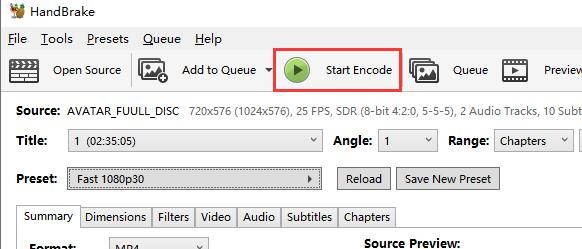
Pas 5. Després, fes clic al botó Start Encode a la part superior de la finestra per convertir el teu DVD a MKV.
Reproductor multimèdia VLC
El VLC també és un excel·lent extractor de DVD per a Linux. Tot i que es coneix com un reproductor multimèdia que normalment fem servir per reproduir i veure fitxers multimèdia digitals, els usuaris també el poden utilitzar per copiar DVD. El VLC pot llegir DVD i discs Blu-ray, i tot i que es pot reproduir, els usuaris poden copiar el contingut del disc i després convertir-lo en un format de fitxer de vídeo digitalitzat.
Així és com pots convertir un DVD amb VLC:
Pas 1. Primer has de descarregar i instal·lar VLC al teu dispositiu. Després, carrega el DVD.
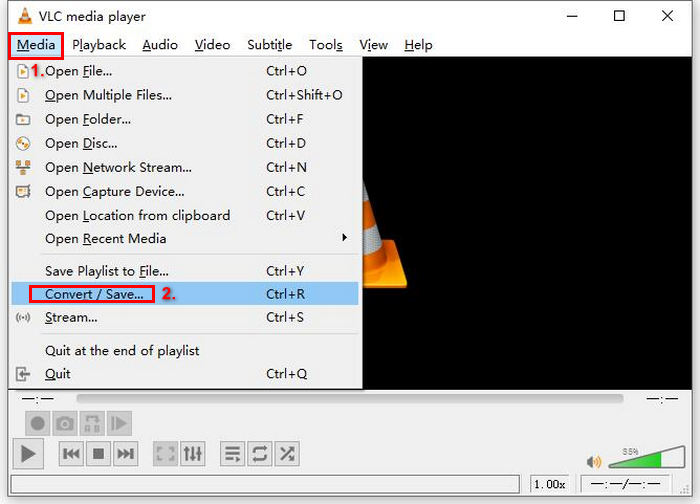
Pas 2. A continuació, ves a la pestanya Media i selecciona l’opció Convert/ Save de la llista.
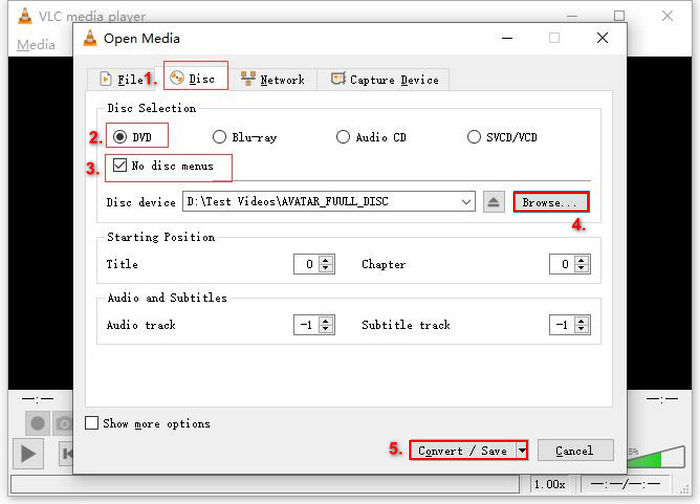
Pas 3. Després, fes clic a Disc a la pestanya superior, activa l’opció DVD i selecciona el DVD que vols ripejar a Disc device.
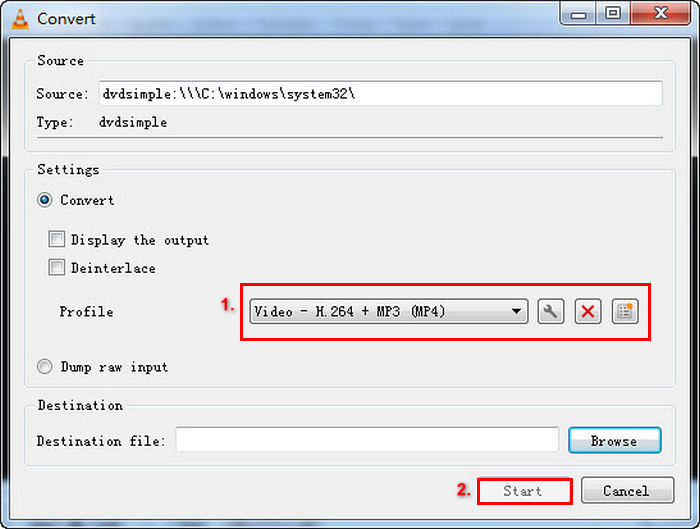
Pas 4. Ara fes clic al botó Convert/ Save i defineix el format de sortida fent clic al menú desplegable del perfil que hi ha a sota.
Pas 5. Per defecte, VLC triarà ripejar DVDs a Video - H.264 + MP3 (MP4).
Pas 6. Després, a la secció Destination de sota, fes clic a Browse, selecciona una carpeta i posa un nom al fitxer de sortida.
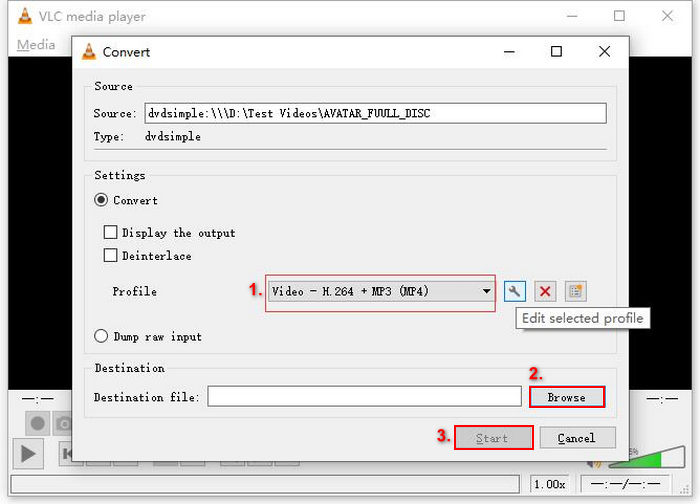
Pas 7. Quan ho tinguis tot configurat, fes clic al botó Start per ripejar el DVD amb VLC.
El VLC pot copiar DVD a Linux. Tanmateix, el procés sembla molt complex en comparació amb altres eines de copia de DVD. Amb això, aquest mètode potser no és ideal per a principiants, però és una manera o alternativa excel·lent per convertir els vostres DVD.
DVD::rip
Si voleu un extractor de DVD més avançat per a Linux, dvd::rip és el que busqueu. Aquesta eina és gratuïta i de codi obert i utilitza un motor de transcodificació per admetre una àmplia selecció de còdecs de vídeo. Amb això, els usuaris poden convertir els seus DVD a formats digitals.
Així és com pots convertir un DVD amb dvd:rip:
Pas 1. Primer has d’instal·lar dvd::rip al teu ordinador amb Linux.
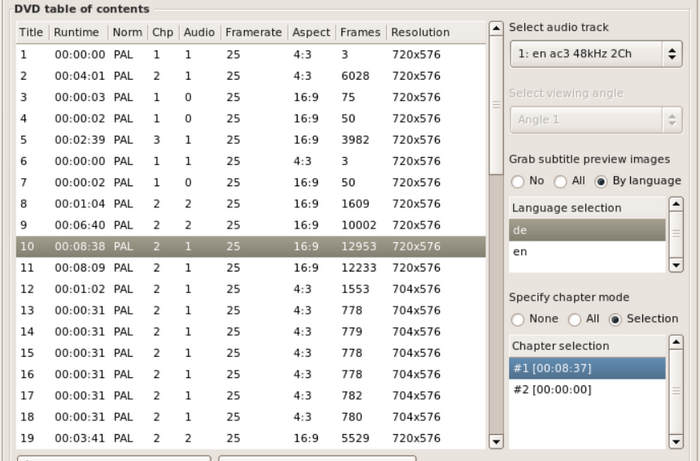
Pas 2. Després, insereix el teu DVD i fes clic a Read DVD Table of Contents.

Nota: L’eina analitzarà el DVD i en mostrarà els títols.
Pas 3. Selecciona el títol i el capítol que vols convertir.
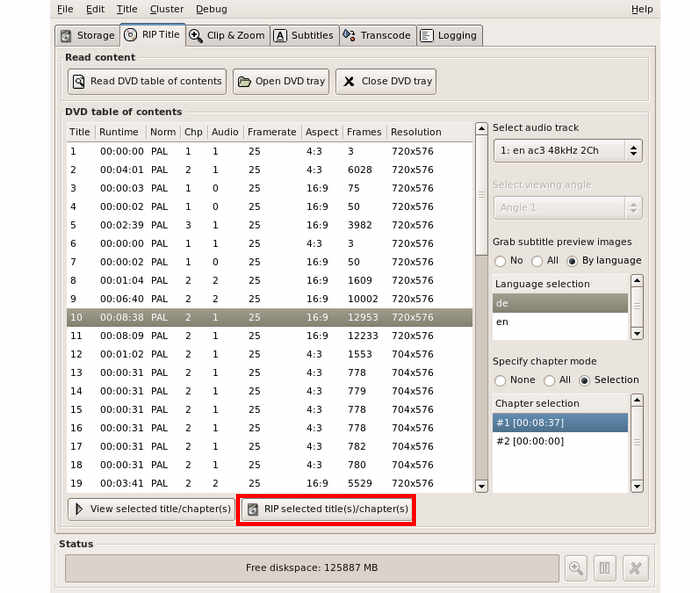
Pas 4. Utilitza el botó RIP selected title(s)/chapter(s) de sota per iniciar el procés de ripeig.
Part 3. Bonus: Com copiar DVD de manera eficient a Windows i macOS
Aquí teniu una part extra: si sou usuaris de Windows o macOS, hi ha una eina que podeu utilitzar per ripejar els vostres DVD, i és l'AnyMP4 DVD Ripper, escollit per FVC. Aquesta eina és coneguda per la seva capacitat per gestionar diversos formats d'entrada i sortida de vídeo, inclosos els DVD. Amb això, els usuaris poden ripejar fàcilment els seus DVD i convertir-los a formats digitals. Finalment, aquesta eina té una excel·lent velocitat de ripeig, ja que està suportada per un motor de conversió ràpid amb processament basat en GPU i CPU.
Pas 1. Descarrega aquest extractor de DVD professional i instal·la’l al teu dispositiu des del botó següent.
Descarrega gratuïtaPer a Windows 7 o posteriorDescàrrega segura
Descarrega gratuïtaPer a macOS 10.7 o posteriorDescàrrega segura
Nota: Abans del pas següent, has d’inserir el DVD a la unitat de DVD del teu Mac i esperar uns minuts fins que sigui detectat.
Pas 2. Prem la icona + al centre de la interfície principal per carregar el teu disc.
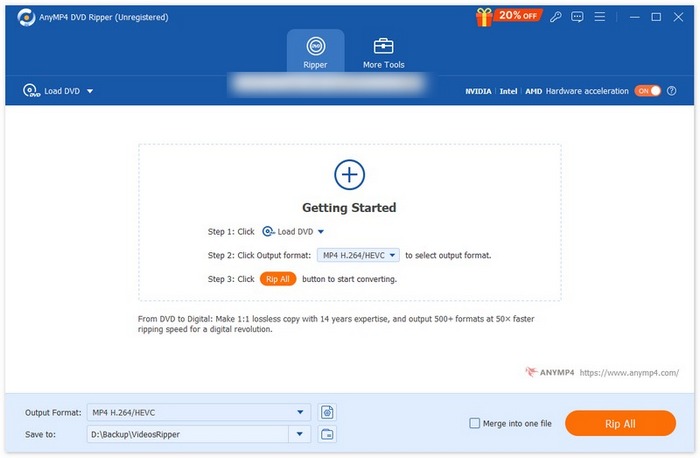
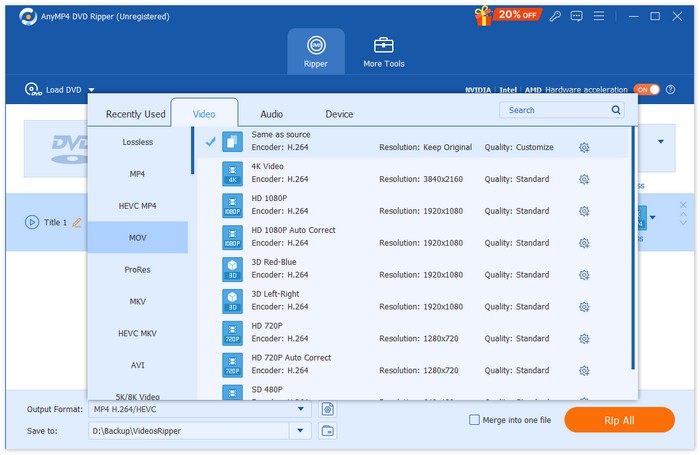
Pas 3. A continuació, ves a la secció Output Format de sota i tria el format al qual vols convertir el teu DVD. Quan hagis acabat, prem el botó Rip All per convertir el teu DVD en un fitxer digital.
L’eina AnyMP4 DVD Ripper seleccionada per FVC és realment un dels millors extractors de DVD actualment. El procés de ripejar DVDs i convertir-los a format digital és ràpid i senzill. A més, disposa d’excel·lents funcions que es poden utilitzar per millorar el resultat. Finalment, els usuaris poden assegurar-se que la qualitat del seu vídeo digitalitzat es manté o fins i tot s’incrementa.
Part 4. Preguntes freqüents sobre com copiar DVD a Linux
Puc copiar DVD protegits contra còpia a Linux?
Sí. Tanmateix, en el cas de HandBrake, els usuaris han d'utilitzar complements i libdvdcss per gestionar DVD protegits contra còpia. Mentrestant, els extractors de DVD com MakeMKV poden gestionar DVD protegits contra còpia gràcies a la seva funció innata.
Quin és el millor format de sortida per ripejar DVD a Linux?
El millor format depèn de les necessitats dels usuaris. Tanmateix, MP4 és una opció popular per ripejar DVD perquè és un format digital àmpliament compatible amb diversos dispositius i reproductors multimèdia.
Puc copiar DVD per conservar els subtítols i les pistes d'àudio a Linux?
Sí. La majoria d'eines de ripeig, com ara HandBrake i dvd::rip, permeten incloure subtítols i seleccionar pistes d'àudio específiques durant el procés de ripeig.
Què he de tenir en compte a l'hora de triar un extractor de DVD per a Linux?
A l’hora d’escollir un extractor de DVD per a Linux, cal tenir en compte alguns aspectes. En primer lloc, els usuaris han de valorar com de fàcil és d’utilitzar l’eina. Després, també és important considerar els formats d’entrada i sortida admesos, ja que això indicarà si l’eina és flexible i versàtil. A més, els usuaris han de comprovar si l’extractor de DVD per a Linux pot gestionar DVDs amb protecció contra còpia i, finalment, si ofereix funcions addicionals com ara edició o conversió per lots.
Conclusió
Ara que ja coneixes les diferents eines que pots utilitzar per ripejar DVDs a Linux, així com els passos per ripejar-los i convertir-los, ja pots triar el mètode que millor s’adapti a les teves necessitats. A més, si fas servir macOS o Windows, també pots provar el Video Converter Ultimate seleccionat per FVC per ripejar fàcilment els teus DVDs. Doncs, què esperes? Comencem a ripejar els teus DVDs a Linux avui mateix!
-
 5 mètodes per convertir DVD a MKV de manera efectiva [Guia]
 Busques una manera de convertir els teus DVD a MKV? Ets al lloc correcte. Fes una ullada a aquests 5 millors convertidors de format MKV i converteix fàcilment els teus vídeos en un tres i no res.
-
 Què és Aimersoft DVD Ripper? [Coses que cal saber]
 Us pregunteu què és Aimersoft? En aquest article, apreneu més sobre aquesta eina, les seves característiques, avantatges i inconvenients, així com els passos per utilitzar-la.
-
 Com convertir DVD a ISO a macOS/Windows/Linux
 Busques maneres de crear un fitxer ISO? Llegeix aquest article i segueix les directrius corresponents en funció del sistema operatiu del teu ordinador per saber quin convertidor de DVD a ISO t'escau millor.
