


 Video Converter Ultimate
 Gravadora de pantalla
 Reparació de vídeo
 Baixada segura
5 maneres d'ajudar-vos a copiar un DVD al Mac amb passos detallats
Els DVD poden contenir moltes pel·lícules antigues que valores o vídeos de moments importants de la teva vida. Com a suport d’emmagatzematge físic, els DVD poden preservar permanentment els nostres vídeos més preuats. Tanmateix, quan guardem i fem servir els DVD, sovint correm el risc de ratllar-ne la superfície o fins i tot de trencar-los accidentalment. Quan això passa, es perden les dades de vídeo que hi havíem desat. Això ens impedirà tornar a reproduir el contingut. Per tant, la manera més segura és extreure els vídeos dels DVD i conservar-ne una còpia de seguretat electrònica. Aleshores, com podem rippejar DVD en un Mac? En aquest article, et proporcionarem 5 solucions, cadascuna corresponent a una eina pràctica. També hi trobaràs procediments d’operació detallats. Esperem que et siguin útils.

Part 1. 5 maneres de copiar un DVD
AnyMP4 DVD Ripper
Tenint en compte que potser haureu d'editar i processar els vídeos dels vostres DVD, us recomanem que trieu un extractor de DVD amb funcions més completes, preferiblement un que inclogui funcions completes d'edició de vídeo. Tenint això en compte, us recomanem un editor de vídeo i extractor de DVD professional, AnyMP4 DVD Ripper. Pot llegir el contingut del vostre DVD i convertir els vídeos a qualsevol format de vídeo popular, com ara MP4, MOV, AVI, FLV, MKV, MPEG, etc. Abans d'exportar el vídeo, podeu utilitzar les seves funcions d'edició per ajustar els efectes i la durada del vídeo.
Baixada gratuïtaPer a Windows 7 o posteriorBaixada segura
Baixada gratuïtaPer a macOS 10.7 o posteriorBaixada segura
Això és el que heu de fer per copiar un DVD a Mac amb AnyMP4 DVD Ripper.
Pas 1: Descarrega i instal·la AnyMP4 DVD Ripper al teu ordinador Mac. Insereix el teu DVD a la unitat de discs de l’ordinador.
Baixada gratuïtaPer a Windows 7 o posteriorBaixada segura
Baixada gratuïtaPer a macOS 10.7 o posteriorBaixada segura
Pas 2: Després que el programa hagi analitzat el teu DVD, pots editar els títols del DVD, les pistes d’àudio i triar els formats de sortida que prefereixis.

Pas 3: Fes clic a "Rip All" per començar a rippejar el teu DVD fàcilment.

Extractor de DVD de WinX
Pel nom WinX DVD Ripper, podríem sospitar que només es pot utilitzar en ordinadors Windows. Però ara la plataforma també ha llançat una versió per a ordinadors Mac. Com un dels millors extractors de DVD, pot convertir vídeos a formats comuns, com ara MP4, HEVC, MOV, AVI, MKV, etc., en només cinc minuts. Tant si el vostre DVD és nou, antic o fins i tot està malmès, WinX DVD Ripper té una estratègia corresponent per ajudar-vos. Aquesta eina ofereix moltes opcions de còpia de seguretat que poden copiar completament els fitxers del vostre disc al disc dur de l'ordinador. La qualitat del vídeo no es veurà afectada durant el procés.
Aquí teniu els passos que podeu seguir per copiar DVD a Mac amb WinX DVD Ripper per a Mac.
Pas 1: Aconsegueix WinX DVD Ripper for Mac al teu dispositiu i executa’l a l’escriptori.
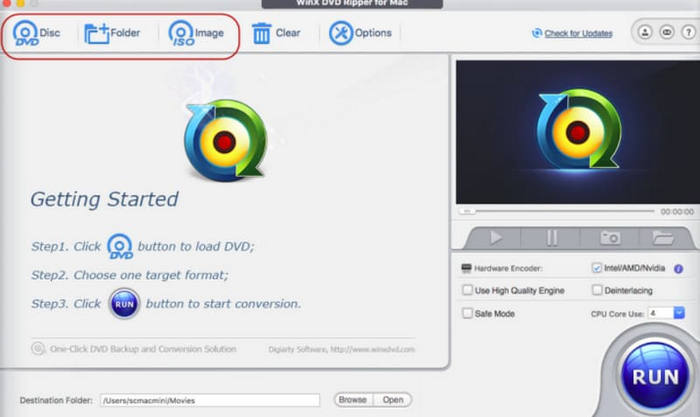
Pas 2: Insereix el teu DVD i fes clic a Disc perquè el programa carregui el contingut del DVD.
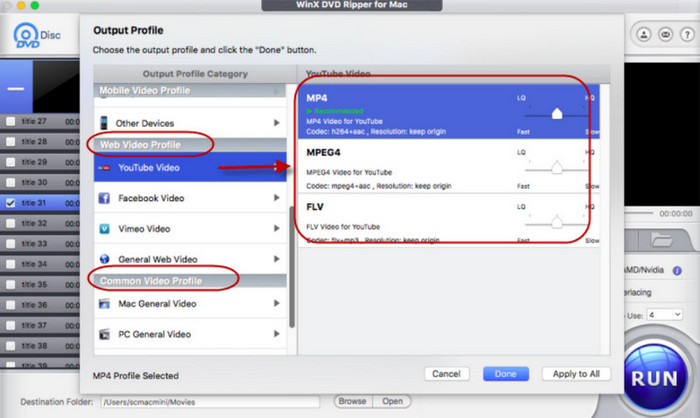
Pas 3: Després de la càrrega, veuràs una finestra Output Profile. Pots seleccionar un format de destinació per a la sortida de vídeo i d’àudio.
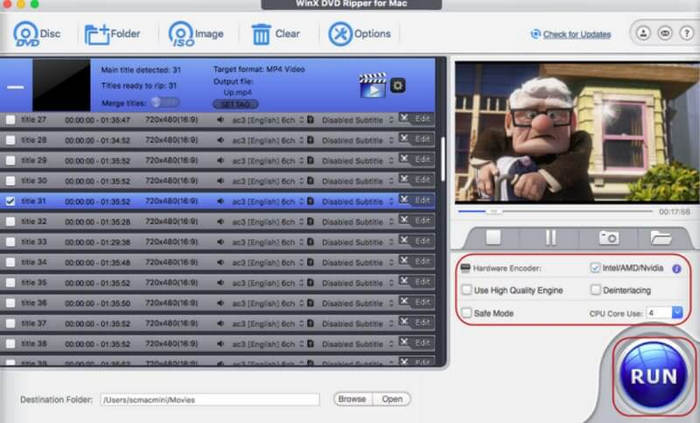
Pas 4: Estableix un camí de desament per al teu vídeo convertit. Finalment, fes clic a RUN per iniciar el procés de ripping.
WinX DVD Ripper sempre ha estat la millor eina de la indústria. Després de provar-la, vam descobrir que té una configuració molt detallada per a DVD i que copia ràpidament. És una elecció molt professional.
Reproductor VLC
La funció més habitual de VLC Player és reproduir fitxers de vídeo i àudio. Tanmateix, les seves potents funcions també fan que aquest reproductor de DVD sigui sovint considerat com un editor i convertidor de vídeo útil. El més sorprenent és que fins i tot admet el ripping de DVD, i aquesta operació es pot dur a terme tant en ordinadors Windows com Mac. No obstant això, abans de començar, has d’assegurar-te que la versió del programari és la 0.9.6 o superior. Si no és així, actualitza la versió del programari tan aviat com sigui possible.
Si no és així, actualitzeu la versió del programari tan aviat com sigui possible.
Segueix els passos següents per copiar un DVD en un Mac amb el reproductor VLC.
Pas 1: Assegura’t de tenir VLC Player al teu ordinador Mac. Obre’l i insereix el DVD que vols rippejar.
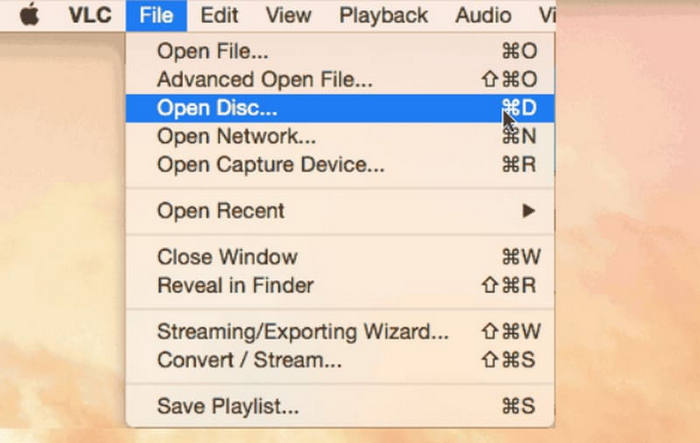
Pas 2: Fes clic a File > Open Disc. Tria el DVD que vols rippejar per carregar-lo.
Pas 3: Cerca el botó de menú Disable DVD i fes-hi clic.
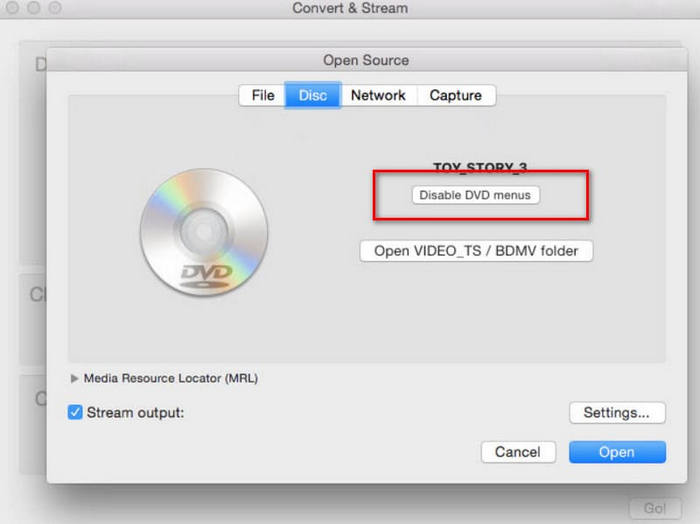
Pas 4: Habilita la casella Stream output i fes clic a Settings... per obrir la nova finestra.
Pas 5: Selecciona un camí de desament fent clic a Browse..... Després fes clic a Save per guardar els canvis.
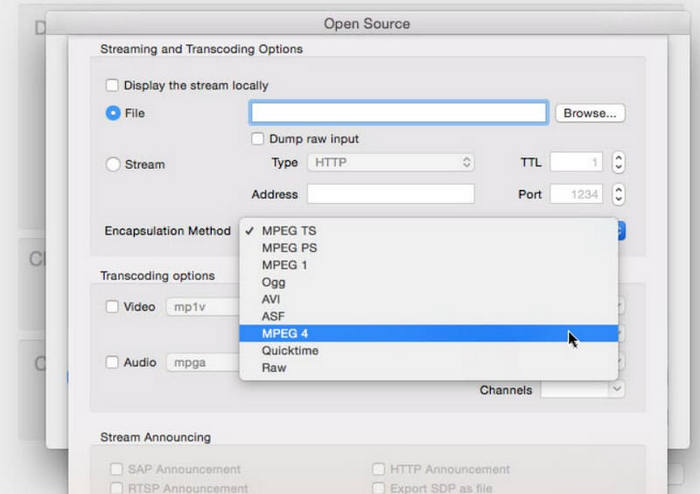
Pas 6: Tria MPEG4 a la pestanya Encapsulation Method. Finalment, fes clic a OK per rippejar el teu DVD.
El reproductor VLC és força senzill d'utilitzar, i un dels seus avantatges més destacats és que és completament gratuït. Aquest programari gratuït de ripeig de DVD per a Mac és molt fàcil d'utilitzar per a aquells que no tenen un gran pressupost. Tanmateix, les seves funcions i opcions d'edició encara són relativament limitades en comparació amb els ripejadors professionals.
Windows gratuït
Els ordinadors Mac també admeten la còpia de DVD. Per tant, també podeu fer-ho al vostre ordinador. De nou, necessitareu una unitat òptica que pugui llegir discs per ajudar-vos.
Aquí teniu com copiar un DVD gratuïtament.
Pas 1: Insereix el teu DVD a la unitat. El reproductor de DVD en començarà a reproduir el contingut. Atura’l.
Pas 2: Obre el Finder i tria Applications > Utilities > Disk Utility.
Pas 3: Selecciona el títol del DVD que es mostra sota la pestanya External. Tria File > New image > Image from.
Pas 4: A continuació, has de configurar el títol i el camí de desament. Després, estableix el Format com a read-only i tria Save.
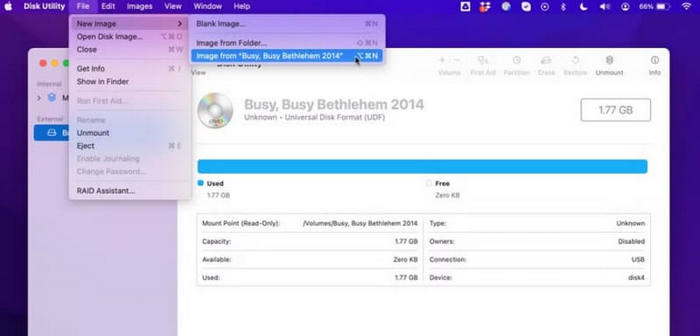
Aquest mètode és molt senzill; no necessitem descarregar ni instal·lar cap programari per fer-lo funcionar. Tanmateix, els paràmetres de personalització que podem realitzar són molt limitats i, bàsicament, només podem exportar el vídeo.
Fre de mà
Handbrake sempre ha estat un dels millors editors de vídeo. Igual que VLC Player, ofereix els seus serveis completament de franc, però això no n’afecta l’excel·lent rendiment. És altament adaptable, i tant els usuaris de Windows com de Mac i Linux poden trobar-ne una versió adequada.
Aquí teniu com utilitzar aquest programari gratuït de ripeig de DVD per a Mac.
Pas 1: Descarrega i instal·la la versió per a Mac de Handbrake al teu ordinador.
Pas 2: Insereix el disc a la unitat òptica. El sistema et demanarà que seleccionis un DVD d’origen. Quan el DVD s’hagi carregat, es mostrarà un menú desplegable Title.
Pas 3: Desplega el menú Preset i tria un format de sortida per al teu vídeo. Després, ajusta alguns paràmetres del fitxer de vídeo.
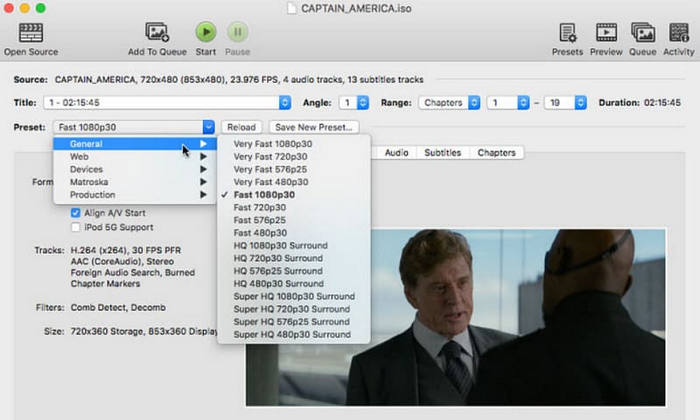
Pas 4: Fes clic a Save as per triar un camí de desament. Finalment, fes clic a Start Encode.
Handbrake admet nombrosos formats de vídeo i té un conjunt complet d'eines bàsiques d'edició de vídeo.
Part 2. Preguntes freqüents sobre la copia de DVD a Mac
Com puc copiar un DVD protegit contra còpia gratuïtament a Mac?
Alguns extractors de DVD professionals, com ara Handbrake i WinX DVD Ripper, us poden ajudar amb aquesta operació. Podeu llegir les seves guies d'usuari per aprendre com aplicar-ho.
És legal copiar un CD que tens?
És legal copiar vídeos per a ús personal. Tanmateix, no és legal intentar distribuir el contingut d'un CD protegit ni utilitzar-lo amb finalitats lucratives.
Quan copies un CD, on va a parar?
La música que copieu es desarà automàticament a la carpeta Música de l'ordinador. Per descomptat, també podeu canviar la ruta de desament abans d'exportar-la.
Conclusió
Aquesta és una guia detallada sobre com copiar DVD en un Mac. Aquí trobareu cinc accions possibles. Inclouen tant eines de pagament com plataformes gratuïtes. Podeu triar segons les vostres necessitats. Esperem que el nostre contingut us pugui proporcionar una ajuda real i eficaç.
-
 3 mètodes per gravar Video_TS a DVD a Windows i Mac
 Si teniu el fitxer TS a mà i el voleu desar en DVD, llegiu aquesta guia. Us ensenyarem a gravar Video_TS a DVD en ordinadors Windows o Mac en detall.
-
 Revisió de 2025 de 5 reproductors de DVD gratuïts per a Windows 10
 Quin és el millor reproductor de DVD gratuït per a Windows 10? Com aconseguir que el reproductor de Windows Media reprodueixi DVD? En aquesta publicació es mostren els 5 millors reproductors de DVD gratuïts per a Windows 10.
-
 Programari de reproductor de DVD per a Mac Descàrrega gratuïta 2025
 Com es reprodueix un DVD a Mac sense una unitat de DVD? Com puc utilitzar un reproductor de DVD extern amb el meu Mac? Aquesta publicació comparteix 5 reproductors de DVD gratuïts per a Mac.
