


 Video Converter Ultimate
 Gravadora de pantalla
 Reparació de vídeo
 Baixada segura
Disc Vudu a digital: apreneu a convertir fàcilment els vostres DVD
Si teniu una col·lecció de DVD i voleu convertir-los en digitals, el servei Disc to Digital de Vudu us ho facilita. En comptes de guardar caixes de DVD voluminoses que ocupen espai, podeu accedir fàcilment a les vostres pel·lícules als vostres dispositius preferits sense necessitat d'un reproductor de DVD. Amb només uns quants passos senzills, podreu transformar els vostres DVD en fitxers digitals que s'emmagatzemen a la vostra biblioteca de Vudu, llestos per reproduir-los en streaming en qualsevol moment.
Per tant, en aquesta guia explorarem què és el Vudu Disc to Digital i com convertir-lo. A més, t’orientarem pas a pas sobre com convertir-los utilitzant les seves alternatives. Tens curiositat per saber-ne més? Continua llegint.

Part 1. Què és Vudu Disc to Digital?
Vudu és una coneguda plataforma de serveis de streaming i botiga de vídeos digitals americana, propietat de Walmart. Aquesta eina permet als usuaris comprar o llogar pel·lícules, o de vegades els permet veure-les gratuïtament, però amb una selecció limitada. Però a part d'això, una de les millors característiques de Vudu és que ofereix un servei de conversió de discs Vudu a digital. Aquesta funció permet convertir els discos físics en còpies digitals mitjançant Blu-ray o DVD Ripper per a macOS i Windows.
Preu:
• DVD a SD o definició estàndard: $2 per conversió
• DVD a HDX o alta definició: $5 per conversió
• Blu-ray a HDX: $2 per conversió
Part 2. Funciona el disc Vudu a la imatge digital?
Malauradament, el servei Vudu Disc to Digital ja no està disponible des del 31 de desembre de 2019, a causa dels canvis en els acords de llicència i les actualitzacions tecnològiques, que van dificultar el manteniment del servei basat en ordinadors d'escriptori. Això significa que l'opció de convertir discs directament en un ordinador d'escriptori mitjançant el programari Vudu To Go ja no està disponible. Tanmateix, encara hi ha bones notícies per a aquells que vulguin continuar digitalitzant les seves col·leccions de DVD i Blu-ray. La funció Mobile Disc to Digital de Vudu continua sent completament funcional. Amb el servei Mobile Disc to Digital, els usuaris encara poden convertir els seus discs físics mitjançant l'aplicació Vudu en un telèfon intel·ligent o una tauleta compatible.
Part 3. Alternatives de Vudu als DVD digitalitzats
Com que el Vudu Disc to Digital ja no és compatible, encara hi ha diversos mètodes per digitalitzar DVD. Aquestes alternatives ofereixen el mateix servei però varien en les seves característiques i el seu procés de ripeig. No obstant això, les eines següents són una gran alternativa per digitalitzar DVD:
AnyMP4 DVD Ripper
El primer de la llista com una de les millors alternatives per a Vudu Disc to Digital és l'AnyMP4 DVD Ripper. Aquest és un extractor de DVD fiable que admet alguns formats de sortida de vídeo àmpliament utilitzats, com ara MP4, MOV, AVI, MKV i més. Amb això, els usuaris poden copiar DVD al format que millor s'adapti a les seves necessitats. Té una funció d'edició integrada que poden utilitzar per personalitzar encara més el contingut del DVD, com ara el títol, la pista d'àudio, els subtítols, etc., abans de copiar-lo. A més, és compatible amb tecnologia avançada, com ara la tecnologia Blu-Hyper, per a una digitalització de DVD més ràpida i eficient.
Com utilitzar AnyMP4 DVD Ripper per digitalitzar DVD:
Pas 1. Primer, instal·la AnyMP4 DVD Ripper i insereix el DVD al lector de DVD.
Descarrega gratuïtaPer a Windows 7 o posteriorDescàrrega segura
Descarrega gratuïtaPer a macOS 10.7 o posteriorDescàrrega segura
Nota: Abans del pas següent, has d’introduir el DVD a la unitat de DVD de l’ordinador i esperar uns minuts fins que sigui detectat.
Pas 2. Detectarà automàticament el teu DVD i l’analitzarà. Un cop carregat correctament, podràs editar-ne els títols, els subtítols i més segons convingui.
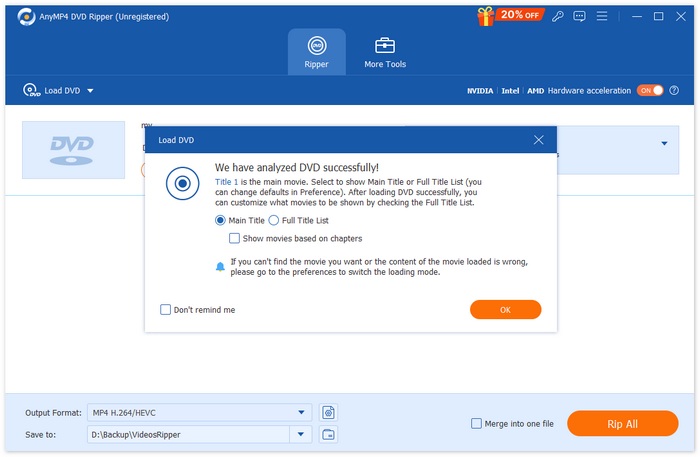
Pas 3. Després d’això, fes clic al botó "Format de sortida" a la part inferior i tria el format digital que prefereixis a la pestanya Vídeo. Quan hagis acabat, només cal que facis clic al botó “Rip All” per començar a ripejar el teu DVD.
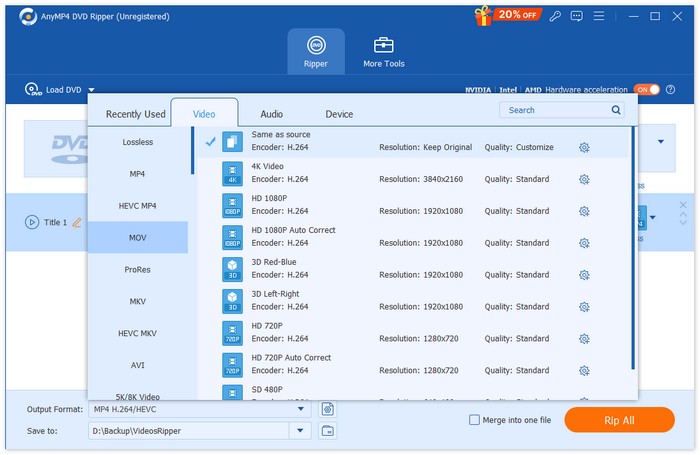
AnyMP4 DVD Ripper és realment revolucionari, especialment com a alternativa per convertir discs Vudu a digital. Facilita la digitalització de DVD per a una àmplia gamma de formats, i la millor part és que la qualitat continua sent de primera categoria gràcies a la tecnologia avançada i l'algoritme que utilitza.
Descarrega gratuïtaPer a Windows 7 o posteriorDescàrrega segura
Descarrega gratuïtaPer a macOS 10.7 o posteriorDescàrrega segura
DVDFab
DVDFab també és un excel·lent programari de ripeig de DVD com a alternativa a Vudu Disc to Digital, ja que ofereix als usuaris la flexibilitat de ripejar els seus DVD físics a diversos formats digitals. A més, admet una àmplia gamma de formats de sortida, incloent-hi MP4, MKV, AVI i altres, garantint la compatibilitat amb molts reproductors multimèdia.
Passos per digitalitzar DVD amb DVDfab:
Pas 1. Baixa i instal·la DVDfab al teu ordinador.
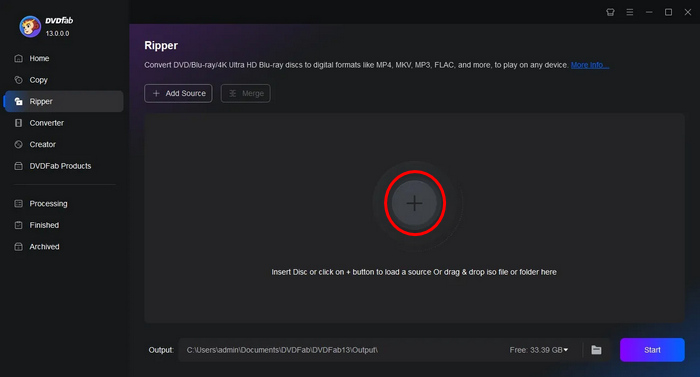
Pas 2. Després, obre l’eina i fes clic al botó Plus per carregar el DVD des del teu dispositiu.
Pas 3. A continuació, fes clic a Choose Other Titles per seleccionar un format de sortida.
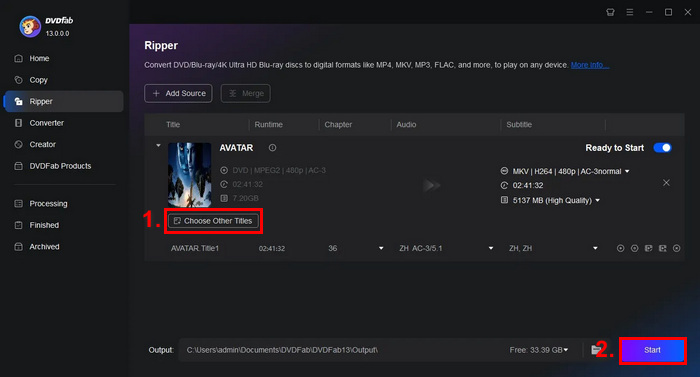
Pas 4. Finalment, fes clic al botó Start per començar a digitalitzar els teus DVD.
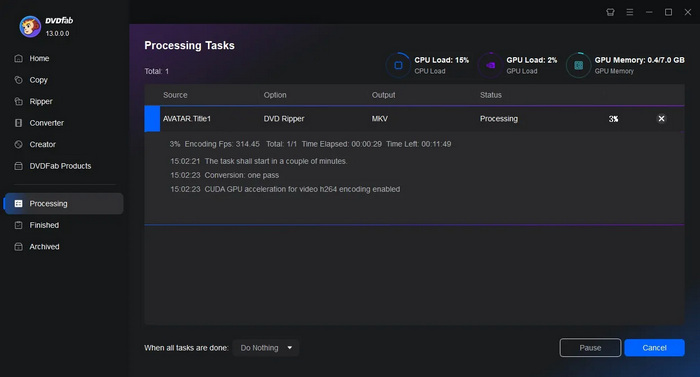
DVDfab és fantàstic per a usuaris que volen digitalitzar els seus DVD fàcilment. Tot i que la característica principal és aclaparadora, el procés de ripeig és realment fàcil un cop els usuaris finalment saben com fer-ho.
Fre de mà
HandBrake és una popular eina de conversió de vídeo de codi obert que pot ser una gran alternativa a Vudu Disc to Digital. Aquesta eina admet una àmplia gamma dels formats de vídeo més utilitzats, cosa que fa que sigui fàcil i eficient ripejar DVD i Blu-ray a fitxers digitals. Així, quan utilitzes HandBrake DVD Ripper, pots convertir fàcilment els teus discos físics en fitxers digitals per a un emmagatzematge i una reproducció còmodes en múltiples dispositius.
Passos per digitalitzar DVD amb HandBrake:
Pas 1. Primer, has de descarregar i instal·lar HandBrake al teu ordinador.
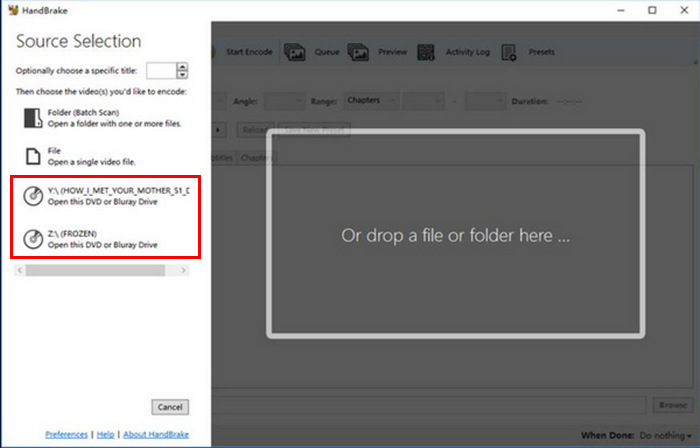
Pas 2. A continuació, inicieu l’eina, inseriu el vostre DVD al DVD-ROM i seleccioneu el DVD a Source Selection. L’eina començarà a escanejar els títols de la pel·lícula del DVD.
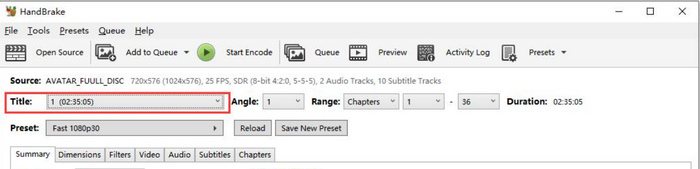
Pas 3. Un cop tinguis el DVD obert, selecciona el títol que vols ripejar anant al menú desplegable Title.
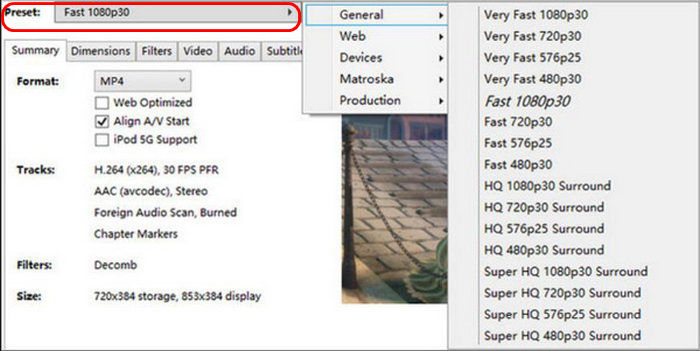
Pas 4. A continuació, hauràs de decidir la qualitat del teu fitxer de sortida. Només has de fer clic al botó Preset i personalitzar la configuració. Hi ha perfils predefinits per a tot el que necessites: Apple TV, telèfon Android, PlayStation i molts més.
Pas 5. Un cop hagis triat un nom i un perfil predefinit, és el moment de ripejar el DVD fent clic al botó Start Encode a la part superior de la finestra. Veureu una barra de progrés a la part inferior que indica quant de temps queda per acabar el ripeig.
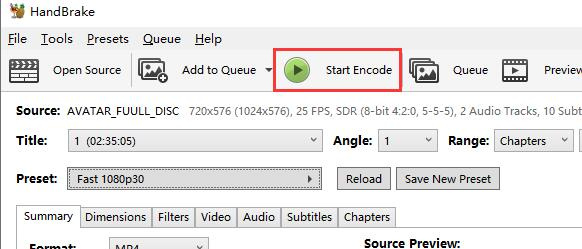
Nota: Un ripeig de més qualitat trigarà més temps, així que hauries de deixar l’ordinador funcionant una estona.
El que té de bo HandBrake és que és de codi obert, però utilitzar-lo com a alternativa als DVD digitalitzats pot suposar un repte per als principiants.
Part 4. Preguntes freqüents sobre el disc Vudu
Puc convertir els meus DVD a digital si estan ratllats o danyats?
Depèn de l'abast del dany. És possible que les ratllades menors no afectin el procés de conversió, però els DVD molt ratllats o danyats poden causar errors.
Necessito una connexió a Internet per utilitzar la funció Mobile Disc to Digital de Vudu?
procés de conversió. Les còpies digitals s'afegiran a la vostra biblioteca de Vudu, a la qual podreu accedir en línia.
Hi ha algun límit en el nombre de DVD que puc convertir amb el disc mòbil a digital de Vudu?
No hi ha un límit estricte en el nombre de discs que podeu convertir, però cada conversió té un cost i heu de complir les normes establertes per Vudu, com ara les restriccions basades en la ubicació i els títols compatibles.
Conclusió
Tot i que el Vudu Disc to Digital ja no està disponible, les alternatives esmentades aquí poden ajudar-te a digitalitzar els teus DVD. A més, la versió mòbil encara està disponible, però potser no és tan eficient ni tan pràctica com la versió d’escriptori. Tanmateix, AnyMP4 DVD Ripper, DVDfab i HandBrake poden ajudar-te en tot el procés. Doncs, què estàs esperant? Comença a digitalitzar els teus DVD avui mateix!
-
 Els 5 millors extractors de DVD gratuïts per a Windows/MacOS/Linux [Revisió]
 Esteu buscant un extractor de DVD gratuït per al vostre disc? En aquest article, coneixereu 5 eines d'extracció de DVD que us poden estalviar costos en les vostres necessitats de conversió de DVD.
-
 4 millors unitats externes de CD/DVD: revisió completa
 Si busqueu la millor unitat de CD/DVD externa, esteu al lloc correcte. Aquest article n'ha seleccionat 3 de les millors i les ha revisat a fons.
-
 Què és VideoByte BD-DVD Ripper i com s'utilitza [Revisió]
 Si teniu previst utilitzar VideoByte BD-DVD Ripper per copiar els vostres DVD, llegiu aquest article per obtenir tots els detalls de les seves característiques, preus i una guia sobre com utilitzar-lo.
