


 Video Converter Ultimate
 Gravadora de pantalla
 Reparació de vídeo
 Baixada segura
Revisa qualsevol gravadora de vídeo: què pot fer aquesta eina per tu
Ens podem sentir desanimats quan veiem la nostra pel·lícula o clip de televisió preferit només per descobrir que la plataforma actual no admet la seva descàrrega. En els primers dies, potser havíeu intentat agafar un altre dispositiu i apuntar-lo al vídeo que s'estava reproduint, intentant gravar les imatges. Però això s'interromp fàcilment i la imatge gravada és borrosa i sorollosa. Afortunadament, ara hi ha programari professional de gravació de pantalla, com ara Any Video Recorder, la funció més destacada del qual és capturar el que es reprodueix a la pantalla de l'ordinador, ajudant-vos així a obtenir recursos de pel·lícules i televisió de plataformes de vídeo en línia.
Així doncs, com funciona Any Video Recorder? És prou estable el seu rendiment? En què ens pot ajudar? Llegeix aquesta ressenya d’Any Video Recorder i t’ajudarem a decidir a partir de les seves funcions, avantatges i inconvenients.

Part 1. Què és una gravadora de vídeo?
Any Video Recorder és un programari que us pot ajudar a gravar qualsevol cosa a la pantalla de l'ordinador, incloent-hi vídeo i àudio, activitats operatives i molt més. És excel·lent per capturar tant vídeos HD com pel·lícules en DVD, i la qualitat del vídeo es conserva en format 1:1. Gràcies a aquesta característica, molts usuaris opten per utilitzar-lo per gravar pel·lícules i programes de televisió a YouTube, Hulu, Netflix i altres plataformes de streaming. A més, Any Video Recorder té una interfície molt senzilla, amb una sola finestra que mostra clarament tots els seus botons i opcions.
Principals característiques
• Captura vídeo en temps real, vídeo en línia, programes de televisió o pel·lícules en DVD de franc.
Any Video Recorder admet la gravació de vídeos en qualitat HD, especialment pel·lícules i programes de televisió de Netflix, Hulu, YouTube i altres plataformes. Si actualment no desbloquegeu la versió premium d'aquestes plataformes i no podeu utilitzar la funció de descàrrega fora de línia, deixeu que Any Video Recorder us ajudi a obtenir fitxers locals en un altre format.
• Captura vídeos de la pantalla de l’ordinador i de les activitats del teu escriptori
Pots capturar contingut de la càmera web mentre graves la pantalla i superposar el vídeo de la càmera web a la pantalla de gravació. Això és perfecte per a narracions o vídeos instructius.
• Ressalta l’activitat del ratolí i del teclat
Qualsevol gravador de vídeo es pot utilitzar per crear vídeos tutorials. Podeu gravar la pantalla d'operació, els clics, les activitats de les finestres emergents i molt més. Grava vídeos sense demora.
• Enregistra vídeos de lloguer i compra d’iTunes
Qualsevol gravador de vídeo pot convertir vídeos d'iTunes en format M4V a format MP4 i desar-los a l'ordinador perquè els puguis veure sense cap limitació.
• Proporciona alguns ajustos senzills de personalització
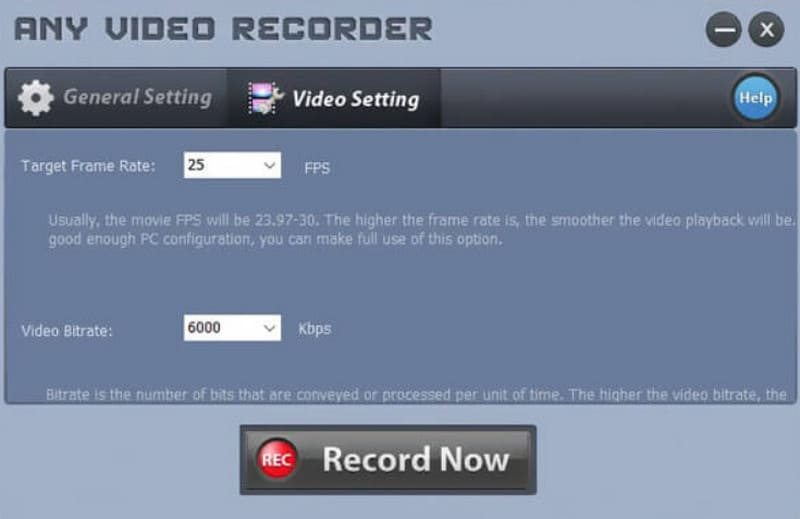
Podeu definir la ruta d'emmagatzematge, la velocitat de fotogrames i altres paràmetres de vídeo de sortida un cop finalitzada la gravació.
Pros
- Gratuït
Qualsevol gravadora de vídeo és gratuïta. Tampoc té limitacions pel que fa a la durada i la mida dels vídeos gravats. - La interfície és molt senzilla d'utilitzar
Aquest programari de gravació de pantalla té una pàgina senzilla on es poden trobar totes les pestanyes i botons sense haver de saltar per diverses finestres diverses vegades. - La qualitat dels vídeos gravats és molt alta
Guarda el vídeo capturat com un fitxer digital d'alta qualitat, cosa que el fa molt adaptable a plataformes de streaming i plataformes de vídeo en línia.
Contres
- Molt poques opcions d'enregistrament i edició
Qualsevol gravador de vídeo només admet MP4 com a format de sortida i té poques eines d'edició de vídeo. Tampoc no podeu afegir marcadors, efectes, etc. al vídeo gravat. - Només funciona amb ordinadors Windows
Només pots descarregar Any Video Recorder a Windows 10, 8, 7, Vista o XP; els usuaris de Mac no poden utilitzar aquesta eina. - De vegades, s'endarrereix
Quan es graven vídeos llargs i d'alta qualitat, es produeix un problema de bloqueig o retard. Això és especialment notable en dispositius amb versions anteriors.
Part 2. Com utilitzar qualsevol gravador de vídeo
Si heu decidit utilitzar Any Video Recorder al vostre ordinador amb Windows, llegiu la guia següent. En general, us mostrarem com gravar la pantalla amb Any Video Recorder al Windows 10.
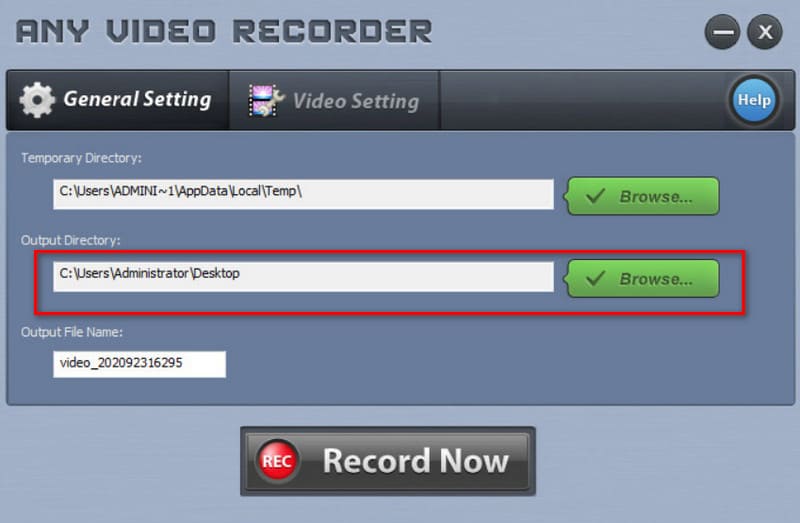
Pas 1. Descarrega i instal·la Any Video Recorder a l’ordinador. Obre’l i ves a la pestanya General Setting. Defineix el Output Directory i el Output File Name.
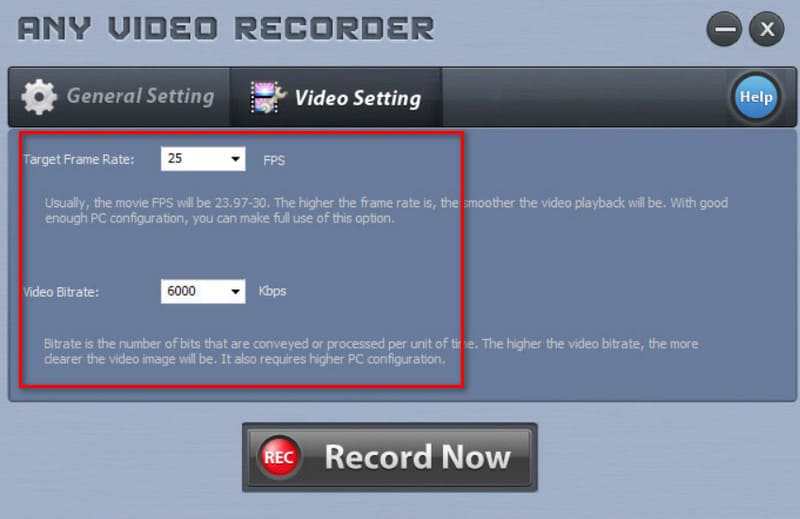
Pas 2. Ves a la pestanya Video Settings i configura el Target Frame Rate i el Video Bitrate. Aquests dos paràmetres determinaran com n’és de nítid i fluid el vídeo enregistrat.
Pas 3. Fes clic a Record Now. A la finestra emergent, tria Select Manually per seleccionar la regió que vols gravar. Finalment, fes clic a REC.
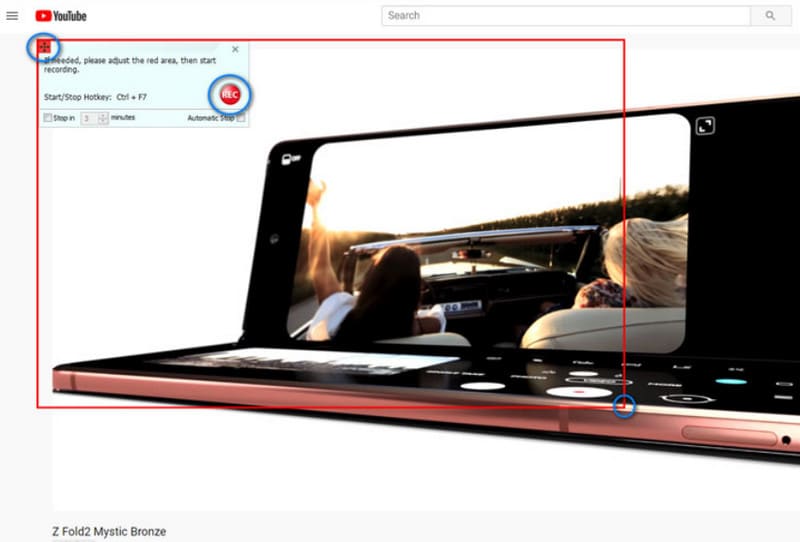
Quan vulguis aturar la gravació, fes clic a la icona Stop.
Part 3. La millor alternativa a qualsevol gravadora de vídeo
Suposem que vols utilitzar Any Video Recorder al teu Mac. En aquest cas, és una llàstima que actualment no sigui compatible amb el sistema macOS i que tingui molt poques funcions d’edició i opcions de personalització. Recomanem als usuaris provar la millor alternativa a Any Video Recorder, FVC Screen Recorder, que pot gravar les activitats en pantalla, reproduir vídeos i videojocs sense retard i reunions en línia de manera fluida. És més versàtil que Any Video Recorder, i hi ha moltes eines de marques en pantalla que t’esperen perquè les provis. Pots definir un quadre per seleccionar una secció concreta o fer que la icona del ratolí quedi ressaltada per cridar l’atenció de l’espectador sobre una àrea específica. FVC Screen Recorder també disposa d’un bon conjunt d’eines d’edició d’imatge i vídeo que et permetran millorar les teves gravacions.
A més, FVC Screen Recorder et permet capturar contingut de la pantalla del teu telèfon quan el connectes a l'ordinador. Amb aquest programari tot en un, no cal que viatges a una altra plataforma.
Descàrrega gratuïtaPer a Windows 7 o posteriorDescàrrega segura
Descàrrega gratuïtaPer a macOS 10.7 o posteriorDescàrrega segura

Part 4. Preguntes freqüents sobre qualsevol revisió de gravador de vídeo
És gratuït Any Video Recorder?
Sí, aquest programari és 100% gratuït actualment, i no té límit de durada d’enregistrament ni de mida del fitxer. Tanmateix, ara com ara només és compatible amb sistemes Windows; els usuaris de Mac han de buscar altres programes per gravar la pantalla. .
És segur qualsevol gravador de vídeo?
Qualsevol gravador de vídeo és 100% segur. El programari no conté anuncis, programari maliciós de tercers ni virus. El podeu utilitzar sense cap problema.
Quin és el millor gravador de vídeo secret?
Depèn del que vulguis gravar. Si vols capturar vídeos d’alta qualitat de plataformes de streaming, tria Any Video Recorder. Si vols gravar partides de videojocs, OBS Studio és el millor gravador de jugabilitat, i et recomanem molt que el provis. També hi ha eines tot-en-un com FVC Screen Recorder que pots provar.
Conclusió
Aquesta és una ressenya d’Any Video Recorder. Hem fet un repàs general de les seves funcions principals, avantatges i inconvenients. Òbviament, el programari és perfecte per gravar pel·lícules i sèries d’alta qualitat de plataformes de streaming com Netflix, Hulu, etc., però les funcions d’edició de vídeo són escasses i els formats de sortida disponibles són limitats. Per tant, recomanem FVC Screen Recorder com a alternativa. No només pot gravar una gamma més àmplia de tipus de vídeo, sinó que també ofereix moltes eines de postproducció.
-
 3 millors gravadors de trucades de Facebook per a ordinadors, iOS i Android
 Quan vulguis gravar trucades de Facebook per desar coses valuoses, hi ha moltes gravadores de trucades de Facebook per triar. Aquí pots aprendre les 3 millors eines per gravar videotrucades de Facebook per a PC, iOS i Android.
-
 Acció! Screen Recorder Review: contra, avantatges i la seva millor alternativa
 Action Screen Recorder és el programari desitjat per capturar vídeos de joc? Aquest article mostra les ressenyes i la seva alternativa.
-
 [2025] Revisió de Fraps Screen Recorder i la seva millor alternativa gratuïta
 Aquest article tracta detalladament de Fraps Screen Recorder i us mostra la millor alternativa. Llegiu-lo per aprendre més.
