


 Video Converter Ultimate
 Gravadora de pantalla
 Reparació de vídeo
 Baixada segura
Revisió de CamStudio Screen Recorder: totes les respostes per a tu
Avui dia, hi ha molt programari de gravació de pantalla de qualitat, però el seu preu de subscripció no és baix, i la interfície també es pot anar tornant cada cop més complicada a mesura que augmenten les funcions. Així doncs, hi ha algun producte en el sector que sigui assequible i relativament complet pel que fa a les funcions? La resposta és CamStudio, un programa que pot ajudar-te a capturar la pantalla de l’ordinador de manera gratuïta i que és molt fàcil d’utilitzar. Et recomanem molt que el provis i t’explicarem per què en aquesta ressenya de CamStudio Screen Recorder. Coneixeràs com funciona per als usuaris, què pot fer per nosaltres i per a qui és més adequat. Tenint en compte que cap programari és perfecte, també mostrarem de manera realista els problemes que té CamStudio.
Part 1. Revisió del programari CamStudio
CamStudio és un programari de gravació de pantalla amb una llarga història, llançat per primera vegada el 2001. Fins ara, els seus desenvolupadors no han deixat de mantenir-lo i actualitzar-lo. El programa és completament de codi obert i ajuda els usuaris a capturar imatges fixes, imatges en moviment a la pantalla o àudio del micròfon i els altaveus. CamStudio s'utilitza habitualment per crear tutorials en vídeo, vídeos de jocs en acció i presentacions en línia. En aquesta secció, tractarem les seves principals característiques en alguns punts.

Característiques de CamStudio
• Grava fàcilment el que vulguis
El programari CamStudio us ofereix la flexibilitat de controlar l'àrea que voleu gravar, com ara una gravació a pantalla completa, una gravació en una sola finestra o una gravació en una àrea específica.
• Controla’l mitjançant tecles de drecera
Les dreceres de teclat poden activar CamStudio, de manera que no cal buscar menús i botons; només cal prémer les combinacions de tecles corresponents.
• Ressalta l’activitat del ratolí i del teclat
Qualsevol gravador de vídeo es pot utilitzar per crear vídeos tutorials. Podeu gravar la pantalla d'operació, els clics, les activitats de les finestres emergents i molt més. Grava vídeos sense demora.
• Exporta vídeo d’alta qualitat
El gravador de pantalla gratuït de CamStudio utilitza còdecs com ara H.264, H.265, HEVC, AVI, AAC, FLAC, etc., per garantir que el vídeo gravat sigui el més fidel possible a l'original i tingui un so estable.
• Prou complet per personalitzar la configuració
Pots controlar el procés d'enregistrament amb precisió, ocultar el punter del ratolí, enregistrar les vores i molt més. CamStudio també et permet ajustar la resolució i la freqüència d'imatges dels teus vídeos.
• Afegeix anotacions
CamStudio free ofereix moltes eines d'anotació i marcatge. Mentre graveu, podeu emfatitzar una determinada àrea de la pantalla i afegir marques d'aigua al metratge per protegir la vostra propietat intel·lectual.
Pros
- Codi lliure i obert
CamStudio no cobra cap tarifa i no hi ha límit en el nombre d'hores de gravació. És una eina fantàstica per a aquells amb un pressupost ajustat que necessiten funcions bàsiques de gravació de pantalla. - Funciona lleuger
Aquest programa té diversos còdecs integrats, que permeten als usuaris comprimir fitxers de vídeo a la mida desitjada.
Contres
- Diversos formats comuns no són compatibles
CamStudio no admet MOV ni MKV, tots dos força populars a la indústria. Si els necessiteu, és possible que necessiteu convertidors de format addicionals. - Les característiques són massa bàsiques
CamStudio només té alguns paràmetres de gravació i personalització relativament bàsics i no té algunes funcions d'edició de vídeo. - No és compatible amb Mac
Actualment, aquest programari només està adaptat al sistema operatiu Windows i no és compatible amb usuaris de Mac.
Veredicte sobre a qui li convé més
El millor de CamStudio és que és gratuït i disposa de moltes eines d’anotació, de manera que és perfecte per crear tutorials, vídeos de formació o vídeos de demostració.
No hi ha restriccions pel que fa al sector, així que tant estudiants, com creadors de contingut que vulguin fer tutorials sobre com utilitzar jocs o programari, com desenvolupadors que vulguin mostrar funcions del seu programa, són benvinguts a fer servir CamStudio. No hi ha barreres tècniques per utilitzar-lo.
Part 2. CamStudio és gratuït?
Sí, CamStudio és completament gratuït. No cobra tarifes addicionals i no hi ha límits per a la mida del fitxer de gravació ni la durada del vídeo. Tanmateix, té poques funcions i actualment només és compatible amb Windows. Els usuaris de Mac poden buscar un altre programari com a alternativa.
Part 3. Per què el meu CamStudio no grava àudio
El problema que més sovint reporten els usuaris de CamStudio és la seva incapacitat per gravar àudio. Ara es creu que una versió no compatible o no actualitzada de la targeta de so provoca aquest problema. Aquí teniu algunes solucions per provar.
• Feu servir una freqüència d'imatges fixa quan graveu, per exemple, 30 FPS.
• Actualitzeu els controladors de la targeta de so a la versió més recent.
• Tanqueu altres aplicacions que puguin interferir amb la vostra gravació.
• Limiteu la mida del fitxer d'enregistrament i proveu-ho amb una qualitat d'enregistrament més baixa.
• No graveu un vídeo massa llarg alhora. Intenteu dividir-lo en clips curts.
Part 4. Tutorial de CamStudio Recorder
Aquí teniu una guia sobre com gravar amb CamStudio.
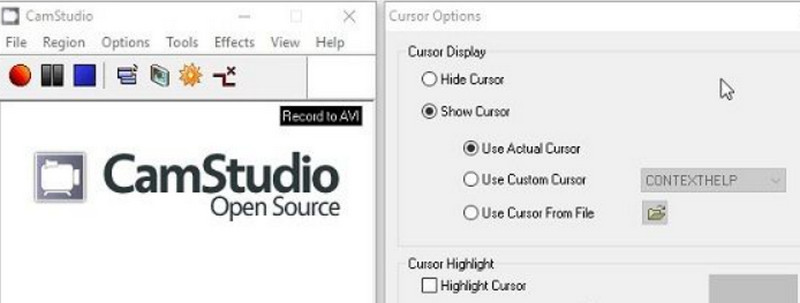
Pas 1. Descarrega i instal·la CamStudio Recorder a l’ordinador. Obre’l i tria Options. Aquí pots acabar de configurar el vídeo, l’àudio i el cursor. Després, ves a Program Options > Output directory per establir la carpeta on es desaran els vídeos gravats.
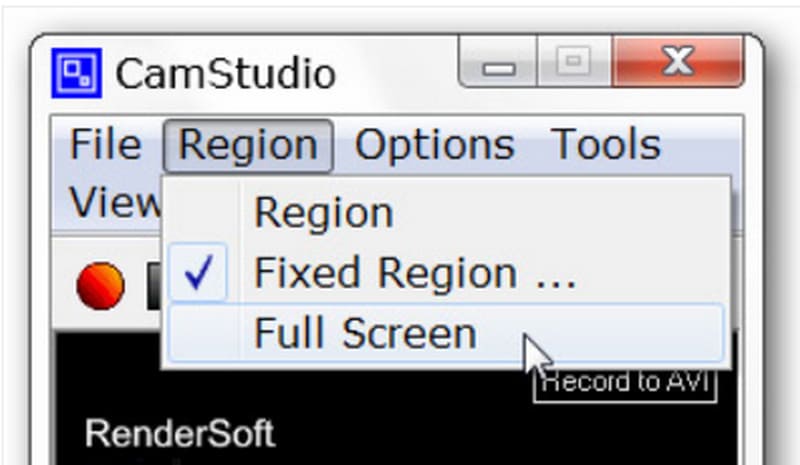
Pas 2. Ves a la pestanya Region i selecciona la zona que vols gravar, com ara una finestra, la pantalla completa o una regió seleccionada.
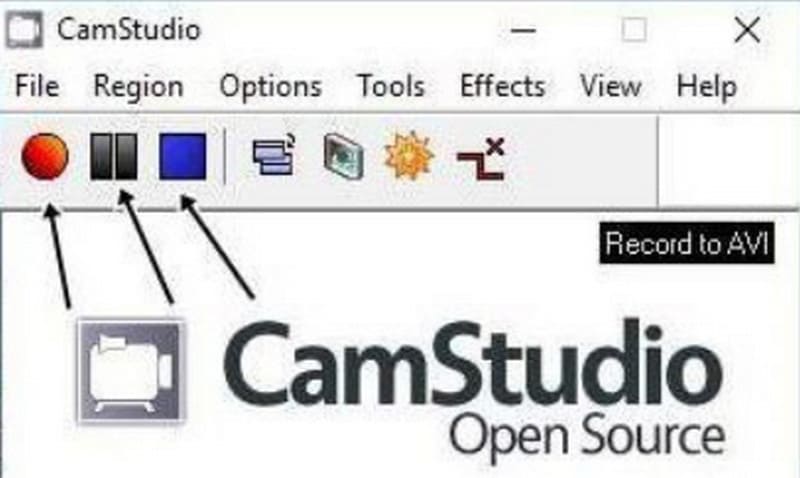
Pas 3. Finalment, fes clic al botó vermell Record per començar a gravar. Pots aturar o finalitzar la gravació fent clic a les icones corresponents que hi ha al costat de Record.
Part 5. Millor alternativa a CamStudio: gravador de pantalla FVC
Si busques una alternativa a CamStudio, et recomanem el FVC Screen Recorder, que disposa de més opcions de gravació i funcions completes d’edició de vídeo. Pots capturar qualsevol cosa de la pantalla, i no se n’escaparà cap detall. El FVC Screen Recorder admet diversos formats de sortida, inclosos MP4, MKV, MOV, AVI i més. Durant la gravació, sempre pots fer captures de pantalla i dibuixar marques a la pantalla per ressaltar elements. Fins i tot pots deixar que aquest assistent t’ajudi a gravar la pantalla del mòbil sempre que el puguis connectar a l’ordinador.
Descàrrega gratuïtaPer a Windows 7 o posteriorDescàrrega segura
Descàrrega gratuïtaPer a macOS 10.7 o posteriorDescàrrega segura

Part 6. Preguntes freqüents sobre la revisió de CamStudio
És segur utilitzar CamStudio?
Sí, CamStudio és segur i no conté components nocius com ara virus. Tanmateix, alguns usuaris han respost que la seva instal·lació pot descarregar programari no desitjat.
Què és millor que CamStudio?
Si el que necessites per damunt de tot és un gravador de jocs, et recomanem OBS Studio, tot i que la seva interfície és una mica més complicada. Si vols un programari complet però fàcil d’utilitzar, no deixis passar FVC Screen Recorder.
Té CamStudio una filigrana?
CamStudio és completament de codi obert i gratuït. No hi ha quotes de subscripció ni límits d’hores de gravació, i els vídeos no tenen marques d’aigua. Tot i això, pots afegir una marca d’aigua als teus vídeos amb CamStudio si vols marcar la teva feina.
Conclusió
Amb aquesta ressenya de CamStudio Screen Recorder, veurem que aquest programari és una opció perfecta per als usuaris de Windows que no volen gastar diners extra però que tenen tasques senzilles de gravació de pantalla diàries. És fàcil d’utilitzar; tanmateix, les funcions també són limitades. Si ets usuari de Mac i busques un programa semblant però amb funcions d’edició més completes, pensa en FVC Screen Recorder.
-
 Snagit VS Camtasia: Quina és la millor opció per a tu
 Si no saps quin gravador de pantalla triar, llegeix aquesta publicació sobre Snagit VS Camtasia. Analitzarem les seves diferències des de tots els angles i t'ajudarem a decidir.
-
 5 aplicacions de gravació d'àudio més populars a Android i iOS [actualitzat el 2025]
 No saps quina aplicació de gravació d'àudio hauries d'utilitzar? Si és així, aquest article us ajudarà a triar quina aplicació us ajudarà amb la vostra tasca d'enregistrament d'àudio.
-
 7 de la Magnífica Gravadora de veu Accessible a totes les plataformes
 Vols aprendre a gravar àudio? A continuació, aneu a aquest article mentre parlem de la millor gravadora d'àudio que s'adapta a les vostres necessitats.
