


 Video Converter Ultimate
 Gravadora de pantalla
 Reparació de vídeo
 Baixada segura
Apreneu a gravar àudio extern des de Mac "Resultat de qualitat"
Els ordinadors Mac són dispositius excel·lents per gravar àudio extern, ja que estan equipats amb un micròfon integrat i eines de gravació d'àudio. Per tant, si sou algú que treballa habitualment en podcasts o projectes d'enregistrament d'àudio, realment podeu aprofitar les característiques i funcionalitats del vostre Mac.
Mentrestant, has de saber com utilitzar aquestes funcions per crear gravacions d’alta qualitat. Per això, en aquest article t’explicarem dues maneres efectives de com gravar àudio extern des d’un Mac mitjançant la seva eina integrada d’enregistrament d’àudio i una alternativa per facilitar encara més la gravació d’àudio. Comencem!

Part 1. Què és un gravador de pantalla
Un gravador de pantalla és una eina que s'utilitza per gravar l'activitat a la pantalla de l'ordinador. Amb aquesta funció, molts usuaris utilitzen aquesta eina per crear tutorials, capturar la seva experiència de joc o gravar seminaris web.
Tanmateix, a part d'això, les eines de programari de gravació de pantalla solen incloure funcions addicionals com ara gravar àudio extern mitjançant un micròfon. Aquesta funció afegida facilita als usuaris que treballen amb projectes d'àudio com ara podcasts i molts més, i els permet gravar directament el so extern, com ara veus en off, entrevistes o música de fons, sincronitzat amb la seva activitat a la pantalla. Ara, quan feu servir un Mac, és un dispositiu fantàstic per gravar l'àudio del Mac sense problemes.
Part 2. Dues maneres d'enregistrar àudio extern des de Mac
Hi ha dues maneres d'enregistrar àudio extern des d'un ordinador Mac. Podeu utilitzar una aplicació integrada o una de tercers. Qualsevol d'ells pot funcionar amb Mac increïblement.
QuickTime Player
La primera eina que podeu utilitzar és l'aplicació integrada del Mac, el QuickTime Player. Aquesta eina es coneix principalment com a reproductor multimèdia per a la reproducció de vídeo i àudio de Mac. Poc sabien que també té una funció de gravació bàsica que permet als usuaris gravar àudio extern des d'un Mac.
El millor d'aquesta eina és que és fàcil d'utilitzar i requereix una configuració mínima per a tasques senzilles d'enregistrament d'àudio, com ara la captura de sons externs.
Característiques principals:
● Captura l'activitat de la pantalla amb àudio, útil per a tutorials o presentacions.
● Una font d'entrada d'àudio ajustable permet als usuaris seleccionar el micròfon preferit.
● Retalla i edita parts bàsiques de l'àudio directament dins de l'aplicació.
● Exporta fitxers d'àudio en formats habituals com .m4a, .m4b, .m4p, MP3, AIFF, AU, SD2, WAV, SND i AMR.
Per utilitzar aquesta eina, segueix els passos següents:
Pas 1. El primer que has de fer és connectar el teu micròfon extern a l’ordinador Mac.
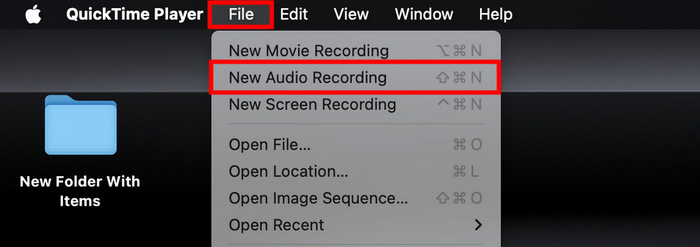
Pas 2. A continuació, obre QuickTime Player i, al menú File, selecciona New Audio Recording.
Pas 3. Després d’això, prem la icona de fletxa cap avall que hi ha al costat del botó Record i tria el teu micròfon extern. Després, ajusta el volum d’entrada amb el control lliscant que hi ha al costat del botó de gravació.
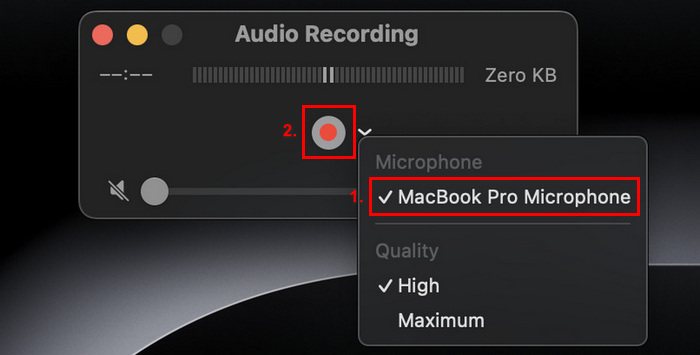
Pas 4. Ara, per començar a gravar, simplement fes clic al botó vermell de gravació.
Per aturar la gravació d'àudio, només cal que torneu a fer clic al botó vermell de gravació.
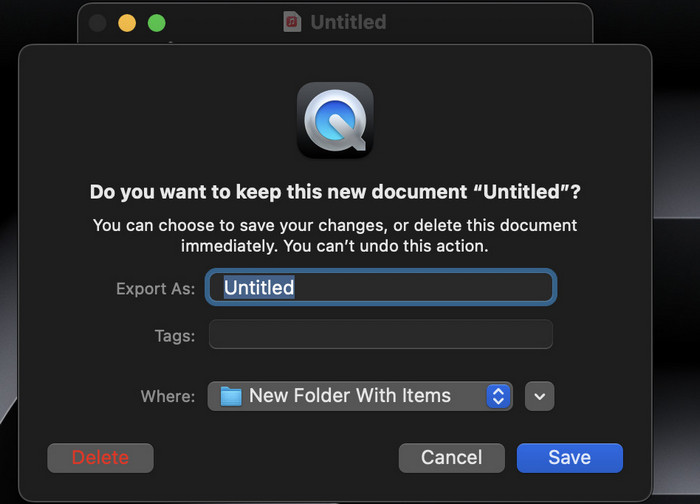
Pas 5. Finalment, posa un nom al fitxer i tria la ubicació on vols que es desi l’àudio gravat.
El que és realment fantàstic d'utilitzar el reproductor QuickTime per gravar àudio a Mac és la seva comoditat, ja que està fàcilment disponible entre els usuaris de Mac. Tanmateix, només ofereix funcions d'edició bàsiques que el fan menys adequat per als usuaris que necessiten eines més avançades per gravar i editar àudio extern al Mac.
Gravador de pantalla FVC
Si busqueu una eina alternativa gratuïta, podeu provar el gravador de pantalla FVC. Aquesta funcionalitat completa us permetrà gravar àudio extern des d'un Mac en 2 passos fàcilment. Tot i ser gratuït, us pot garantir una sortida d'enregistrament d'àudio de qualitat gràcies a les seves capacitats avançades de processament d'àudio. Amb aquesta eina, no només podeu gravar àudio extern a través del micròfon, sinó que també podeu ajustar la configuració d'àudio per obtenir una qualitat d'enregistrament òptima.
Característiques principals:
● Grava àudio extern mitjançant un micròfon integrat o extern.
● Podeu previsualitzar fàcilment tots els vostres enregistraments amb la llista de l'historial d'enregistraments.
● Admet molts formats de sortida d'àudio, com ara MP3, WMA, AAC, M4A, FLAC, OGG i OPUS.
● Permet als usuaris previsualitzar l'àudio de la gravadora.
● 100% totalment gratuït.
Per utilitzar aquesta eina, segueix els passos següents:
Pas 1. Primer, has de descarregar i instal·lar l’eina al teu ordinador Mac.
Pas 2. Inicia l’eina. Un cop entris a la interfície principal, tria Audio Recorder entre les opcions disponibles.
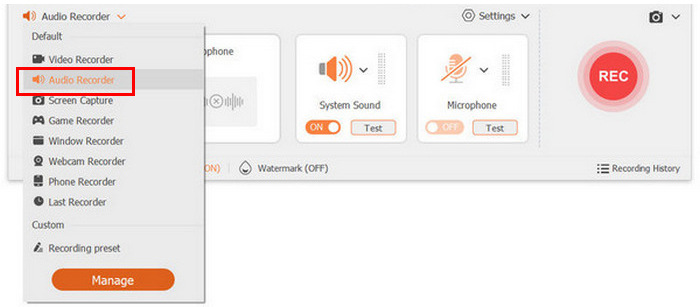
Pas 3. Finalment, fes clic al botó Record. Quan hagis acabat, torna-hi a fer clic i desa el fitxer gravat.
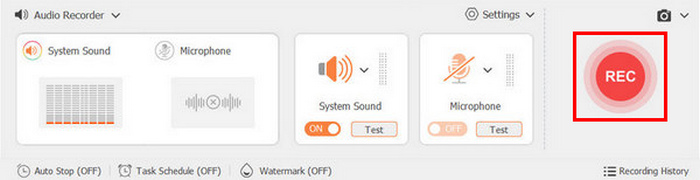
Superfàcil, oi? Això és el que fa que FVC Screen Recorder sigui un dels millors gravadors de pantalla per a molts usuaris a l’hora de gravar àudio extern des d’un Mac. Amb la seva interfície fàcil d’utilitzar i les seves potents funcions, és difícil equivocar-se.
Part 3. Preguntes freqüents sobre l'enregistrament d'àudio extern des de Mac
Puc gravar l'àudio del sistema juntament amb l'àudio extern al meu Mac?
Sí, alguns programes de gravació, com ara FVC Screen Recorder, us permeten gravar tant el sistema com l'àudio extern simultàniament. Això és útil si esteu creant tutorials o presentacions on necessiteu incloure sons d'aplicacions juntament amb la vostra veu.
Com puc assegurar la millor qualitat d'àudio quan enregistro?
Per aconseguir la millor qualitat d'àudio, trieu un entorn tranquil per minimitzar el soroll de fons, utilitzeu un micròfon de bona qualitat i ajusteu els nivells d'entrada al programari de gravació.
És possible editar les meves gravacions d'àudio després de la gravació?
Sí, moltes eines d'enregistrament ofereixen funcions d'edició bàsiques que us permeten retallar, retallar o millorar les vostres gravacions d'àudio. Per a una edició més avançada, és possible que vulgueu utilitzar un programari d'edició d'àudio dedicat com Audacity o GarageBand.
En quins formats de fitxer puc desar les meves gravacions d'àudio?
La majoria de programes de gravació, inclosos FVC Screen Recorder i QuickTime Player, et permeten desar les gravacions en diversos formats. Amb l’eina FVC Screen Recording, pots desar en formats com ara MP3, WMA, AAC, M4A, FLAC, OGG i OPUS. Mentrestant, amb QuickTime, pots desar el teu fitxer d’àudio com a .m4a, .m4b, .m4p, MP3, AIFF, AU, SD2, WAV, SND i AMR.
Quin equip necessito per gravar àudio extern al meu Mac?
Per gravar àudio extern, necessitareu un micròfon, per exemple, uns auriculars. Només assegureu-vos que el micròfon estigui connectat i configurat correctament a la configuració de so del vostre Mac. A més, podeu utilitzar el micròfon integrat al vostre Mac, però encara es recomana utilitzar-ne un de físic.
Conclusió
En conclusió, aprendre a gravar àudio extern des d'un Mac és una manera fantàstica de gaudir plenament de les seves característiques i funcionalitats, sobretot si esteu treballant en un projecte d'àudio com ara podcasts. Utilitzant eines com QuickTime Player i FVC Screen Recorder, podeu gravar fàcilment àudio d'alta qualitat. Aquestes eines d'enregistrament de pantalla fàcils d'utilitzar no només simplifiquen el procés d'enregistrament, sinó que també proporcionen funcions essencials per editar i exportar els vostres fitxers d'àudio. Aleshores, a què esperes? Submergeix-te i comença a explorar les possibilitats d'enregistrament d'àudio extern al teu Mac avui mateix!
-
 Com esvair l'àudio a Audacity: 4 maneres diferents [2025]
 Descobriu els passos sobre com esvair l'àudio a l'Audacity de manera eficaç i alguns coneixements addicionals sobre els efectes de fade-in/out d'Audacity. Posa't el cinturó ara i endinsem-nos.
-
 Retalla l'àudio a Audacity amb 4 passos senzills: tutorial per a principiants
 Et preguntes com utilitzar Audacity per tallar fitxers d'àudio llargs? En aquest article, apreneu a tallar l'àudio a Audacity fàcilment i a aconseguir la durada adequada que necessiteu.
-
 Com utilitzar Audacity per invertir l'àudio a Windows 10/11
 Si esteu editant un fitxer d'àudio a l'Audacity i us pregunteu com invertir-lo tot o una part, llegiu aquí i apreneu a invertir l'àudio fàcilment a l'Audacity.
