


 Video Converter Ultimate
 Gravadora de pantalla
 Reparació de vídeo
 Baixada segura
Una revisió completa de l'iSpring Screen Recorder: és bo?
iSpring Screen Recorder és una eina de gravació de pantalla desenvolupada per iSpring, i la seva millor característica és que és molt fàcil d’utilitzar i molt amigable per a les persones principiants que no en tenen cap experiència. Limitar-nos a resumir el seu significat literal d’una manera tan general, òbviament, no t’ajuda a entendre quin tipus d’eina és iSpring Screen Recorder. Per això, en aquesta ressenya d’iSpring Screen Recorder no ens limitarem a fer-ne una visió general, sinó que n’analitzarem els punts forts i els punts febles. També t’explicarem els seus plans de subscripció i els passos per fer-la servir, i si hi ha algun aspecte que no et convenci, també podràs provar alternatives a iSpring Screen Recorder.

Part 1. Revisió de l'iSpring Recorder
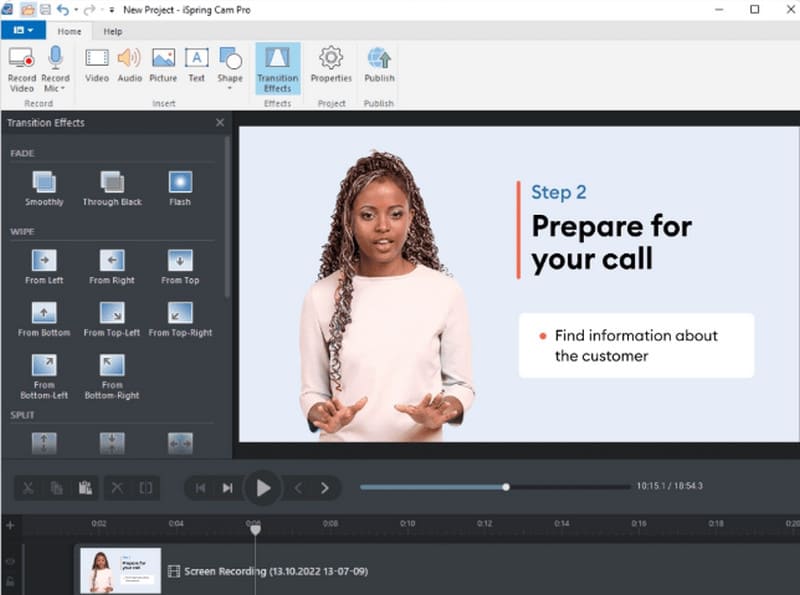
iSpring Recorder es va desenvolupar específicament per a la gravació de pantalla i, per tant, té totes les funcions necessàries, com ara la selecció del rang de gravació, el processament del contingut gravat, etc. La seva característica més destacada és la simplicitat de la seva interfície, que és tan intuïtiva que els nous usuaris mai tindran problemes per trobar els botons corresponents. Enumerem les principals funcions que actualment ofereix iSpring Screen Recorder per punts.
Principals característiques
• Grava fàcilment el que apareix a la teva pantalla
Pots triar gravar tota la pantalla, una part específica o una finestra determinada. També pots afegir narració al vídeo si cal afegir-hi una explicació.
• Afegeix indicadors visuals al vídeo
Quan creeu vídeos instructius, podeu afegir diverses indicacions visuals a la pantalla i configurar-les per centrar l'espectador en les accions del ratolí. iSpring admet el ressaltat de cursors o tecles d'accés directe i l'addició de sons de clic a les vostres accions.
• Modifica ràpidament el contingut del vídeo
iSpring permet l'aplicació d'una línia de temps multipista a l'edició de vídeo. Podeu ajustar la velocitat de reproducció, retallar la durada del vídeo, afegir anotacions i subtítols o aplicar efectes de transició.
• Puja fàcilment els vídeos gravats
Després d'acabar de gravar i editar, podeu generar el vídeo en HD i després penjar-lo directament a plataformes com ara LMS o YouTube mitjançant iSpring Video Recorder per publicar-lo al vostre canal.
• Optimitza el teu àudio
iSpring pot eliminar el soroll del vídeo gravat o ajudar-te a silenciar parts del clip. També pots ajustar el volum i afegir efectes de fade-in i fade-out per fer que el teu àudio sembli més professional.
Pros
- Les opcions de gravació són completes amb la possibilitat de gravar la pantalla, el so del sistema i el so del micròfon simultàniament.
- Es permet la càrrega de vídeos gravats a altres plataformes.
- La funció de ressaltar el cursor funciona bé.
- La versió gratuïta no té marca d'aigua i no hi ha límit de temps d'enregistrament.
Contres
- La versió gratuïta no pot gravar des d'una càmera web.
- Els vídeos gravats ocasionalment pateixen desincronització d'àudio i vídeo.
- La versió gratuïta no pot fer captures de pantalla.
- Actualment no es pot utilitzar en ordinadors Mac.
Part 2. Preus de l'iSpring Recorder
Com ja hem explicat, iSpring no és un programari de gravació de vídeo completament gratuït. Està disponible en dues versions: iSpring Free Cam i iSpring Cam Pro.
• iSpring Free Cam no cobra res als usuaris, però només pots reproduir vídeos amb una qualitat de 720p i no es poden desbloquejar moltes funcions d'edició avançades.
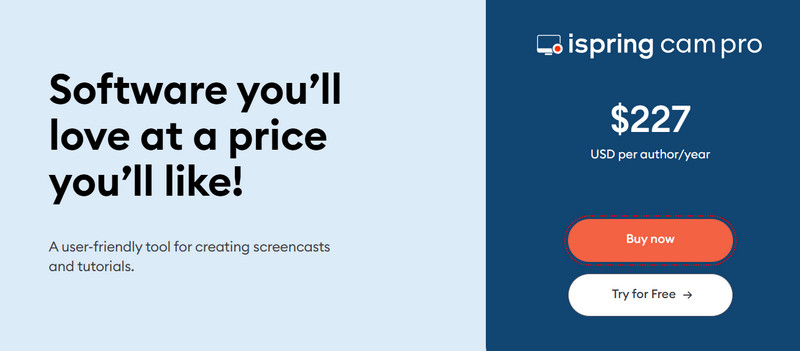
• iSpring Cam Pro pot gravar vídeos amb una qualitat de fins a 1080p. També permet afegir clips de vídeo o àudio al fitxer de gravació, ajustar els efectes com vulgueu o carregar el fitxer al vostre LMS. Tanmateix, aquest pla costa $227 a l'any.
Part 3. Com utilitzar l'iSpring Screen Recorder
Si has decidit provar la versió gratuïta d’aquest gravador de pantalla, passa a aquesta secció. Aquí t’explicarem com capturar la teva pantalla amb iSpring Free Recorder.
Pas 1. Descarrega i instal·la iSpring Screen Recorder a l’ordinador.
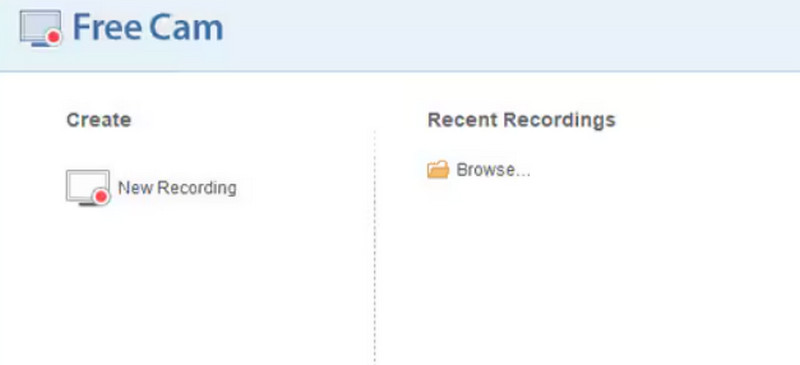
Pas 2. Cerca Create > New Recording. Fes-hi clic.
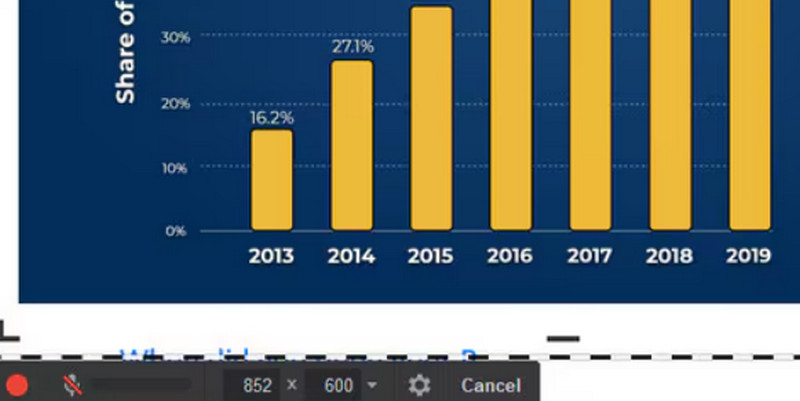
Pas 3. A continuació, se’t demanarà que seleccionis la regió de la pantalla que vols gravar. Quan ho tinguis preparat, fes clic a la icona vermella de gravació a l’angle inferior esquerre.
Pas 4. Com aturar la gravació amb iSpring? Quan hagis acabat, prem el botó Esc del teclat o tria l’opció Done al costat dret de la pantalla.
Part 4. Alternativa a l'iSpring Screen Recorder
Com potser ja hauràs notat, iSpring Screen Recorder no ofereix cap versió per a ordinadors Mac, de manera que els usuaris de Mac hauran de buscar una alternativa més fiable. A més, la versió gratuïta d’iSpring és més restrictiva: no pots gravar contingut des d’una càmera web ni fer captures de pantalla. Si aquests problemes també et preocupen, et recomanem utilitzar la millor alternativa a iSpring, el FVC Screen Recorder, que permet capturar els sons de la pantalla de l’ordinador, la càmera web, el so del sistema i el micròfon. Tant si vols gravar vídeos instructius, partides de joc, reunions en línia o qualsevol altra cosa, FVC Screen Recorder et donarà cobertura. També inclou un conjunt complet d’eines de postproducció per ajudar-te a retallar el vídeo capturat o afegir diversos marcadors a la pantalla. A més, FVC Screen Recorder també pot gravar el que apareix a la pantalla del teu telèfon mòbil.
Descàrrega gratuïtaPer a Windows 7 o posteriorDescàrrega segura
Descàrrega gratuïtaPer a macOS 10.7 o posteriorDescàrrega segura

Part 5. Preguntes freqüents sobre la revisió de l'iSpring Screen Recorder
És segur utilitzar l'enregistrador de pantalla iSpring?
Sí, el gravador de pantalla iSpring està lliure de virus i programari maliciós, i no et trobaràs amb programes inclosos no desitjats durant la seva descàrrega. Tot i això, assegura’t de descarregar aquest programari de gravació de vídeo i àudio des del lloc web oficial i no des de plataformes de tercers d’origen desconegut.
Quin és el gravador de pantalla més fiable?
Si ets principiant, sens dubte hauries de provar la gravadora de pantalla iSpring. Productes més versàtils i que val la pena provar són FVC Screen Recorder, Camtasia, OBSStudio i més.
Algú sabrà si estàs gravant la pantalla?
Normalment, la gent no pot saber que estàs gravant la pantalla. Tanmateix, alguns programes tenen una funció de notificació que envia un missatge d'alerta, com ara Snapchat.
Conclusió
Aquesta és una ressenya d’iSpring Screen Recorder. N’hem resumit les funcions principals, com ara la gravació de vídeo i àudio, l’edició de vídeo, l’eliminació de soroll i la facilitat per pujar el contingut. La versió gratuïta d’iSpring permet exportar vídeo en 720p, però les funcions que es poden desbloquejar són molt limitades, mentre que la versió Pro és molt més versàtil. Per als usuaris de Mac, oferim la millor alternativa a aquest programari, FVC Screen Recorder.
-
 3 millors gravadors de trucades de Facebook per a ordinadors, iOS i Android
 Quan voleu gravar trucades de Facebook per estalviar coses valuoses, hi ha moltes gravadores de trucades de Facebook per triar. Aquí podeu aprendre les 3 millors eines per gravar videotrucades de Facebook per a PC, iOS i Android.
-
 4 millors gravadors gratuïts de llançament web per capturar vídeo en pantalla
 Esteu cercant la millor manera de gravar activitats a la pantalla a l’escriptori sense pagar ni un cèntim? Aquests són els 4 enregistradors gratuïts de llançament web més utilitzats.
-
 Revisió completa de Icecream Screen Recorder i la seva alternativa gratuïta
 Aquí teniu una ressenya imparcial de Icecream Screen Recorder. La gravadora de pantalla gratuïta Icecream té una filigrana i un límit de temps. Si voleu desfer-vos dels límits de gravació de gelats, també podeu obtenir una alternativa en línia gratuïta aquí.
