


 Video Converter Ultimate
 Gravadora de pantalla
 Reparació de vídeo
 Baixada segura
Grava partides amb Steam i desa la teva experiència de joc
Steam és una popular plataforma de distribució digital desenvolupada per Valve Corporation que permet als usuaris comprar, descarregar i jugar milers de videojocs. Més enllà d'una simple botiga de jocs, Steam també ofereix funcions socials com ara llistes d'amics, xat, fòrums comunitaris i actualitzacions de jocs, cosa que la converteix en una de les plataformes més grans i utilitzades per a jocs de PC a tot el món.
Finalment, Steam ja incorpora una eina de gravació de pantalla anomenada Steam Game Recorder. Amb aquesta nova funció, els usuaris poden gravar directament les seves partides des del mateix programa. Així que, si fas servir Steam i no coneixies aquesta nova funció, no et preocupis, t’ho expliquem tot! Aquest article t’ensenyarà quatre mètodes diferents que pots utilitzar per gravar jocs amb Steam. En cas que vulguis una manera alternativa de gravar els teus jocs amb Steam, també t’hem seleccionat una eina alternativa. A què estàs esperant? Som‑hi!

Part 1. Steam té una funció de gravació integrada?
Com s'ha presentat, sí, Steam ara té una funció de gravació integrada anomenada Steam Game Recorder. Amb aquesta funció, els usuaris poden capturar les seves partides directament dins del client Steam, eliminant la necessitat de programari de gravació extern.
Steam Game Recorder ofereix dos modes de gravació principals:
• Gravació en segon pla: captura tota la partida i et permet desar moments inesperats que potser no havies pensat de gravar
• Gravació sota demanda: només captura la partida quan l’actives.
La funció s'integra amb Steam Overlay, proporcionant una línia de temps fàcil d'utilitzar per revisar metratge i crear clips. Els usuaris poden personalitzar configuracions com l'ús de l'espai en disc, les fonts d'àudio i les tecles de drecera, cosa que la converteix en una opció convenient per als jugadors que volen gravar i desar ràpidament els seus moments de joc.
Part 2. Com gravar a Steam?
Ara que ja tens una idea sobre Steam Game Recorder, és hora d'aprendre diferents maneres de gravar jocs a Steam. Per a un procés sense problemes, segueix el mètode que et funcioni millor.
Com habilitar l'enregistrament a Steam
Per començar, primer has d'activar la gravació a Steam. Per fer-ho, segueix els passos següents:
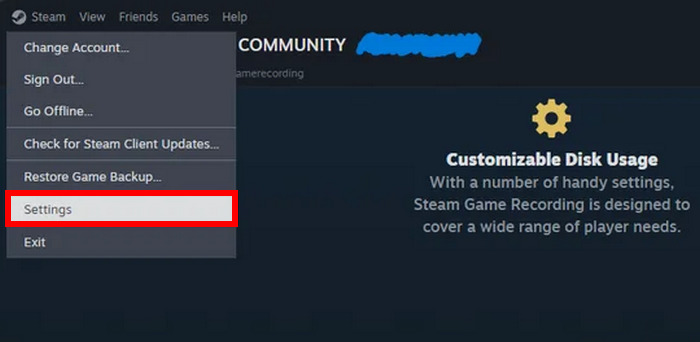
Pas 1. Primer, obre Steam. Un cop obert, fes clic amb el botó dret i selecciona Configuració al menú desplegable.
Pas 2. Després, ves a Interfície i tria Participació en la beta del client. Des d’allà, selecciona l’actualització beta de Steam.
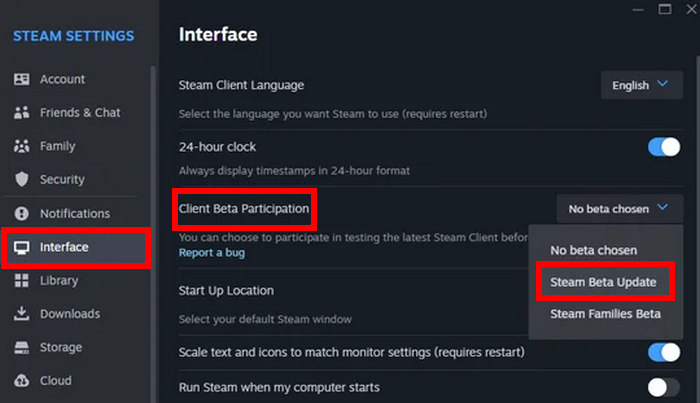
Pas 3. Ara veuràs una secció nova anomenada Game Recording. Això vol dir que el Steam Game Recorder ja està instal·lat i només cal configurar-lo.
Com capturar vídeos de jocs de Steam
Ara que finalment has habilitat la Gravadora de jocs de Steam, és més fàcil capturar vídeos des de jocs de Steam. Tingues en compte que tens dues opcions per gravar a Steam: pots triar Grava en segon pla o Grava a la carta. Per a aquesta part, utilitzarem Grava en segon pla. Per fer-ho, segueix els passos següents:
Pas 1. A la configuració de Steam, fes clic a Game Recording al menú i tria Record in Background.
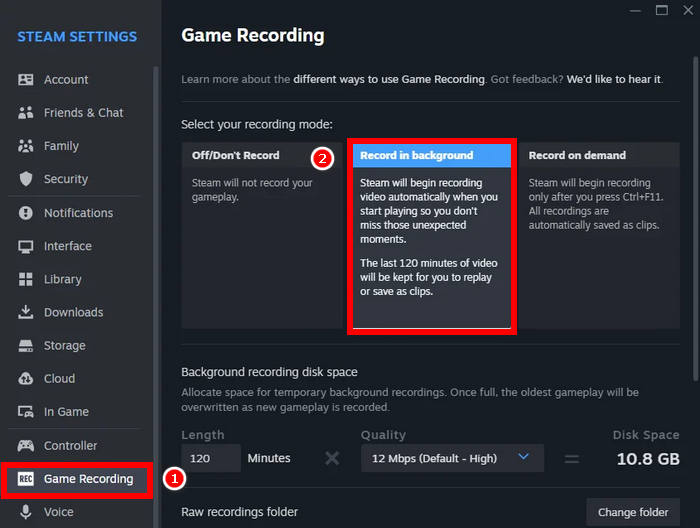
Pas 2. Quan estiguis a punt, prem Ctrl + F11 al teclat per començar a gravar.
Grava àudio amb Steam Game Recording
Mentrestant, si voleu gravar la pantalla de la vostra partida i voleu incloure la vostra veu, el Steam Game Recorder també ho pot fer possible. Per fer-ho, seguiu els passos següents:
Pas 1. Des de la teva Configuració de Steam, torna a anar a Game Recording.
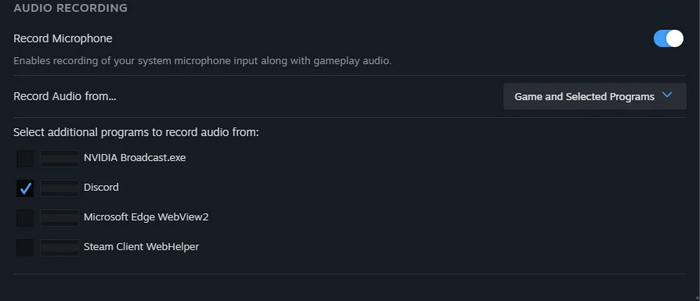
Pas 2. Allà, activa Record Microphone dins de Audio Recording.
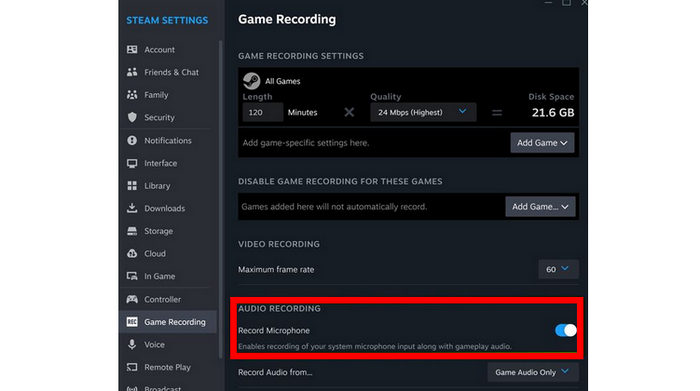
Activar el micròfon de gravació és ideal si vols que la teva veu s'inclogui a la gravació. Això ajuda a fer comentaris en directe, explicar la teva partida o capturar xats de veu amb amics mentre jugues.
Grava el joc i el Discord simultàniament amb Steam
Si jugues sovint amb amics i fas servir Discord per al xat de veu, Steam Game Recorder et facilita la captura tant de la teva partida com de les teves converses alhora. En activar tant l'enregistrament d'àudio com del micròfon dins del joc, Steam pot enregistrar el que passa al joc, així com la teva veu i les veus dels altres participants a la teva trucada de Discord.
Això és especialment útil si vols crear vídeos de jocs en grup, reproduir en streaming els millors moments o simplement desar moments divertits amb els amics. Només assegura't que l'àudio de Discord surti per la sortida del sistema i que el micròfon estigui habilitat a la configuració de gravació de jocs de Steam.
Per fer això, només has de seleccionar Discord com a programa addicional del qual gravar l’àudio. Ves a Game Recording des de la configuració de Steam i selecciona Audio recording. Allà se’t demanarà que escullis un programa addicional per gravar el teu àudio.
Part 3. Millor alternativa a l'eina de gravació de Steam
Si busqueu una eina alternativa per gravar jocs a Steam, hi ha una eina de gravació de pantalla fiable que us pot facilitar la captura de la vostra partida.
FVC Screen Recorder és una eina versàtil i fàcil de fer servir que et permet gravar la pantalla, l’àudio del sistema, el micròfon i la webcam. És perfecte per a jugadors que volen més control sobre els paràmetres de gravació, com ara fotogrames per segon personalitzats, resolució, formats de sortida i molt més. A diferència del gravador integrat de Steam, FVC Screen Recorder funciona amb qualsevol joc o aplicació, no només amb els que s’inicien des de Steam. També pots programar gravacions, fer captures de pantalla i exportar els teus vídeos sense marques d’aigua. És una opció excel·lent si vols una eina de gravació lleugera i completa fora de Steam.
Aquí teniu com gravar jocs a Steam amb el gravador de pantalla FVC:
Pas 1. Primer, has de descarregar i instal·lar FVC Screen Recorder a l’ordinador. Tingues en compte que està disponible per a Windows i macOS.
Descàrrega gratuïtaPer a Windows 7 o posteriorDescàrrega segura
Descàrrega gratuïtaPer a MacOS 10.7 o posteriorDescàrrega segura
Pas 2. Després, obre l’eina i selecciona Game Recorder per capturar la teva partida.
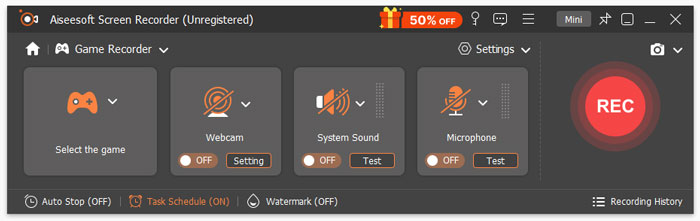
Pas 3. A continuació, ves al Select the Game panel i fes clic al botó de fletxa avall per marcar el joc que tens en execució de la llista. A més, pots activar el System Sound, Microphone, o tots dos si cal.
Pas 4. Quan ho tinguis tot a punt, fes clic al botó REC per començar a gravar.
Nota: Mentre gravis el joc, pots utilitzar les funcions de la barra d’eines, com fer captures, establir la durada de la gravació i usar eines d’edició segons et convingui.
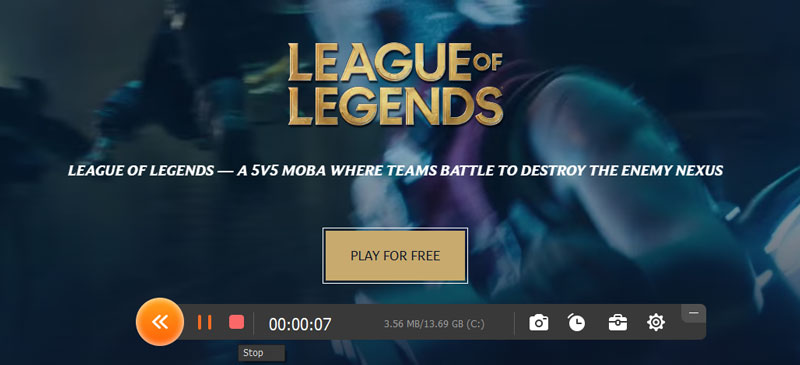
FVC Screen Recorder és sens dubte un dels millors gravadors de jocs si busques una eina alternativa a Steam. És fàcil d’utilitzar, pot gravar les teves partides i té funcions avançades de gravació de pantalla que són útils per a un jugador que grava sovint els seus jocs.
Part 4. Preguntes freqüents sobre l'enregistrament de jocs amb Steam
Puc gravar qualsevol joc amb Steam Game Recorder?
Sí, sempre que el joc s'iniciï a través del client Steam, el podeu gravar amb la funció Steam Game Recorder.
Steam grava tant vídeo com àudio?
Sí. Steam Game Recorder pot capturar vídeo i àudio de jocs, inclosos els sons del sistema i el micròfon, si està habilitat a la configuració.
Funciona Steam Game Recorder en segon pla?
Sí. Pots utilitzar el mode Gravació en segon pla per capturar-ho tot automàticament, fins i tot si t'oblides d'iniciar la gravació manualment.
Conclusió
Gravar jocs amb Steam és ara més fàcil gràcies al seu Game Recorder integrat. Pots capturar la teva partida, l’àudio i fins i tot el xat de veu sense utilitzar programari de tercers. I si necessites més funcions, hi ha eines alternatives com FVC Screen Recorder. Només has d’escollir el mètode que millor s’adapti a tu i començar a gravar els teus millors moments de joc avui mateix!
-
 10 millors alternatives a Bandicam: avantatges, avantatges i inconvenients
 Aquest article selecciona les 10 millors alternatives a Bandicam entre els gravadors de pantalla i enumera els seus avantatges, inconvenients i millors opcions, respectivament. Espero que aquesta publicació us ajudi.
-
 Revisió de ScreenPal: Tot el que hauríeu de saber sobre això
 Descobreix-ho tot en aquesta revisió detallada de ScreenPal: característiques, avantatges, inconvenients, seguretat i molt més. Informa't abans d'utilitzar aquesta gravadora de pantalla el 2025.
-
 Com obtenir qualitat 4K a OBS: la descripció més detallada
 Si esteu jugant a un joc d'alta resolució i voleu gravar el vídeo més nítid de les vostres accions, llegiu aquesta guia. Us ensenyarem com obtenir qualitat 4K a l'OBS.
