


 Video Converter Ultimate
 Gravadora de pantalla
 Reparació de vídeo
 Baixada segura
Com gravar la pantalla amb el micròfon a Windows i macOS [2025]
La gravació de pantalla és una de les coses més útils que un usuari pot fer al seu ordinador. Amb això, poden capturar o gravar qualsevol cosa a la pantalla, com ara reunions en directe, tutorials, partides de joc o fins i tot vídeos de reacció. Tanmateix, el que fa que la gravació de pantalla sigui encara més potent és quan es combina amb l'àudio del micròfon.
Enregistrar amb un micròfon vol dir que permets que el teu àudio s’inclogui a la gravació de pantalla. Afortunadament, aquest procés es pot completar fàcilment tant en sistemes operatius Windows com Mac. Així doncs, si t’interessa saber com gravar la pantalla amb micròfon, continua llegint aquest article. A més, aprendràs diferents mètodes i eines que pots utilitzar o provar per gravar amb un micròfon de manera fluida. Què estàs esperant? Som-hi!

Part 1. Millor manera de gravar la pantalla amb el micròfon a Windows/macOS
Si vols gravar la pantalla amb un micròfon, una de les coses més importants que has de tenir és una eina de gravació de pantalla fiable. Una bona gravadora de pantalla t'hauria de permetre capturar vídeo d'alta qualitat i incloure àudio clar del micròfon.
FVC Screen Recorder és una eina imprescindible. Aquesta eina de gravació de pantalla disposa d’un excel·lent sistema de gravació que et permet gravar amb micròfon de manera professional. Dit d’una altra manera, mentre graves la pantalla, pots gravar el teu àudio o qualsevol so de fons amb el micròfon integrat del teu ordinador. A més, si tens la intenció de gravar el teu àudio i desar-lo com a fitxer d’àudio, aquesta eina admet múltiples formats, inclosos MP3, WMA, AAC, M4A, FLAC i més. Finalment, aquesta eina té una interfície intuïtiva i fàcil d’utilitzar, cosa que la fa ideal fins i tot per a principiants.
Característiques principals:
• Grava l'àudio de la pantalla i del micròfon alhora.
• També admet el so del sistema o una combinació d'àudio de micròfon i sistema.
• Compatible amb Windows i Mac.
• Ofereix opcions de gravació i superposició amb càmera web.
• Inclou eines de dibuix en temps real per a anotacions.
• Exporta a formats populars com MP4, MOV, AVI i altres.
• Té opcions d'edició i retall després de la gravació.
• Ofereix una funció de gravació de jocs i captura de pantalla del telèfon.
• Interfície senzilla i fàcil per a principiants.
Així és com pots gravar amb un micròfon a Windows/macOS amb FVC Screen Recorder:
Pas 1. Primer, has de descarregar i instal·lar l’eina a l’ordinador. Tingues en compte que està disponible tant per a Windows com per a macOS.
Descàrrega gratuïtaPer a Windows 7 o posteriorDescàrrega segura
Descàrrega gratuïtaPer a MacOS 10.7 o posteriorDescàrrega segura
Pas 2. Després, tria Video Recorder. Des d’aquí, pots gravar tant vídeo com àudio, però has d’activar el Micròfon, així com el so del sistema.
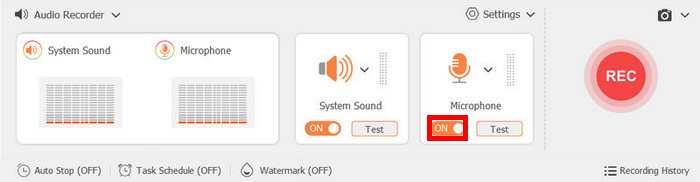
Pas 3. Quan ho tinguis tot a punt, fes clic al botó Record.
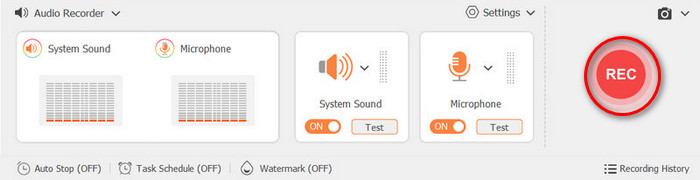
Trieu el mode de gravació de pantalla que millor s'adapti a les vostres necessitats. Podeu triar entre el mode de pantalla completa, seleccionar una finestra o regió i altres mides de pantalla personalitzades, com ara 3840 × 2160, 2560 × 1440, 1920 × 1080, 1280 × 720, 1024 × 768, 854 × 480 i 640 × 480. Amb això, teniu la flexibilitat de triar com voleu que es capturi la pantalla mentre graveu amb un micròfon.
Part 2. Com gravar el micròfon en línia?
En cas que vulgueu evitar la molèstia d'instal·lar una aplicació de programari i només voleu gravar la pantalla directament amb un micròfon en línia, també és possible. Tanmateix, és important utilitzar un gravador de pantalla en línia fiable i eficaç.
Un enregistrador de pantalla en línia perfecte amb micròfon que pots provar és el FVC Free Online Screen Recorder. Aquest gravador de pantalla facilita als usuaris la gravació de la pantalla i la integració d’enregistraments d’àudio mitjançant la seva funció de micròfon. A més, el que també poden gaudir els usuaris és la seva qualitat. Aquesta eina ha demostrat tenir capacitats d’enregistrament d’àudio sense pèrdua de qualitat, i tot i ser gratuïta, també està lliure de marques d’aigua. Finalment, aquesta eina admet diversos formats de sortida de vídeo i àudio, cosa que proporciona una gran flexibilitat als usuaris que volen desar el resultat en diferents formats segons les seves necessitats.
Així és com pots gravar amb un micròfon en línia amb FVC Free Online Screen Recorder:
Pas 1. Primer, has d’accedir a l’eina cercant-la al navegador. Un cop la trobis, fes-hi clic.
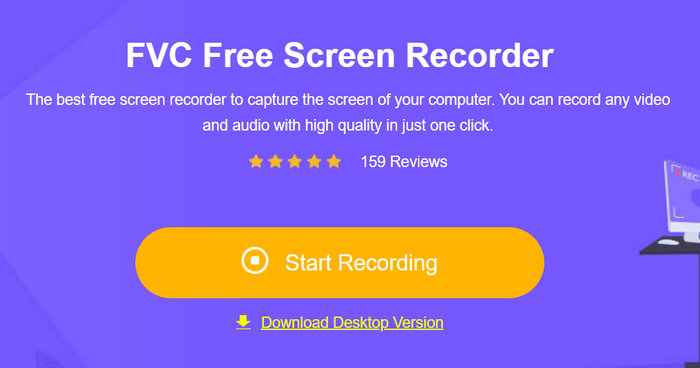
Pas 2. Si ja ets al lloc web, fes clic al botó Start Recording. Això et permetrà gravar la pantalla al teu ordinador.
Pas 3. Després, simplement fes clic al botó Record per començar a gravar tant amb el micròfon com la pantalla.
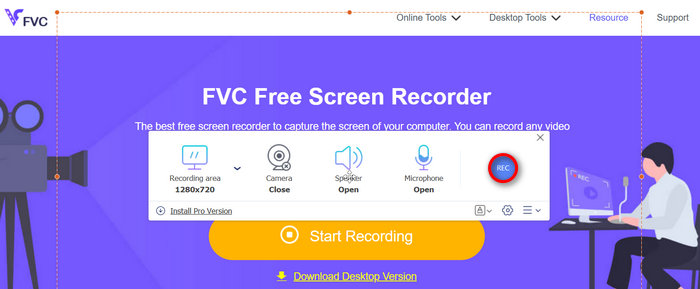
De fet, utilitzar el Gravador de Pantalla en Línia Gratuït FVC és la manera més eficaç i eficient de gravar amb un micròfon en línia. Amb la seva interfície fàcil d'utilitzar, l'eina és accessible a una àmplia gamma d'usuaris, inclosos els principiants. A més, és completament gratuïta, així que no hi ha res de què preocupar-se pel cost.
Part 3. Com gravar amb un micròfon a FL Studio
FL Studio és una estació de treball d'àudio digital que s'utilitza per gravar, editar, mesclar i produir àudio. Aquesta eina és àmpliament reconeguda i utilitzada principalment per professionals a causa de la seva interfície intuïtiva, les seves potents funcions i la seva àmplia gamma de complements integrats. Si voleu aprendre a utilitzar FL Studio per gravar amb un micròfon, seguiu els passos següents:
Pas 1. Primer, si no tens l’eina instal·lada a l’ordinador, l’has de descarregar i instal·lar. Després, configura el teu dispositiu d’àudio.
Pas 2. Per gravar el teu àudio, connecta un micròfon a l’ordinador. Per fer-ho, ves a Options i obre Audio Settings. Allà, obre el menú desplegable del dispositiu i selecciona la interfície d’àudio que utilitzaràs.
Pas 3. Ara, al teu File menu, fes clic a New per iniciar un projecte nou.
Pas 4. A continuació, fes clic al botó Red i selecciona Audio, into the playlist as an audio clip. Això gravarà l’àudio directament.
Gravar amb un micròfon a FL Studio pot ser una mica complicat, sobretot per a principiants. Però si esteu acostumats a aquesta eina, aleshores és una gravadora de pantalla imprescindible per gravar amb un micròfon a l'ordinador.
Fes clic aquí per trobar més programari d’enregistrament d’àudio si cal.
Part 4. Preguntes freqüents sobre la gravació amb un micròfon
Puc gravar la meva veu i la pantalla alhora?
Definitivament, sí!! La majoria de gravadors de pantalla, com el FVC Screen Recorder, permeten als usuaris gravar tant l'àudio de la pantalla com el del micròfon alhora. Només assegureu-vos d'activar el micròfon abans de gravar.
Per què el meu micròfon no grava cap so?
Assegura't que el micròfon estigui connectat correctament i seleccionat com a dispositiu d'entrada. A més, comprova que l'accés al micròfon estigui permès a la configuració de privadesa de l'ordinador i que estigui habilitat a la gravadora de pantalla.
Pot el micròfon gravar el so del sistema?
No. El micròfon només pot capturar sons externs. Mentrestant, per gravar sons del sistema, cal activar l'opció So del sistema a la configuració de la gravadora.
Conclusió
Ara que ja saps com gravar exactament amb un micròfon, gravar amb un micròfon al teu ordinador es pot fer amb molta facilitat. Però, és clar, un gravador de pantalla fiable i eficaç té un paper important per fer-ho possible. Així que, si vols gravar amb un micròfon i no saps per on començar, prova les eines i mètodes d’aquest article. Què estàs esperant? Som-hi!
-
 5 aplicacions de gravació d'àudio més populars a Android i iOS [actualitzat el 2025]
 Aquesta és una revisió de l'OBS Screen Recorder. Analitzarem diversos aspectes per determinar si és un programari competent i per què està tan ben valorat al mercat.
-
 Memo de veu a iOS: avantatges, contres, característiques i 4 millors reemplaçaments
 Què és la nota de veu? És la millor gravadora d'àudio a iOS? Busques una resposta a aquesta pregunta? Per tant, llegiu l'abast complet d'aquest article per saber-ne més.
-
 Revisió de la gravadora d'àudio Cinch: tot el que cal saber
 En aquesta revisió, apreneu-ho tot sobre la gravadora d'àudio Cinch, des de les seves característiques fins als seus avantatges i inconvenients, així com la seva millor alternativa per a la gravació d'àudio.
