


 Video Converter Ultimate
 Gravadora de pantalla
 Reparació de vídeo
 Baixada segura
Revisió en profunditat del gravador de pantalla ShareX [2025]
Les eines de gravació de pantalla s'han convertit en essencials per a una àmplia gamma d'usuaris. De vegades, aquestes eines tenen un preu, especialment les que ofereixen funcions avançades. Tanmateix, no tothom té el pressupost per invertir-hi. Per tant, si busqueu una gravadora de pantalla gratuïta, us tenim coberts.
En aquest article, coneixeràs l’eina de gravació de pantalla ShareX, una eina gratuïta de gravació de pantalla per al sistema Windows. Analitzarem a fons els seus punts forts, limitacions, funcions, la seva interfície d’usuari i com es compara amb altres gravadors de pantalla populars del mercat. A més, t’explicarem com pots utilitzar aquesta eina i aprofitar-ne les excel·lents funcions. Vols saber-ne més? Continua llegint!

Part 1. Què és ShareX?
ShareX és una eina de gravació de pantalla gratuïta i de codi obert feta per a usuaris de Windows. Es va desenvolupar per primera vegada el 2007 i continua actualitzant-se, amb la darrera versió publicada el 8 de gener de 2025. ShareX és conegut per oferir als usuaris una manera de gravar i capturar la seva pantalla sense pagar per un programari car.
Tot i que la interfície pot semblar una mica complexa al principi, molts usuaris la troben fàcil d'utilitzar un cop s'hi acostumen. Amb els anys, ShareX s'ha convertit en una opció popular per a les persones que volen una eina fiable i gratuïta per a la gravació de pantalla.
Part 2. Què pot fer ShareX per tu?
ShareX pot semblar una mica complicat al principi, però en realitat pot fer moltes coses útils. Des de gravar la pantalla fins a fer captures de pantalla, té eines útils que faciliten diferents tasques. En aquesta part, parlarem del que pot fer ShareX i de com us pot ajudar amb les vostres necessitats de gravació de pantalla.
• ShareX ofereix quatre modes per a la captura de pantalla, cosa que us dóna flexibilitat a l'hora de capturar contingut. Us permet fer captures de pantalla completa, de finestra activa, de regió i de desplaçament.
• Aquesta eina de gravació de pantalla admet la gravació de vídeo en format MP4.
• També ofereix la funció d'enregistrament GIF per a captures animades curtes i compartibles sense àudio.
• L'enregistrament de pantalla per regió us permet definir una àrea personalitzada.
• Podeu afegir anotacions com ara fletxes, text i formes per ressaltar detalls clau.
• Podeu automatitzar tasques com ara desar, carregar o editar els fitxers.
Part 3. Com s'utilitza ShareX?
La interfície de ShareX Screen Recorder no és realment intuïtiva, per la qual cosa hi ha la possibilitat que us perdeu en el procés. A continuació, trobareu una guia detallada pas a pas sobre com podeu utilitzar ShareX:
Per gravar la pantalla amb ShareX:
Pas 1. Primer, has de descarregar l’eina des del seu lloc web oficial.
Pas 2. A continuació, obre l’eina i, al costat esquerre de la pantalla, fes clic al menú Capture i selecciona Screen recording.
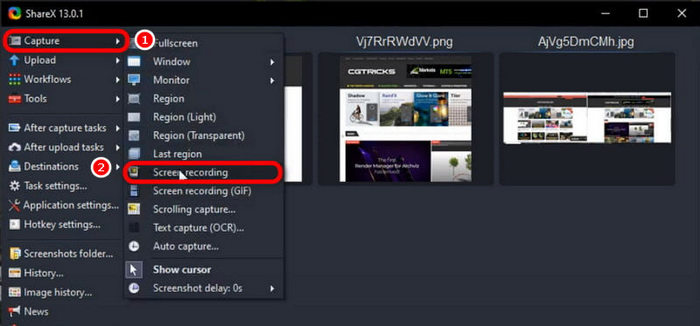
Nota: Si és la primera vegada que utilitzes la funció de gravació de pantalla, ShareX pot demanar-te que descarreguis una eina addicional anomenada ffmpeg, que és necessària per gravar vídeos. Només has de seguir les instruccions que apareixen a la pantalla per instal·lar-la.
Per fer una captura de pantalla amb ShareX:
Pas 1. Fes clic al menú Capture, que es troba al costat esquerre de la pantalla.
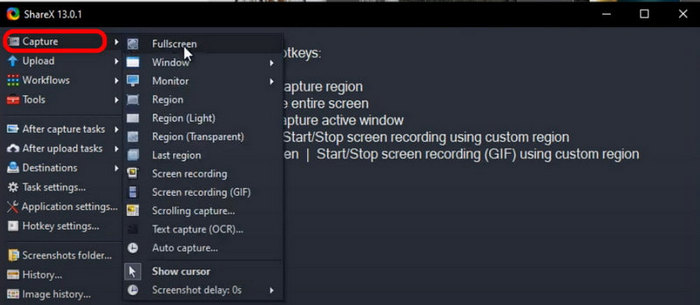
Pas 2. Revisa la llista d’opcions de captura i tria la regió o el mode que vulguis utilitzar. Pots seleccionar Pantalla completa (Fullscreen), Finestra activa (Active Window), Regió personalitzada (Custom Region) o Captura amb desplaçament (Scrolling Capture).
Pas 3. Per capturar una àrea personalitzada, prem Ctrl + PrtSc. Per capturar la pantalla sencera, prem només PrtSc. Finalment, per capturar una finestra activa, prem Alt + PrtSc.
Pas 4. Finalment, si vols capturar contingut que s’estén més enllà de la pantalla visible, com ara una pàgina web llarga, selecciona Scrolling Capture entre les opcions de captura. Això farà un desplaçament automàtic i capturarà tot el contingut en una sola captura de pantalla.
ShareX ofereix una àmplia gamma de modes per fer captures de pantalla a l'ordinador, la qual cosa és una característica excel·lent que ofereix flexibilitat als usuaris. Tanmateix, pel que fa a la gravació de pantalla, aquesta eina potser no és suficient per als usuaris que necessiten funcions avançades com l'edició d'àudio, la superposició de la càmera web o els efectes de vídeo. Funciona bé per a gravacions bàsiques, però per a funcions més completes, és possible que hàgiu d'utilitzar-la juntament amb un altre programa.
Part 4. Comparació de ShareX amb els seus competidors
ShareX és una eina potent i versàtil, però com es compara amb altres eines populars de captura i gravació de pantalla, com ara Greenshot i Flameshot? Tot i que cada eina ofereix funcions úniques, els seus enfocaments per a la gravació de pantalla poden variar significativament. En aquesta secció, compararem ShareX amb els seus competidors pel que fa a la facilitat d'ús, les plataformes compatibles i les capacitats de gravació de pantalla, ajudant-vos a triar la millor opció per a les vostres necessitats.
ShareX contra Flameshot
ShareX és una opció més versàtil per a usuaris que necessiten tant funcions de gravació de pantalla com de captures de pantalla. Tot i que Flameshot no té gravació de pantalla, destaca per les seves eines de captura de pantalla fàcils d'utilitzar i les seves excel·lents funcions d'anotació. Si necessiteu una solució completa de captura de pantalla, ShareX és la millor opció. Tanmateix, si només necessiteu funcions avançades de captura de pantalla, Flameshot és una bona opció.
Greenshot contra ShareX
ShareX i Greenshot són bones eines, però satisfan necessitats diferents. ShareX és millor si voleu més control sobre les gravacions de pantalla, com ara gravar àrees específiques, crear GIF o configurar tasques automàtiques. És fantàstic per a usuaris que necessiten funcions més avançades.
Greenshot, en canvi, és el millor per a captures de pantalla ràpides i senzilles. Ofereix una gravació de pantalla bàsica, però no té tantes funcions com ShareX. Si només necessiteu una eina senzilla per a captures de pantalla amb gravació lleugera, Greenshot és una bona opció.
Fes clic aquí per llegir més sobre la resenya d’OBS Screen Recorder si t’interessa.
Part 5. És segur ShareX?
Sí, Share X és segur d'utilitzar, i el fet que ja fa molts anys que existeix diu molt sobre la seva seguretat. A més, aquesta eina de gravació de pantalla és de codi obert, és a dir, el seu codi està disponible públicament. Per tant, qualsevol persona pot inspeccionar-lo per detectar vulnerabilitats.
A més, aquesta eina de gravació de pantalla inclou programari maliciós, programari publicitari o qualsevol programari sospitós. Tanmateix, per assegurar-vos que obteniu la versió segura i legítima, sempre és millor descarregar ShareX des del seu lloc web oficial, no des de llocs de descàrrega de tercers.
Part 6. Millor alternativa a ShareX?
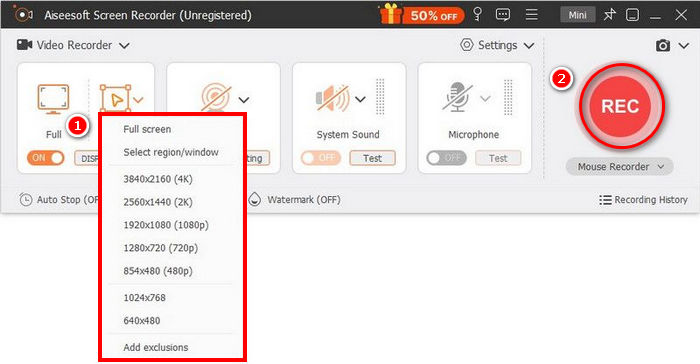
Ara que ja saps què és ShareX i en què es diferencia d’altres eines de gravació de pantalla, si creus que no és suficient, hi ha una eina alternativa que pots provar. L'FVC Screen Recorder és la millor alternativa a ShareX Screen Recorder. Amb aquesta eina pots gravar la pantalla, fer captures de pantalla, editar-les i afegir-hi anotacions. A més, funciona tant a Windows com a macOS, cosa que dóna als usuaris la flexibilitat d’utilitzar-la independentment del seu sistema operatiu. A més a més, aquesta eina de gravació de pantalla admet l’àudio del sistema, l’entrada del micròfon i fins i tot la gravació amb webcam, fet que la converteix en una opció excel·lent per a reunions en línia, tutorials en vídeo i gravació de videojocs.
Descàrrega gratuïtaPer a Windows 7 o posteriorDescàrrega segura
Descàrrega gratuïtaPer a MacOS 10.7 o posteriorDescàrrega segura
Pros
- Permet gravar a pantalla completa, a una finestra seleccionada o a una àrea personalitzada.
- Gravar videotrucades, reunions, joci classes en línia
- Permet afegir text, línies, ressaltats i formes durant la gravació.
- Pot gravar tant l'àudio del sistema com la veu del micròfon.
- Admet diversos formats de sortida de vídeo i àudio.
- Gravació de vídeos de pantalla en HD.
Contres
- La versió gratuïta pot semblar limitada.
Part 7. Preguntes freqüents sobre ShareX
Pot ShareX gravar àudio juntament amb la pantalla?
Sí, ShareX pot gravar tant l'àudio del sistema com l'entrada del micròfon durant les sessions de gravació de pantalla. Tanmateix, per habilitar la gravació d'àudio, és possible que hàgiu d'instal·lar components addicionals com ara FFmpeg. Un cop configurat, us permet capturar vídeo d'alta qualitat amb àudio sincronitzat, cosa que el fa adequat per a tutorials, presentacions i molt més.
ShareX és completament gratuït?
Sí. Share X Screen Recorder és gratuït. Tanmateix, si podeu, hi ha una opció on podeu fer una donació.
ShareX està disponible per a macOS o Linux?
Malauradament, no. ShareX Screen Recorder no està disponible per a macOS ni Linux. Això és un inconvenient important per als usuaris que volen versatilitat pel que fa a la compatibilitat. No obstant això, l'eina funciona millor a Windows, ja que va ser dissenyada per a usuaris de Windows.
Conclusió
No és cap sorpresa que ShareX hagi estat l’opció preferida de molts com a eina de gravació de pantalla. Ofereix excel·lents funcions de gravació de pantalla i de captura de pantalla, amb diversos modes de captura, eines d’anotació i opcions d’automatització que fan que tot el procés sigui fluid i eficient. Tot i això, la interfície de l’eina sembla antiquada i poc intuïtiva per a alguns, però un cop apreses les seves funcions, és molt fàcil d’utilitzar. Mentrestant, si encara estàs buscant una eina de gravació de pantalla, la millor alternativa a ShareX és FVC Screen Recorder. I doncs, què esperes? Comencem!
-
 Revisió completa de Icecream Screen Recorder i la seva alternativa gratuïta
 Aquí teniu una ressenya imparcial de Icecream Screen Recorder. La gravadora de pantalla gratuïta Icecream té una filigrana i un límit de temps. Si voleu desfer-vos dels límits de gravació de gelats, també podeu obtenir una alternativa en línia gratuïta aquí.
-
 Ressenya d'AirShou: És realment el millor gravador de pantalla?
 És AirShou realment una gravadora de pantalla que val la pena? En aquest article, explorem les seves característiques, avantatges i inconvenients, així com la seva millor alternativa per a la gravació de pantalla.
-
 Bandicam Review: val la pena utilitzar el programari de gravadora de pantalla Bandicam
 Aquesta és una revisió completa de Bandicam Screen Recorder. Aprendràs sobre les seves característiques, preus, avantatges i desavantatges i trobaràs les millors alternatives.
