


 Video Converter Ultimate
 Gravadora de pantalla
 Reparació de vídeo
 Baixada segura
3 mètodes efectius per capturar captures de pantalla a Dell
Esteu buscant capturar captures de pantalla al vostre ordinador Dell de manera eficient? Ja sigui per treballar, estudiar o simplement compartir moments, saber com fer captures de pantalla pot ser increïblement útil. En aquesta guia, us mostrarem tres mètodes senzills dissenyats per als usuaris de Dell per simplificar el procés de captura del que hi ha a la pantalla. Les captures de pantalla són molt valuoses per desar informació important, resoldre problemes tècnics o fins i tot compartir memes divertits amb els amics. Amb les nostres instruccions pas a pas, podreu capturar sense esforç qualsevol cosa que veieu a la pantalla de Dell, tant si preferiu utilitzar les dreceres del teclat, explorar opcions avançades o seguir l'eina de retall predeterminada. Al final d'aquesta guia, tindreu la confiança per capturar captures de pantalla de manera eficient, augmentant la vostra productivitat i fent que les vostres tasques digitals siguin molt fàcils. Comencem!

Part 1: Com fer una captura de pantalla a Dell mitjançant dreceres
La captura de captures de pantalla en un ordinador Dell amb dreceres sovint es considera el mètode més eficient per diversos motius. Les dreceres ofereixen una manera ràpida i còmoda de fer captures de pantalla sense necessitat de programari o eines addicionals. Aquest mètode és especialment avantatjós per als usuaris que solen fer captures de pantalla i prefereixen un enfocament simplificat del seu flux de treball. A més, les dreceres permeten un control precís sobre quina regió de la pantalla s'ha de capturar, millorant la flexibilitat i la comoditat.
A continuació es mostren les dreceres que podeu utilitzar per fer captures de pantalla a Dell fàcilment:
Fent clic a la tecla Imprimeix pantalla (PrtScn).
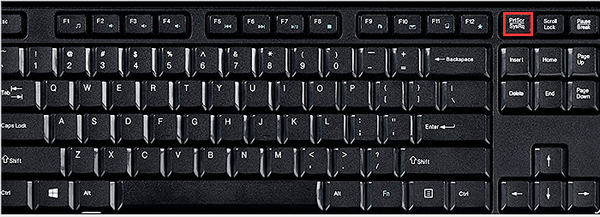
• Aquesta drecera clàssica captura tota la pantalla i la copia al porta-retalls.
• Ideal per capturar tota la pantalla amb una sola tecla.
Fent clic a la tecla Alt + Imprimeix pantalla
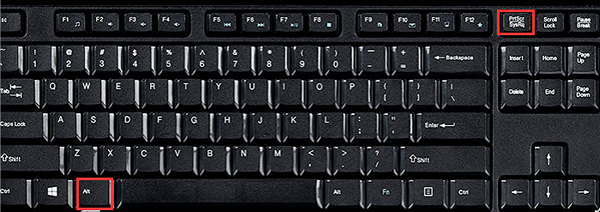
• En prémer Alt + PrtScn només es captura la finestra activa, excloent la resta de la pantalla.
• Perfecte per capturar finestres o aplicacions específiques sense desordre.
Fent clic a la tecla Windows + Maj + S (Windows 10 i posterior)
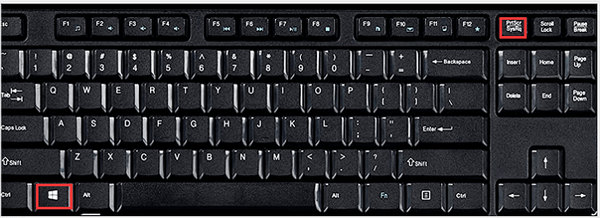
• Després de prémer la drecera, utilitzeu el cursor per arrossegar i seleccionar l'àrea desitjada.
• Ideal per capturar regions personalitzades de la pantalla amb precisió.
Utilitzant aquestes dreceres, podeu capturar captures de pantalla de manera fàcil i eficient a l'ordinador Dell amb facilitat i precisió, millorant la vostra productivitat i simplificant el vostre flux de treball.
Part 2: Com fer una captura de pantalla a Dell amb opcions avançades
L'ús de programari de captures de pantalla com a opció avançada ofereix una sèrie d'avantatges a l'hora de capturar captures de pantalla en ordinadors Dell. A diferència dels mètodes integrats bàsics, el programari de captures de pantalla sovint ofereix funcions i funcionalitats addicionals, que permeten més flexibilitat i personalització en el procés de captura de pantalla. Una d'aquestes eines poderoses és la gravadora de pantalla FVC.
FVC Screen Recorder és un programari versàtil dissenyat per simplificar el procés de captura de pantalla a Windows 11/10/8/7 per a tots els models de Dell. Ofereix opcions avançades per editar la captura de pantalla, com dibuixar formes, afegir text o imatges i molt més.
Per utilitzar-ho, seguiu els senzills passos següents:
Pas 1. Descarrega i instal·la FVC Screen Recorder al teu ordinador Dell.
Descàrrega gratuïtaPer a Windows 7 o posteriorDescàrrega segura
Descàrrega gratuïtaPer a macOS 10.7 o posteriorDescàrrega segura
Pas 2. Ara, executa l’eina i fes clic al botó Snapshot a la cantonada dreta. A continuació, selecciona Screen Capture.

Pas 3. Ara, mentre el vídeo es reprodueix al teu dispositiu Dell, pots arrossegar lliurement el cursor per seleccionar l’àrea del vídeo que vols capturar.

Pas 4. Quan hagis acabat, fes clic al botó Save.
Amb la seva interfície fàcil d'utilitzar i excel·lents funcions, el gravador de pantalla FVC demostra ser una opció excel·lent per a aquells que busquen capacitats avançades de captures de pantalla en sistemes Dell.
Part 3: Com fer una captura de pantalla a Dell amb l'eina de retall predeterminada
L'ús de l'eina de retall predeterminada proporcionada per Dell també és una manera fantàstica de capturar captures de pantalla a l'ordinador Dell. Aquesta eina integrada ofereix una interfície senzilla i fàcil de seguir, la qual cosa la fa accessible per als usuaris de tots els nivells d'experiència. Amb l'eina de retall, podeu capturar ràpidament regions específiques, captures de pantalla completa o fins i tot captures de forma lliure, oferint versatilitat per adaptar-se a les vostres necessitats.
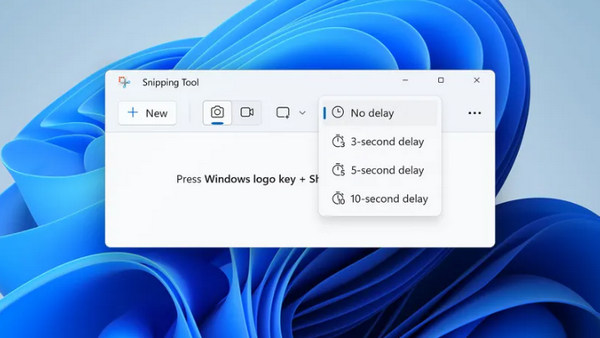
Pas 1. Fes clic a New o prem Ctrl + N alhora. Selecciona la forma desitjada per capturar la teva captura de pantalla. Per defecte, es tria el retall rectangular. Alternativament, pots optar per una de les altres tres formes:
• Free Form Snip: Aquesta opció et permet capturar la pantalla amb qualsevol forma que vulguis.
• Window Snip: Captura les finestres actives amb un sol clic mitjançant aquesta funció.
• Full-Screen Snip: Captura tota la pantalla alhora, cosa especialment útil quan treballes amb diversos monitors.
Pas 2. Després de capturar la pantalla, prem Ctrl + S per desar la imatge a la ubicació que prefereixis.
Simplement seguint aquests passos ràpids, podeu utilitzar de manera efectiva l'eina de retall predeterminada per capturar la pantalla del vostre ordinador Dell amb facilitat i comoditat, la qual cosa la converteix en una opció fantàstica per a totes les vostres necessitats de captura de pantalla.
Part 4: Preguntes freqüents sobre les captures de pantalla a Dell
Puc fer captures de pantalla al meu ordinador Dell sense utilitzar cap programari addicional?
Sí, podeu fer captures de pantalla al vostre ordinador Dell sense cap programari addicional utilitzant mètodes integrats, com ara les dreceres de teclat o l'eina de retall predeterminada.
Hi ha alguna manera de capturar regions específiques de la pantalla del meu ordinador Dell mitjançant dreceres?
Absolutament. Els ordinadors Dell ofereixen dreceres pràctiques com ara Imprimir pantalla, Alt + Imprimir pantalla o Tecla de Windows + Maj + S per capturar regions específiques de la pantalla amb precisió.
Com puc anotar o editar les meves captures de pantalla en un ordinador Dell després de capturar-les?
Després de capturar una captura de pantalla a l'ordinador Dell, podeu utilitzar altres eines d'edició proporcionades pel programari de captures de pantalla o fins i tot l'eina de retall predeterminada per anotar, dibuixar, afegir text o retallar les captures de pantalla segons sigui necessari.
Podré utilitzar un programari avançat de captures de pantalla com Aiseesoft Screenshot Recorder al meu ordinador Dell?
Sí. Aiseesoft Screenshot Recorder i programari similar solen incloure interfícies fàcils d'utilitzar, cosa que els fa realment accessibles per a tot tipus d'usuaris. Simplement seguiu les instruccions pas a pas proporcionades per capturar captures de pantalla sense esforç.
En conclusió, aprendre a fer captures de pantalla al vostre ordinador Dell pot augmentar molt la vostra productivitat. Tant si preferiu utilitzar dreceres, programari avançat o l'eina de retall predeterminada, ara teniu les habilitats per capturar qualsevol cosa a la vostra pantalla sense esforç. Així doncs, prepareu-vos per estalviar temps i simplificar les vostres tasques digitals amb aquests mètodes senzills avui!
-
 Com fer captures de pantalla en un Chromebook [Guia pas a pas]
 Descobriu com capturar fàcilment captures de pantalla al vostre Chromebook amb aquesta guia completa pas a pas. Deixeu-vos guiar i feu la captura de pantalla perfecta ara!
-
 3 maneres efectives de fer captures de pantalla a Google Chrome [Guia]
 Descobriu com fer captures de pantalla de llocs web ràpidament a Google Chrome amb aquests senzills passos. Estalvieu temps i augmenteu la productivitat amb la nostra guia fàcil d'utilitzar.
-
 Com capturar fàcilment captures de pantalla a HP [Guia 2025]
 Descobriu els passos senzills per capturar la vostra pantalla a HP. Des d'ordinadors de sobretaula fins a portàtils, la nostra guia us mostrarà com fer una captura de pantalla en dispositius HP com un professional.
