


 Video Converter Ultimate
 Gravadora de pantalla
 Reparació de vídeo
 Baixada segura
Com fer captures de pantalla amb desplaçament a Windows: 6 eines
Per presentar tantes notícies com sigui possible en una sola pàgina, els llocs web fan que les seves pàgines siguin el més llargues possible. Amb una navegació clara, no és tan difícil fullejar-les. El que és difícil és que quan voleu fer una captura de pantalla per desar la informació que heu trobat, sempre hi ha el problema de mantenir tota la informació en un sol marc.
Per descomptat, els desenvolupadors es van adonar d'aquest problema fa molt de temps, així que van introduir la funció de captura de pantalla amb desplaçament. Amb la seva ajuda, podreu fer una captura de pantalla d'una pàgina web llarga o d'un registre de xat, de dalt a baix. Hi ha molts programes de captures de pantalla d'aquest tipus per a ordinadors Windows, però triar el correcte és la màxima prioritat.
En aquest article, presentarem 6 eines que poden fer captures de pantalla desplaçables a Windows, incloent-hi programari d’escriptori i plataformes en línia. Esperem que t’ajudin a capturar tots els detalls.
Part 1. Amb eines de tercers
Puc fer una captura de pantalla amb desplaçament a Windows 10? La resposta, en primer lloc, és Sí.
Us hem de dir que, de moment, no hi ha cap eina de captura de pantalla amb desplaçament integrada a Windows. Les eines de captura de pantalla tradicionals només permeten capturar una àrea o finestra seleccionada, així com la pantalla completa.
Per tant, per fer una captura de pantalla d'una finestra que es desplaça, és possible que hàgiu de recórrer a una eina de captures de pantalla de tercers. En aquesta secció, us presentarem 3 excel·lents representants.
Gravador de pantalla FVC
La primera cosa que et recomanem provar és una eina de captura de pantalla tot en un: FVC Screen Recorder, que t’ajuda a gravar so i imatges de la pantalla de l’ordinador, el micròfon o la càmera web. Per descomptat, admet fer captures de pantalla fixes i de finestres amb desplaçament. FVC Screen Recorder també ofereix algunes eines bàsiques d’edició. Pots editar i modificar lliurement els fitxers de captura després d’haver acabat de capturar. L’aplicació és fàcil d’utilitzar i l’operació segueix una disposició clara. Tant els usuaris novells com els experimentats no haurien de tenir cap dificultat per fer-la servir.
Descàrrega gratuïtaPer a Windows 7 o posteriorDescàrrega segura
Descàrrega gratuïtaPer a MacOS 10.7 o posteriorDescàrrega segura
Aquí us mostrarem com fer una captura de pantalla amb desplaçament a Windows amb FVC Screen Recorder.
Pas 1. Descarrega i instal·la FVC Screen Recorder al teu dispositiu Windows. Obre’l.
Pas 2. Tria una funció com ara Video Recorder. Quan passis a la nova pàgina, fes clic a la icona desplegable de l’angle superior dret. Fes clic a Scrolling Window.
Pas 3. Captura el contingut que vols obtenir. O bé pots utilitzar la drecera de teclat Ctrl + Alt + C.

Snagit
Snagit també és un vell amic en el món de les captures de pantalla. Permet als usuaris gravar ràpidament la seva pantalla o fer captures de pantalla. La seva interfície està particularment ben organitzada i podeu organitzar els vostres enregistraments per data, tipus de fitxer, aplicació i altres elements. A més, Snagit us permet compartir imatges o vídeos de la plataforma amb el vostre equip. Vosaltres i els vostres companys de feina podeu escriure i treballar amb els fitxers capturats sense problemes.
Ara, Snagit també inclou una funció basada en intel·ligència artificial que reconeix automàticament els elements de la interfície d'usuari i el text de les captures de pantalla i permet fer nous ajustos.
A continuació t’expliquem com fer una captura de pantalla desplaçable a Windows 11 amb Snagit screen capture.
Pas 1. Instal·la Snagit a l’ordinador. Ves a la finestra Capture i tria la pestanya All-in-One.
Pas 2. Fes clic al botó vermell Capture. Es mostrarà una creu taronja. Arrossega-la per seleccionar l’àrea de la finestra objectiu a la pantalla.
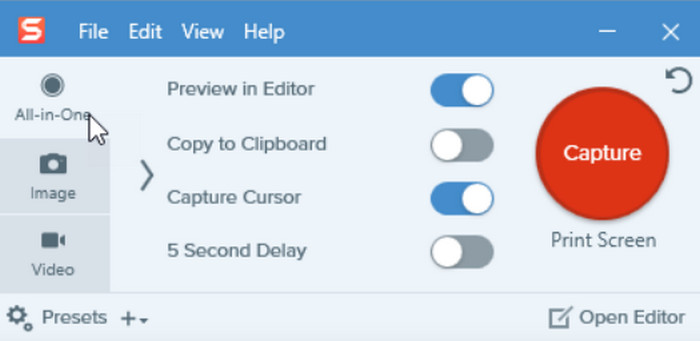
Pas 3. Veureàs aparèixer la barra d’eines All-in-One. Tria el botó Scrolling capture, que és la tercera icona.

Pas 4. Utilitza la roda del ratolí per desplaçar la pàgina que vols capturar.
Pas 5. Fes clic a Done quan hagis acabat de desplaçar.

ComparteixX
Amb Windows 7, 8, 10 o 11 a l'ordinador, podeu obtenir captures de pantalla amb desplaçament de ShareX per a Windows. Ofereix maneres molt flexibles de fer captures de pantalla, com ara desplaçament de captures de pantalla, pantalla completa, àrees personalitzades i especificació de finestres o menús. El que és encara més sorprenent és que aquesta plataforma també ofereix eines senzilles d'edició i anotació. Podeu tornar a editar la imatge de la captura de pantalla després d'obtenir-la. Tanmateix, té una interfície complicada d'utilitzar, de manera que potser trigareu una mica a trobar les funcions que necessiteu.
Aquí teniu una guia sobre com fer captures de pantalla de pàgines en desplaçament a Windows.
Pas 1. Descarrega i instal·la ShareX al teu ordinador amb Windows.
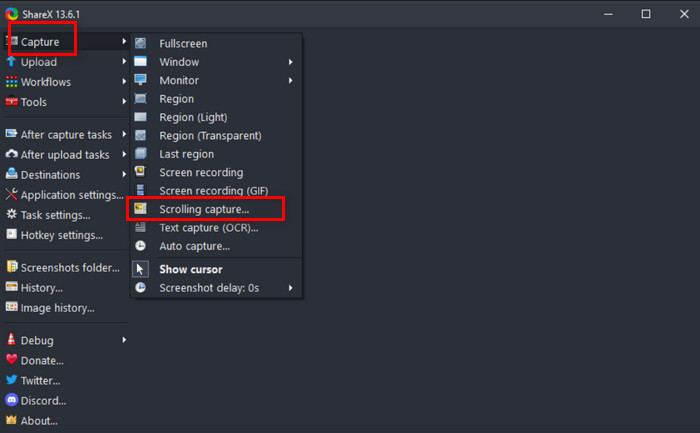
Pas 2. Obre aquest programari. Tria Capture > Scrolling capture.
Pas 3. Selecciona una regió per definir l’interval que vols capturar. Un cop s’hagi seleccionat la regió, ShareX es desplaçarà i capturarà fins que arribi al final de la pàgina.
Després de la captura, ShareX et mostrarà el resultat a l'instant. Pots editar-lo o desar-lo al teu dispositiu.
Part 2. Com fer-ho en un navegador diferent
No vull descarregar programari de tercers, hi ha algun mètode en línia que pugui provar?
Segur que sí! Avui dia, els navegadors convencionals tenen molts complements de captures de pantalla adaptats o eines en línia, només cal que trieu el vostre preferit.
Hem seleccionat els assistents de captura de pantalla de finestres amb desplaçament més adequats per a Firefox, Microsoft i Google Chrome.
Firefox
Fantàstic! El Firefox inclou compatibilitat amb les captures de pantalla amb desplaçament. Per tant, no cal instal·lar cap programari ni extensió, només cal obrir el Firefox.
A continuació s'explica com fer captures de pantalla a Windows amb desplaçament amb Firefox.
Pas 1. Obre el navegador Firefox a l’ordinador.
Pas 2. Ves a la pàgina web que vols capturar.
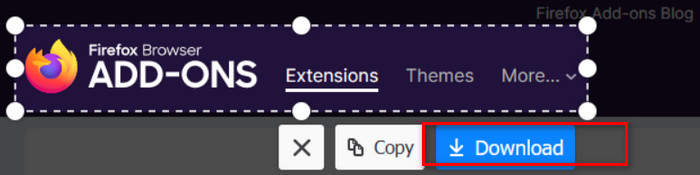
Pas 3. Fes clic amb el botó dret en una àrea en blanc de la pàgina web. A continuació, tria Take Screenshot > Save Full Page.
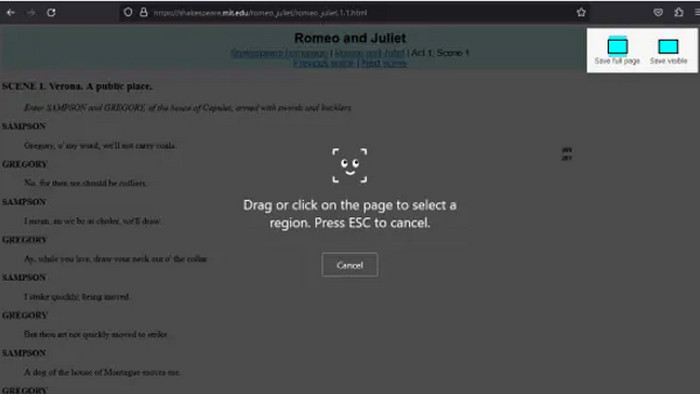
Ara, no cal que desplaceu-vos manualment per tota la pàgina. El Firefox començarà a funcionar automàticament.
Pas 4. Un cop tinguis la imatge, tria Download per desar-la.
Microsoft Edge
Sí! Hi ha la mateixa funció integrada de captura de pàgina amb desplaçament a Microsoft Edge. Tanmateix, heu d'assegurar-vos que esteu utilitzant la versió més recent del navegador.
A continuació s'explica com fer captures de pantalla a Windows mentre es desplaça amb Microsoft Edge.
Pas 1. Obre Microsoft Edge.
Pas 2. Busca la pàgina web que vols capturar.
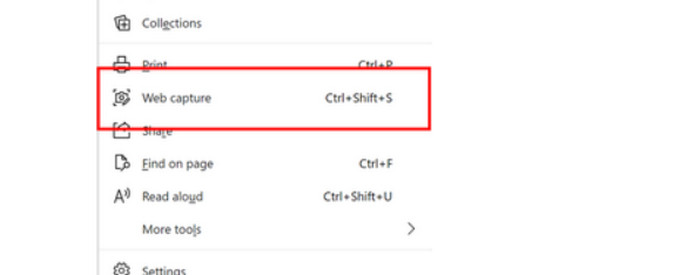
Pas 3. Ves a l’angle superior dret i tria Settings. Fes clic a Web Capture a la llista desplegable. Has de mantenir premuda l’eina de selecció i arrossegar-la fins a la part inferior de la pàgina. D’aquesta manera, la pàgina web es desplaçarà i es capturarà.
Pas 4. Després de capturar, pots triar Copy i després enganxar la imatge en una altra aplicació.
Google Chrome
Si feu servir Google Chrome, potser haureu d'instal·lar alguns complements per ajudar-vos amb les tasques de captures de pantalla. Potser Movavi ScreenShot seria una bona opció. El podeu trobar a la Chrome Web Store i afegir-lo i utilitzar-lo gratuïtament.
A continuació s'explica com aplicar la captura de pantalla amb desplaçament a Windows 10 amb Movavi ScreenShot.
Pas 1. Ves a Chrome Web Store i cerca Movavi ScreenShot. Instal·la’l.
Pas 2. Obre la finestra o la pàgina que vols capturar.
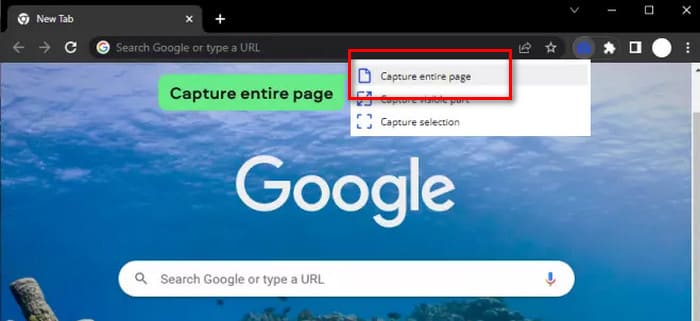
Pas 3. Fes clic a la icona de l’extensió a l’angle superior dret. Tria Movavi ScreenShot > Capture entire page.
Part 3. Preguntes freqüents sobre fer captures de pantalla amb desplaçament a Windows
Com fer captures de pantalla de desplaçament a Windows 11?
El Windows 11 encara no té aquesta funció integrada, així que haureu de recórrer a navegadors, complements o programari de tercers. FVC Screen Recorder, Snagit, ShareX i altres esmentats en aquest article són opcions excel·lents.
Puc anotar o editar les captures de pantalla de desplaçament després de capturar-les?
Sí, és clar que pots. La majoria dels gravadors de pantalla actuals inclouen funcions d’edició. Pots utilitzar aquestes funcions per retallar, editar o afegir anotacions a la imatge.
Com puc assegurar que les captures de pantalla de desplaçament són completes i precises?
Algunes eines es desplaçaran automàticament per tota la pantalla, moment en què només cal esperar. I per a aquells casos en què cal capturar manualment el contingut de desplaçament, cal ajustar la configuració i la velocitat de desplaçament per assegurar-se que el contingut de la pàgina es capturi íntegrament.
Conclusió
Confiar només en les eines per defecte per fer captures de pantalla desplaçables a Windows no funcionarà. Per això recomanem utilitzar programaris de captura de tercers, eines integrades al navegador o connectors que t’hi ajudin. En aquest article, t’hem recomanat el millor programari de captura d’escriptori, FVC Screen Recorder, per donar-te un cop de mà. També tens Snagit, ShareX, Firefox, Microsoft Edge i connectors de Chrome entre els quals triar. Sota cada eina hi ha passos detallats per assegurar que puguis completar la tasca.
-
 Com fer una captura de pantalla al Windows Media Player de manera eficient
 Descobriu els mètodes més senzills per capturar captures de pantalla al Windows Media Player sense esforç. Millora la teva experiència de captura de pantalla amb la nostra guia completa.
-
 3 maneres efectives de fer captures de pantalla a Google Chrome [Guia]
 Descobriu com fer captures de pantalla de llocs web ràpidament a Google Chrome amb aquests senzills passos. Estalvieu temps i augmenteu la productivitat amb la nostra guia fàcil d'utilitzar.
-
 Guia pas a pas per a les captures de pantalla al VLC Media Player
 Apreneu els passos senzills per fer captures de pantalla de VLC sense esforç. Seguiu la nostra guia per capturar instantànies ràpides i senzilles mitjançant les tecles de drecera i la configuració del menú.
