


 Video Converter Ultimate
 Gravadora de pantalla
 Reparació de vídeo
 Baixada segura
Què és JPG/JPEG i com convertir imatges a JPG
Els formats de fitxer JPG, PNG i GIF són els formats més populars actualment. Quan es tracta d’utilitzar imatges al teu lloc web o en publicacions de xarxes socials, aquests són els fitxers amb què et pots trobar. És crucial tenir present que cadascun d’ells té capacitats diferents. Això vol dir que cadascun té característiques pròpies. Però, en aquesta publicació, ens centrarem en el format de fitxer JPG/JPEG. Aprendràs què és, quines capacitats té i com obrir fitxers JPG/JPEG. A més, coneixeràs la millor manera de convertir imatges al format JPG/JPEG mitjançant una eina en línia.

Part 1. Informació sobre JPG o JPEG
Quin és el format JPG/JPEG
El format de fitxer d'imatge JPG és el millor fitxer quan es comprimeix una imatge. JPG és un fitxer popular per als usuaris. L'utilitzen per a fotografies i gràfics d'Internet. A més, es coneix com a fitxers JPEG o JPG. El nom complet de JPEG és Joint Experts Group. Aquest grup crea aquest fitxer d'imatge popular. A més, la majoria de les imatges de mapa de bits tenen una extensió de fitxer .jpg. El motiu principal és reduir la mida dels fitxers. JPG és un format amb pèrdues, que afecta la qualitat de la imatge quan la comprimeixes massa. Aquest format és accessible a tots els programes. D'aquesta manera, no cal que penseu en com obrir aquest fitxer en diferents programes o dispositius. El seu algorisme de compressió redueix la mida del fitxer. És una de les raons per les quals s'ha popularitzat en aquests dies. D'aquesta manera, crear una història, compartir i publicar fotos als llocs web és més pausat. Per obtenir informació addicional, podeu trobar casos en què els llocs web no reconeixen el fitxer JPEG. Per exemple, alguns visors i editors de fotos només obriran una imatge amb el fitxer .JPG. La millor solució que podeu fer és canviar el nom de l'extensió del fitxer. Podeu canviar el fitxer JPEG a un fitxer JPG. D'aquesta manera, el lloc web pot reconèixer la imatge.
A més, el fitxer JPG té avantatges que cal conèixer. JPG és una imatge d'alta resolució. La seva alta definició és un dels grans avantatges d'aquest fitxer d'imatge. Admet colors de 24 bits amb fins a 16 milions de colors. La resolució continuarà sent excel·lent, fins i tot després d'aplicar l'edició d'alt nivell amb algunes eines. A més, el format JPG és més petit. En comparació amb altres formats de fitxer d'imatge, té una mida de fitxer ideal. Encara que tingui una mida més petita, no afecta la qualitat i la resolució d'una imatge. Després de conèixer els avantatges, cal conèixer els seus inconvenients per a més consciència. Quan feu fotos en JPG, heu de limitar el processador de la càmera i les variacions de color. Aquest fitxer tampoc admet imatges en capes. Si teniu previst editar una imatge i necessiteu una capa addicional, JPG no és el format perfecte per a això.
Part 2. Com obrir el fitxer JPG/JPEG
Si teniu problemes per obrir el fitxer JPG als vostres dispositius, aquesta part us ajudarà. Voleu saber com obrir un fitxer JPG a Windows 11, Android i iPhone? Podeu seguir les instruccions que es donen a continuació.
Per a usuaris de Windows
Pas 1: Prem Ctrl + E al teclat per obrir l’Explorador de fitxers. Té l’aspecte d’una icona de carpeta amb un clip blau.
Pas 2: Ves al panell de carpetes de Accés ràpid. Després, ves a les opcions de Descàrregues per veure la foto JPG que has desat.
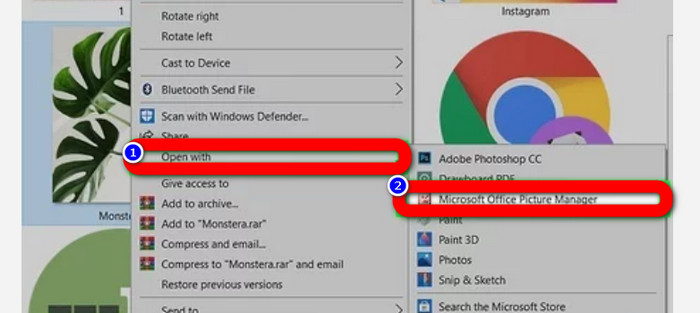
Pas 3: Quan ja vegis els fitxers JPG/JPEG, obre’ls amb altres programes a part de Fotos. Per obrir-los, fes clic amb el botó dret a la foto, clica l’opció Obre amb i selecciona el programa.
Per a usuaris d'Android
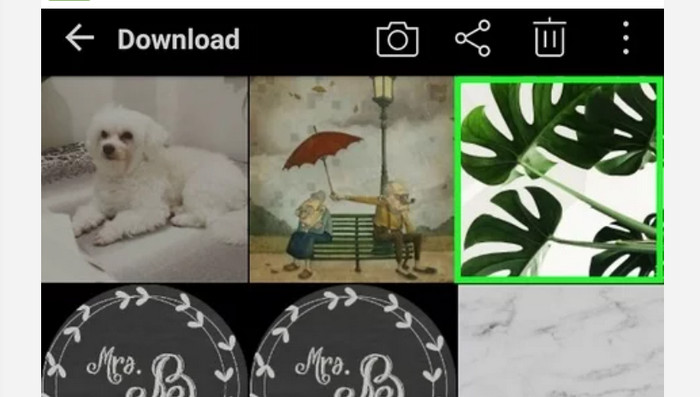
Pas 1: Obre l’aplicació Galeria del teu dispositiu Android.
Pas 2: Obre l’àlbum de càmera per veure les fotos que fas amb la càmera del telèfon. Al telèfon també hi ha diversos àlbums.
Pas 3: Si veus nombroses fotos, fes clic en una sola foto per obrir-la en mode de pantalla completa. D’aquesta manera, podràs veure la teva imatge JPG/JPEG.
Per a usuaris d'iPhone
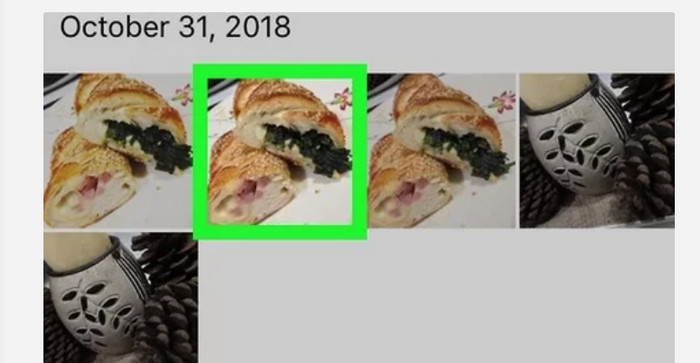
Pas 1: Toca Fotos al teu iPhone. Aquesta aplicació conté totes les imatges que tens al telèfon i d’internet. La seva aparença és com una flor de colors.
Pas 2: Després d’obrir l’aplicació Fotos, hi podràs veure totes les fotos. A més, igual que en un telèfon Android, hi trobaràs diversos àlbums dins de l’aplicació.
Pas 3: Fes clic a la imatge per obrir-la a pantalla completa. Així podràs veure la imatge amb més claredat. A més d’obrir la imatge, també pots editar la foto a l’aplicació Fotos. Hi ha icones que pots utilitzar per millorar les teves imatges.
Part 3. Excel·lent mètode per convertir imatges a JPG
FVC Free Image Converter és una eina en línia que pots utilitzar per convertir imatges a JPG. Et pot ajudar a convertir la teva imatge en pocs clics. A més, admet diversos formats d’entrada com JPG, PNG, GIF, TIFF i més. Per tant, ja no t’has de preocupar si determinades eines o dispositius ja no poden obrir la teva imatge. Utilitza aquest convertidor d’imatges en línia per convertir-les. També pot preservar l’excel·lent qualitat de les fotos originals. Després del procés, no veuràs cap diferència entre l’original i el fitxer que has convertit. A més, aquest convertidor d’imatges és fàcil d’utilitzar. Ofereix un procés de conversió fàcil d’entendre, cosa que el fa adequat per a principiants. També és capaç de convertir imatges per lots. D’aquesta manera, pots convertir molts fitxers alhora. També pots accedir a aquesta aplicació en nombrosos navegadors com Google, Safari, Mozilla, Explorer i més. Finalment, aquesta aplicació garanteix la privadesa de cada usuari. Després de descarregar i convertir la imatge, aquest convertidor d’imatges eliminarà automàticament la teva foto.
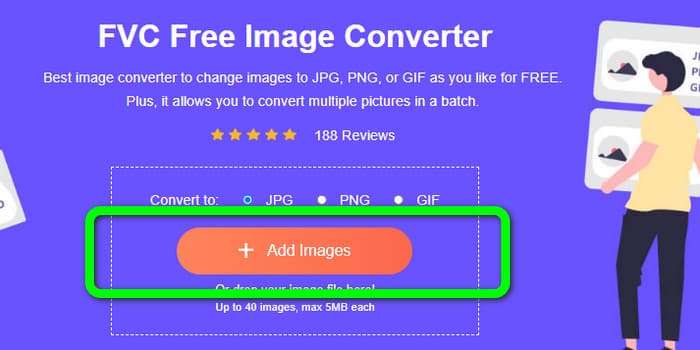
Pas 1: Primer, visita el lloc web de FVC Free Image Converter. Ves a les opcions de format i selecciona el format de fitxer JPG.
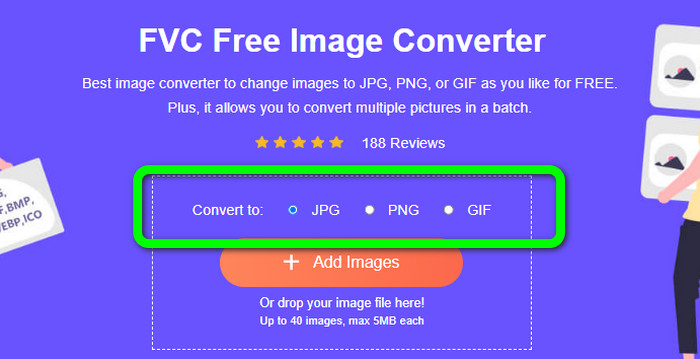
Pas 2: Per pujar una foto que vulguis convertir, clica el botó Afegeix imatges. Si vols fer un procés de conversió per lots, torna a clicar Afegeix imatges.
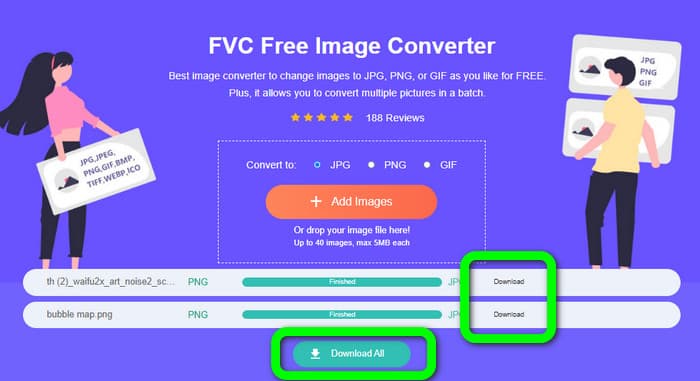
Pas 3: Quan el procés de conversió hagi finalitzat, clica el botó Baixa per desar-les una per una. Si les vols desar totes alhora, clica el botó Baixa-ho tot.
Relacionat amb:
Tots els detalls sobre les diferències entre JPEG, JPG i PNG
8 convertidors d’imatges sorprenents [informació completa]
Part 4. Preguntes freqüents sobre fitxers JPG/JPEG
1. Com sé si la meva foto és un fitxer JPG?
Podeu fer clic amb el botó dret a la foto de la carpeta de fitxers. A continuació, aneu a l'opció Propietats. Aneu al menú General i vegeu el tipus de fitxer de la vostra imatge.
2. Què tan bé comprimeix les imatges JPEG?
Molt bé. Les dades no comprimides per a fotos a tot color són de 24 bits/píxel. Els mètodes de compressió sense pèrdues més populars poden comprimir aquestes dades aproximadament una mitjana de 2:1. JPEG pot aconseguir una compressió de 10:1 a 20:1 sense pèrdua perceptible. Redueix la quantitat d'emmagatzematge necessària a 1-2 bits per píxel. Amb dades minúscules, la compressió de 30:1 a 50:1 és viable per reduir defectes. Tot i que els usos de baixa qualitat com els índexs d'arxiu poden comprimir 100:1 amb relativa facilitat. La relació de 100:1 d'una imatge comprimida JPEG utilitza la mateixa quantitat d'espai que una imatge a tot color i a escala d'una dècima. Tot i tenir molts més detalls que una miniatura, sí.
3. Com obrir un fitxer JPG a Photoshop?
Inicieu Photoshop al vostre ordinador. Aneu a l'opció Fitxer > Obre. El fitxer de la carpeta apareixerà a la pantalla. Trieu el fitxer JPG i feu clic a D'acord. Després d'això, veureu el fitxer d'imatge JPG a Photoshop.
Conclusió
Aquest article t’explica què vol dir JPG/JPEG, incloent-n’hi la definició i les característiques. Com a extra, també t’hem presentat el mètode més fàcil per convertir imatges al format JPG mitjançant FVC Free Image Converter. Així doncs, què esperes? Fes servir aquesta eina per convertir les teves imatges al format JPG sense esforç.
-
 Mètodes sobre com convertir imatges a JPG en línia i fora de línia
 Voleu convertir el fitxer a format JPG per algun motiu? Aleshores, aquest article és per a tu. T'ensenyarem el millor mètode per convertir la teva imatge a JPG
-
 Mètodes útils per convertir fàcilment imatges a format PNG
 Esteu buscant la millor manera de desar la vostra imatge com a PNG? Aquesta guia ofereix solucions excel·lents per convertir imatges a PNG en línia i fora de línia
-
 Converteix HEIC a JPG amb les 6 maneres efectives fora de línia i en línia
 Voleu saber com convertir HEIC a JPG? En aquest cas, afegim 6 maneres en línia i fora de línia que podeu utilitzar per acabar i gestionar aquesta tasca completament.
