


 Video Converter Ultimate
 Gravadora de pantalla
 Reparació de vídeo
Guia completa sobre com convertir AMV a WMV amb passos [Resolt]
Vols gaudir mirant fitxers de vídeo AMV al teu Windows o fer-los servir per a reproducció en línia? Aleshores has de llegir aquest article per saber com convertir AMV a WMV, millorar-ne la qualitat i fer-los compatibles. En aquesta llista, coneixeràs el programari que pots utilitzar per convertir els teus fitxers AMV. Així que, sense més dilació, corda’t el cinturó i aprèn molt més sobre els formats AMV i WMV.

Part 1. Converteix AMV a WMV amb FVC Video Converter Ultimate
FVC Video Converter Ultimate és la nostra primera opció per convertir AMV a WMV perquè et permet transcodificar formats multimèdia i específics de dispositiu. A més, és capaç de convertir no només un, dos o tres fitxers alhora, sinó més. A més a més, aquest convertidor està pensat per oferir als usuaris només excel·lència en les seves conversions. Vols saber per què? Llavors llegeix les característiques clau que tens a continuació.

FVC Video Converter Ultimate
Més de 4.355.888 descàrregues- Us pot ajudar amb el vostre problema de conversió d'AMV a WMV, AVI, FLV, SWF, MP4, AVI.
- Admet conversió ultraràpida per convertir el format encara més ràpidament.
- Editeu els vostres vídeos AMV amb les funcions d'edició úniques que ofereix aquesta eina.
- Ajudeu-vos a ser un expert amb uns quants clics.
- És compatible amb totes les plataformes com Windows i macOS.
Descàrrega gratuïtaPer a Windows 7 o posteriorDescàrrega segura
Descàrrega gratuïtaPer a macOS 10.7 o posteriorDescàrrega segura
Estàs sorprès de les característiques de l'eina? Si és així, llegim el procediment per convertir fitxers AMV i copiem els passos per aconseguir la conversió.
Pas 1. Descarrega FVC Video Converter Ultimate al disc del teu ordinador fent clic al botó de descàrrega que es mostra a continuació. Continua fent clic a l’instal·lador per instal·lar-lo i prem Start Now per obrir l’eina.
Descàrrega gratuïtaPer a Windows 7 o posteriorDescàrrega segura
Descàrrega gratuïtaPer a macOS 10.7 o posteriorDescàrrega segura
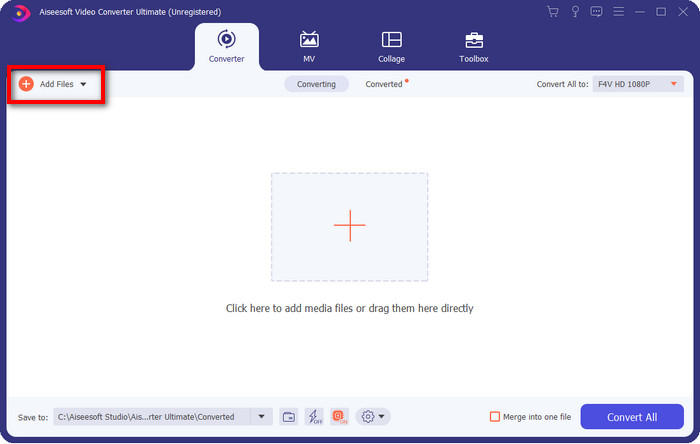
Pas 2. Després d’obrir el programari, pots afegir un o més fitxers fent clic a l’opció Add Files. La carpeta de l’ordinador apareixerà a la pantalla, selecciona el fitxer AMV i prem Open per pujar-lo.
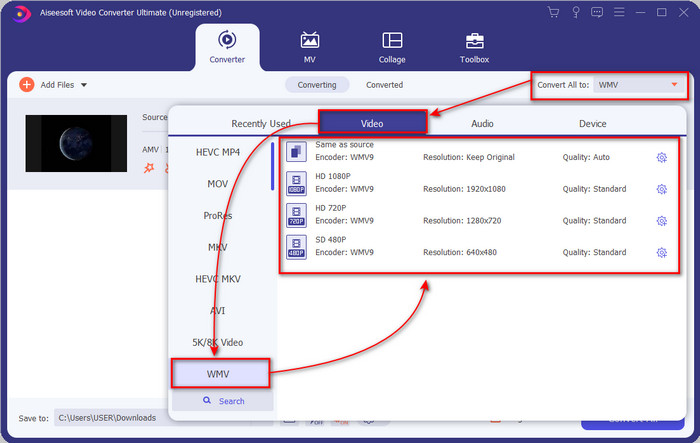
Pas 3. En fer clic a l’opció Convert All to, es mostrarà una llista de formats. Cerca el format WMV i tria la resolució, el codificador i la qualitat que vulguis tenir.
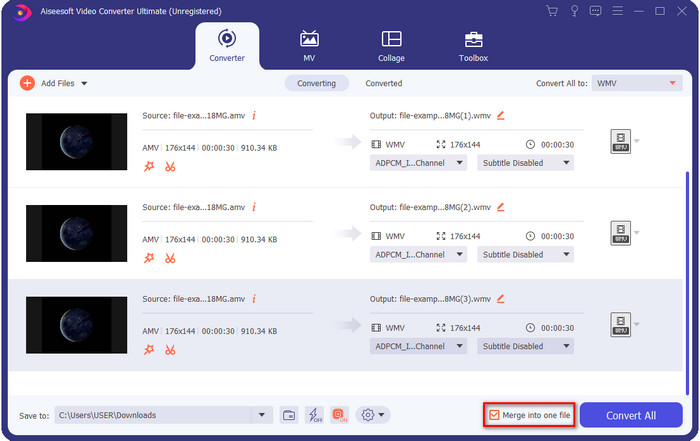
Opcional. Vols ajuntar els teus fitxers AMV en un sol fitxer WMV? Aleshores has de marcar la casella que diu merge into one file.
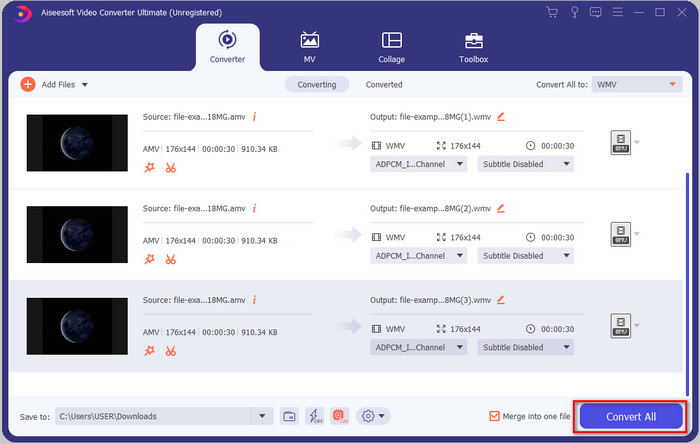
Pas 4. Prem Convert All perquè comenci el procés de conversió. Després del procés, es mostrarà una carpeta a la pantalla amb el fitxer WMV convertit.
Part 2. Converteix AMV a WMV en línia
No vols descarregar un convertidor fora de línia perquè no tens prou espai d’emmagatzematge per instal·lar-ne un? Aleshores fes servir el FVC Free Online Video Converter. No cal que descarreguis el convertidor complet; només et caldrà el llançador, que és molt petit i no afectarà l’emmagatzematge del teu ordinador. A més, aquest convertidor web converteix AMV a WMV, ajustant-ne la resolució. Tanmateix, la conversió del fitxer dependrà de la velocitat de la teva connexió a Internet. Tens connexió a Internet? Doncs hauries de provar-lo i experimentar la conversió en línia.
Pas 1. Clica aquest enllaç per obrir la pàgina principal del convertidor.
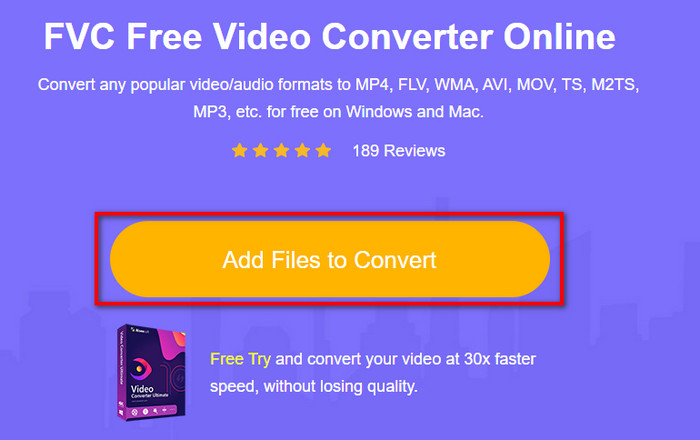
Pas 2. En fer clic a Add Files to Convert, apareixerà una carpeta on podràs trobar el fitxer AMV i prémer Open.
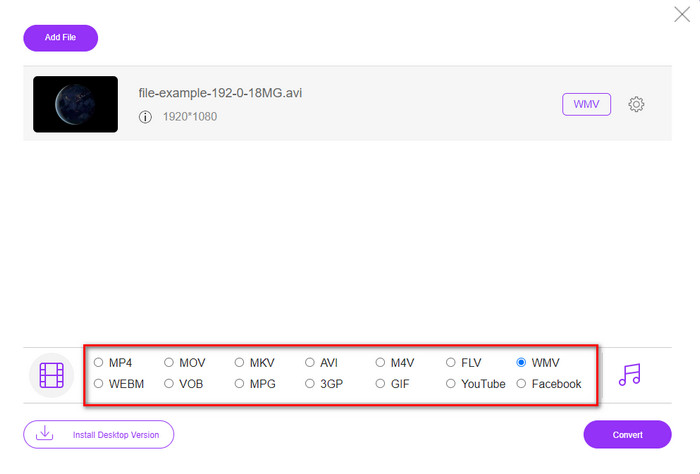
Pas 3. Tria el format WMV que es mostrarà a la pantalla.
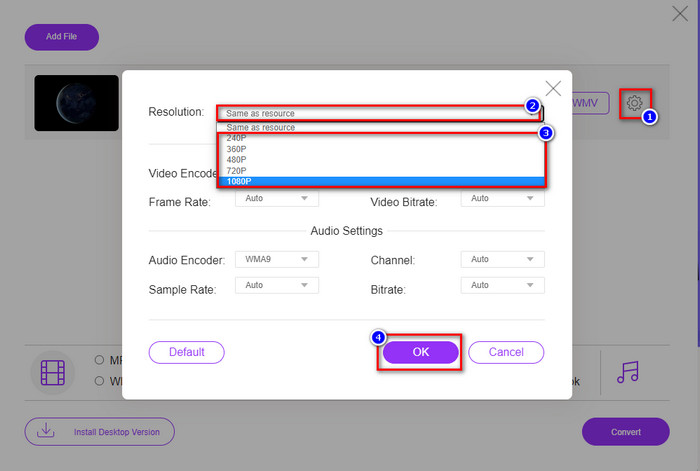
Opcional. Com hem dit abans, aquí pots ajustar la resolució. Així que ara, modifiquem la resolució fent clic al botó d’engranatge. A la part superior, clica el botó drop-down i es mostrarà una llista de resolucions; escull-ne una i prem OK per continuar.
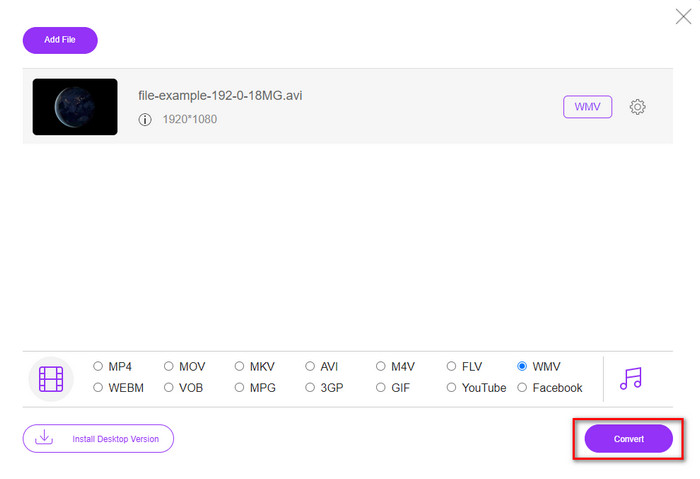
Pas 4. Ara, si vols iniciar la conversió, pots fer clic al botó Convert i el procés començarà.
Part 3. Quina diferència hi ha entre AMV i WMV
En primer lloc, aquests dos contenidors multimèdia es van fer populars per les seves capacitats úniques com a format. Però avui estudiarem quins són els avantatges i els inconvenients del propi format. A més, concretarem tres aspectes fent-nos una pregunta per saber més sobre AMV i WMV.
Quin format té millor resolució multimèdia?
Entre els dos formats, sens dubte, el WMV té una millor qualitat. Un fitxer WMV pot emmagatzemar i transmetre una resolució de vídeo de fins a 300.000 píxels per obtenir una sortida visual més detallada. Però podeu configurar la taxa a una resolució de pantalla de 528 x 576. I per a AMV, la qualitat que pot contenir és de 96x96 a 320x240, que és bastant baixa en comparació amb la baixa resolució del WMV. Una de les raons per les quals AMV té una resolució més petita és que s'ha d'ajustar a la pantalla del reproductor multimèdia xinès.
Quin format té una mida de fitxer més petita?
Aquesta victòria anirà amb l'AMV perquè aquest format està súper comprimit. Tot i que WMV té un compressor, la mida de l'AMV és més econòmica, especialment a la unitat de l'ordinador, que el WMV.
Quin format és més compatible?
Pel que fa a compatibilitat, podem dir que tenen punts forts diferents, perquè WMV és només per a programes de Windows. Si ets usuari de Mac, no pots simplement utilitzar aquest format i reproduir-lo a QuickTime o editar-lo a iMovie. En lloc d’això, hauràs de convertir WMV a MOV per fer-lo compatible. En el cas d’AMV, aquest format utilitza un reproductor multimèdia portàtil xinès per reproduir-lo. Però avui en dia pots utilitzar un reproductor multimèdia portàtil en lloc de comprar un reproductor AMV. Tot i així, trobar un reproductor AMV és molt pesat, perquè hi ha pocs reproductors que admetin aquest tipus de format i el seu codificador. Podem afirmar que WMV ha aconseguit més compatibilitat que AMV, sobretot quan transferim el fitxer a Windows.
I ara que sabem el motiu, en aquest cas és necessari convertir el fitxer a un nou format. Per aquest motiu, heu d'aprendre a convertir AMV a WMV per fer que el fitxer multimèdia sigui compatible amb el programari de Windows.
Part 4. Preguntes freqüents sobre la conversió d'AMV i WMV
Com convertir el meu AMV en MOV?
Hi ha moltes tècniques i mètodes que podem cercar i provar disponibles a la web. Però és difícil triar quina eina és millor per convertir AMV a MOV. Per tant, per resumir-ho, clica aquest enllaç i entén com convertir AMV a MOV i fer-lo compatible amb macOS.
Puc utilitzar un reproductor multimèdia VLC per veure i reproduir AMV?
Per descomptat, pots descarregar el reproductor multimèdia VLC a l’escriptori per reproduir els teus fitxers AMV sense necessitat de descarregar cap còdec addicional. Però si vols saber-ne més sobre VLC i les seves alternatives, intenta llegir aquest article fent clic en aquest enllaç.
Per què necessito comprimir AMV?
Comprimim els nostres fitxers multimèdia i AMV perquè necessitem alliberar espai al disc dur. Vols aprendre com comprimir fitxers AMV? Aleshores clica aquest enllaç.
Conclusió
Aquestes dues solucions proporcionen l'excel·lència per fer que la vostra conversió d'AMV a WMV sigui fàcil i reeixida. A més, aquestes són les millors solucions que podem trobar al web. Així que ara, està a les vostres mans triar quin convertidor feu servir per convertir el vostre fitxer AMV a WMV. Per aconseguir l'èxit, heu d'utilitzar les eines FVC proporcionades anteriorment.
-
 Millor mètode per utilitzar per convertir AMV a AVI [Aprovat]
 Us costa convertir el vostre fitxer de vídeo en format AMV a AVI? Aquí teniu alguns consells que només podeu trobar en aquest article.
-
 [Provat] 2 maneres de convertir AMV a FLV fora de línia i en línia
 Alguna vegada us heu plantejat provar un convertidor per convertir els vostres fitxers AMV al format de fitxer FLV. Per resoldre el vostre problema en veure un vídeo AMV, llegiu aquest article per conèixer els convertidors adequats que hauríeu d'utilitzar.
-
 Gratuït | 3 millors mètodes per convertir MP4 a WMV sense perdre qualitat
 Aquesta publicació explica com es converteix el vídeo MP4 a format WMV a Mac o Windows. També us oferirem diverses opcions, inclosos programes d'escriptori i convertidors en línia basats en web. A punt per conèixer les millors eines de conversió de MP4 a WMV?
