


 Video Converter Ultimate
 Gravadora de pantalla
 Reparació de vídeo
Entendre com importar fitxers AVI a iMovie a Mac OS
Com tots sabem, l’iMovie és famós per editar vídeos al Mac. Si fas servir aquesta eina, veuràs per què és una de les millors per a l’edició. Però, encara que parlem de les virtuts d’iMovie, hi ha casos en què no pots importar vídeos per editar-los. Això passa molt sovint quan importes arxius en format AVI. A causa de l’àmplia gamma de còdecs que pot contenir, el format AVI es va fer molt popular entre els usuaris. Tanmateix, és molt complicat d’utilitzar, sobretot quan el còdec no és compatible amb l’eina que fas servir. Així doncs, aquí ets, pensant com convertir AVI a format compatible amb iMovie per editar el vídeo més endavant. A la llista següent trobaràs algunes eines que pots fer servir per convertir el format AVI i entendre per què no pots carregar fitxers de vídeo a iMovie.

Part 1. Per què iMovie no va poder importar el format de fitxer AVI
Tot i que, iMovie només és vàlid a Mac, així que espereu que tingui menys prioritat els còdecs de Windows. Però hi ha alguns motius pels quals no podeu importar vídeos. Aquí, a la llista, parlarem dels 2 motius pels quals no podeu importar un altre format a iMovie.
Primer motiu: iMovie només admet una gamma reduïda de còdecs. Aquest pot ser el motiu pel qual no pots editar a iMovie, per qüestió de compatibilitat de còdecs. En el cas del format AVI, ha d’estar codificat amb dades MJPEG; en cas contrari, el fitxer no s’importarà.
Segon motiu: L’iMovie o el teu Mac OS no estan actualitzats. Aquest motiu és fàcil d’entendre: si el teu programa o el sistema operatiu no estan al dia, és probable que no admetin els formats més recents.
Aquests són els motius més habituals pels quals no pots editar a iMovie, però per a cada problema hi ha sempre una solució. Per això, a continuació tens algunes maneres de solucionar aquest problema i hauràs d’aprendre com convertir arxius AVI a un format i còdec accessibles per iMovie, tal com es presenta.
Part 2. Converteix AVI a format compatible amb iMovie amb l'ajuda dels millors convertidors d'AVI
1. FVC Free Video Converter en línia
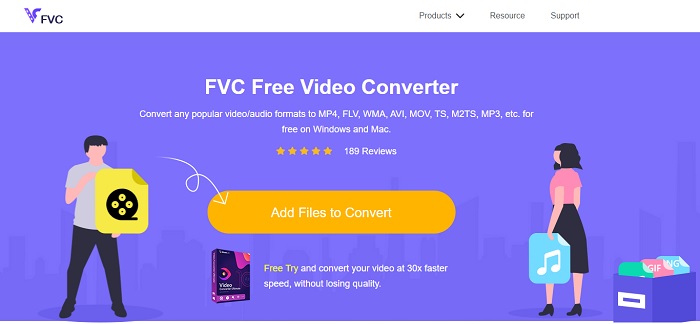
Aquest convertidor gratuït d’AVI a iMovie pot fer la tasca de conversió. A diferència de l’eina següent, FVC Free Video Converter és gratuïta i no cal descarregar res. A més, aquesta eina en línia és la versió gratuïta de l’eina que veurem després. Tal com s’ha dit, ofereix una bona compressió, però la diferència entre totes dues és que aquesta eina no té les funcions principals que proporciona l’eina de pagament ni tampoc tants altres formats per triar. Tot i així, continua sent la millor eina en línia en comparació amb altres convertidors en què puguis confiar. Així doncs, abans de res, vegem com funciona aquesta eina seguint aquests senzills passos.
Pas 1. Fes clic en aquest enllaç per anar a la pàgina principal de l’eina.
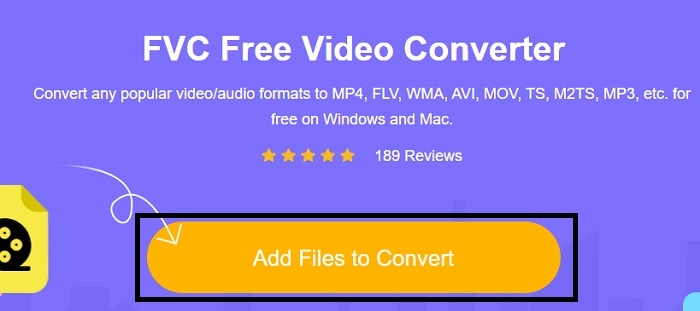
Pas 2. Prem Add Files to Convert per obrir el convertidor en línia.
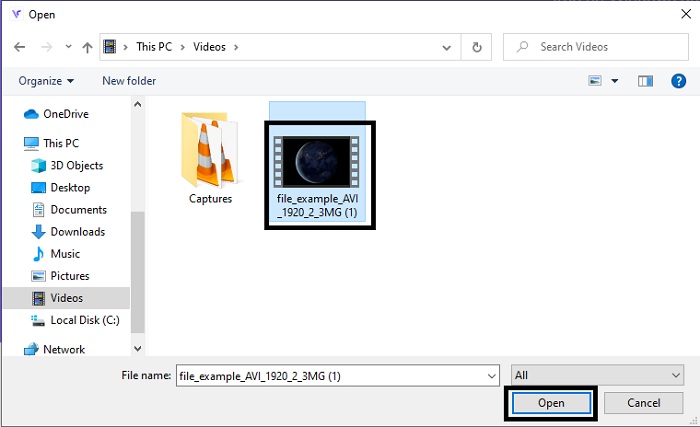
Pas 3. A continuació, selecciona el fitxer AVI i prem open per inserir-lo a la interfície.
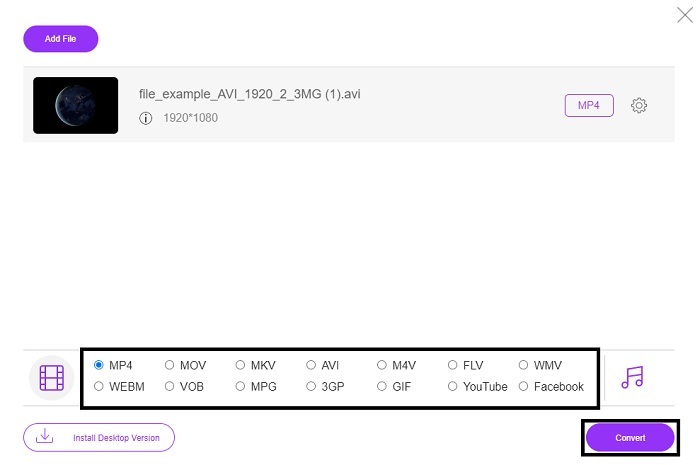
Pas 4. Tria en quin format compatible amb iMovie el vols convertir. Després de triar-lo, fes clic a Convert per iniciar el procés.
Pas 5. Ves al gestor de fitxers i cerca el resultat final.
2. FVC Video Converter Ultimate
Com hem dit anteriorment, l'eina en línia no us ofereix les funcions d'edició ni l'altre format. FVC Video Converter Ultimate es pot utilitzar com a alternativa a iMovie, especialment en l'edició. Ofereix als usuaris i clients la possibilitat de manipular tots els fitxers multimèdia i millorar, editar o crear una versió més nova. Però aquesta eina s'ha de pagar però no és costosa, així que no cal que us preocupeu perquè cada cèntim que pagareu per aquesta eina encara val la pena.
Així doncs, després de convertir AVI a format d’iMovie, més endavant el podràs millorar abans de portar-lo a iMovie, o bé pots decidir no importar-lo a iMovie i fer l’edició directament aquí. Si parléssim de com és de perfecte aquest programa, necessitaríem dos o més articles per explicar-ho com cal. Per tant, sense més dilacions, continuem amb el nostre recorregut per convertir amb èxit un AVI a un format nou seguint aquests passos.
Pas 1. Abans de poder utilitzar aquesta eina, l’has de descarregar a l’ordinador. Tria el sistema operatiu adequat per al teu equip. Un cop acabada la descàrrega, segueix l’assistent d’instal·lació i fes clic a Finalitza per obrir l’eina.
Descàrrega gratuïtaPer a Windows 7 o posteriorDescàrrega segura
Descàrrega gratuïtaPer a macOS 10.7 o posteriorDescàrrega segura
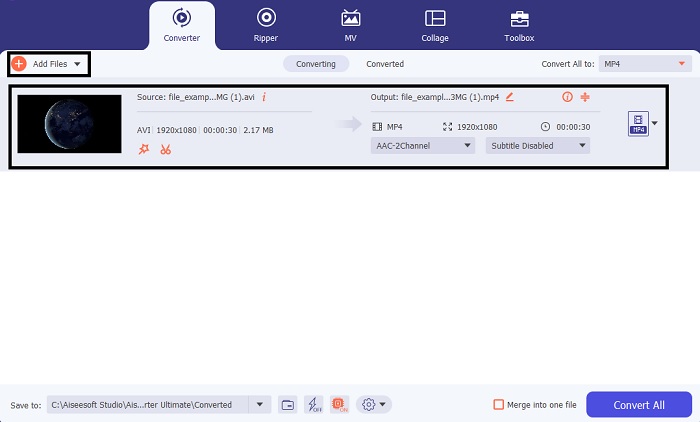
Pas 2. Per inserir el fitxer AVI que vols convertir, fes clic a Add Files o en el signe més; qualsevol de les dues opcions és vàlida. Selecciona el fitxer que vols convertir i fes clic a open per continuar.
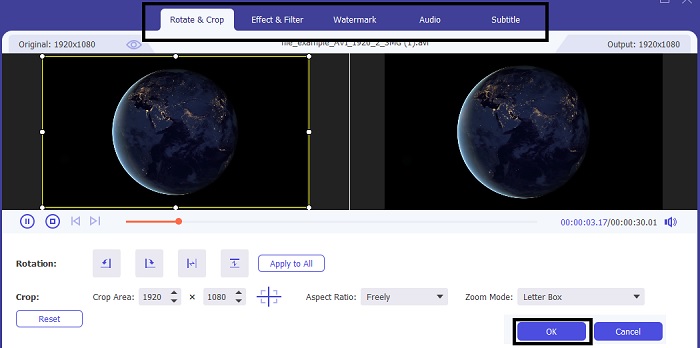
Pas 3. A la interfície de l’eina FVC veuràs un botó en forma de vareta màgica; fes-hi clic. Apareixerà una nova pantalla on podràs editar el vídeo per millorar-lo. Recorda que aquest pas és només un extra per si vols editar abans de convertir. Així, després potser ja no et caldrà iMovie per editar, si no vols. Prem OK per desar.
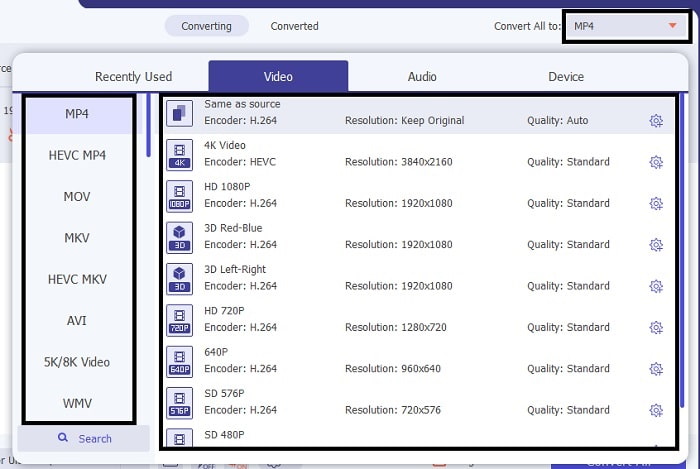
Pas 4. Després de tot el procés, fes clic al botó desplegable i tria en quin format compatible amb iMovie el vols convertir. Quan ja hagis triat el nou format per a l’AVI, has de fer clic a Convert All perquè l’eina rebi el senyal d’iniciar la conversió.
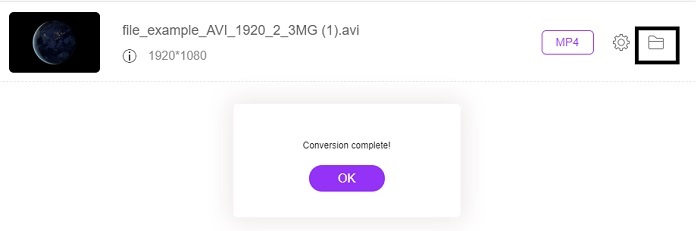
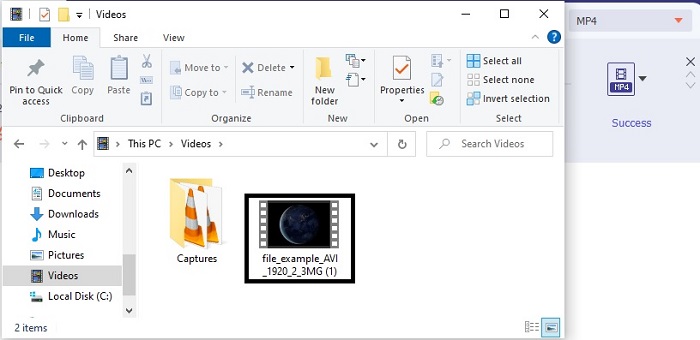
Pas 5. La conversió només trigarà uns quants segons; quan acabi, es mostrarà a la pantalla una carpeta que conté el teu nou format. Fes clic al fitxer per veure’l, i enhorabona: ara ja el pots editar a iMovie.
Part 3. Preguntes freqüents sobre AVI a iMovie
Qui és el creador d'iMovie?
iMovie va ser creat per Apple Inc. per ser la seva eina d'edició propietària. Altres fets sobre Apple Inc. també van desenvolupar el reproductor QuickTime i el format MOV com a reproductor multimèdia natiu i format per als usuaris de Mac.
Quina és la millor alternativa per al format AVI a Mac?
El més probable és que sigui el format MOV, perquè es va dissenyar per utilitzar-se al Mac. Vols saber com convertir arxius AVI a format MOV? Aleshores fes clic en aquest enllaç per obtenir més informació sobre els convertidors d’AVI a MOV.
Quin és el desavantatge d'utilitzar un format AVI?
Abans es va dir que aquest format pot contenir diferents còdecs, cosa que és bo. Però el format AVI no està comprimit, de manera que tenir un vídeo de 2 o 3 minuts espera una mida de fitxer enorme. No obstant això, si voleu obtenir més informació sobre l'AVI, feu clic aquí per saber què és un AVI.
Conclusió
Abans estàvem perduts i confosos perquè no teníem ni idea de com afrontar aquest problema. Però ara ja ens queda clar que cal convertir l’arxiu AVI per poder-lo editar a iMovie. Així que ja no cal preguntar més com importar arxius AVI a iMovie i editar-los després. Si has triat el FVC Video Converter Ultimate, et mereixes un aplaudiment. Perquè has escollit l’eina que ofereix solucions per a totes les teves necessitats de conversió, unió, millora, compressió i molts altres problemes que et puguis trobar en el futur. Decideix què és el millor per a tu, i el millor és FVC Video Converter Ultimate.
-
 Guia concreta per ajudar-vos a convertir AVI a FLV de forma gratuïta
 Per convertir AVI a FLV, necessiteu un potent convertidor de vídeo. Afortunadament, en podeu aprendre dos i la seva guia pas a pas d’aquest article únic.
-
 Com convertir vídeos AVI a fitxers GIF animats a Windows / Mac
 Voleu seleccionar els segments AVI interessants per crear memes GIF? Aquest article us explicarà els 2 millors mètodes per retallar els vídeos AVI i convertir AVI a fitxers GIF animats de forma gratuïta.
-
 [2 millors solucions] Com reproduir pel·lícules AVI a iPhone/iPad fàcilment
 No podeu reproduir pel·lícules AVI al vostre iPhone/iPad i no voleu descarregar reproductors de vídeo de tercers? Podeu aprendre 2 maneres eficients de convertir vídeos AVI per reproduir-los a l'iPhone.
