


 Video Converter Ultimate
 Gravadora de pantalla
 Reparació de vídeo
 Baixada segura
Procediments detallats per convertir fitxers AVI al format M4V
El format de contenidor multimèdia AVI, que significa Audio Video Interleaved, és una característica del programari de vídeo de Windows. Permet la reproducció simultània d’àudio i vídeo combinats en un sol fitxer. Amb les seves capacitats úniques, com el control sincronitzat i la visualització en temps real, l’AVI va esdevenir ràpidament un dels formats de vídeo més utilitzats. Però si vols reproduir el teu vídeo al Mac, has de convertir AVI a M4V, perquè M4V és un format d’Apple que es pot reproduir a iTunes, Apple QuickTime Player i dispositius iOS. De vegades potser voldràs convertir fitxers .avi en un Mac a un format universal com M4V. En aquesta situació, es recomana convertir AVI a M4V perquè funcioni correctament a macOS. T’ensenyarem els millors mètodes per convertir AVI a M4V utilitzant aplicacions en línia i fora de línia.

Part 1: Introducció a AVI i M4V
| AVI | M4V | |
| Nom de l'arxiu | Entrellaça d'àudio i vídeo | Vídeo MPEG-4 |
| Extensió de fitxer | .avi | .m4v |
| Descripció | El format de fitxer AVI és un dels contenidors multimèdia més populars mai creats. L'acrònim AVI, que significa audio video interleaved, es va posar inicialment a disposició del públic per Microsoft l'any 1992 com a component del seu marc multimèdia, "vídeo per a Windows". Un fitxer AVI amb l'extensió de nom de fitxer.avi pot tenir contingut de vídeo i àudio sincronitzat perquè és un format de contenidor. Així, els autors poden editar i codificar seqüències d'àudio-vídeo o seqüències de vídeo utilitzant l'estàndard. | Apple va crear l'extensió de fitxer M4V, que és notablement similar a l'extensió de fitxer MP4, per al contingut de la botiga iTunes. Els dispositius Apple són els únics que poden reproduir fitxers M4V. Per reproduir en dispositius Apple, altres formats de vídeo com MP4 i MOV es poden convertir a M4V. La distinció principal entre els formats de fitxer M4V i MP4 és que el primer admet la protecció de drets d'autor DRM, que prohibeix la infracció dels drets d'autor d'infracció de contingut multimèdia. L'ordinador ha de donar permís iniciant sessió al compte d'iTunes per comprar el fitxer multimèdia per reproduir un fitxer M4V protegit per DRM. Tanmateix, si els fitxers no estan protegits per DRM, l'usuari simplement pot canviar el nom de l'extensió de fitxer M4V a MP4 per fer-la compatible amb dispositius que no siguin d'Apple. |
| Desenvolupat per | Microsoft | Apple Inc. |
| Programes associats | Reproductor multimèdia VLC Apple QuickTime Player Adobe Premiere Pro 2020 Reproductor de Windows Media | KMPlayer Media Player Classic Zoom Player \VLC Media Player |
| Categoria d'arxiu | Vídeo | Vídeo |
| Tipus MIME | vídeo/x-vídeo | vídeo/x-m4v |
Part 2: la millor manera de convertir AVI a M4V
Vols convertir AVI a M4V gratuïtament? Pots fer servir el FVC Free Video Converter Online. Aquesta eina pot convertir fàcilment el teu fitxer AVI a M4V. A més, admet més formats de vídeo, com FLV, MP4, MOV, WMA i més. També, si tens pensat convertir múltiples fitxers AVI a diferents formats, pots utilitzar aquesta aplicació perquè ofereix un procés de conversió per lots. També pots editar els teus vídeos abans de convertir-los, com canviar-ne la taxa de fotogrames, la resolució i el flux de bits. A més, FVC Free Video Converter Online pot convertir fitxers d’àudio com MP3, AAC, AC3, FLAC, etc.
Característiques
◆ Converteix nombrosos formats de fitxer de vídeo, com ara M4V, AVI, MP4, MOV, VOB, FLV, WMV, etc.
◆ Pot canviar la resolució, la velocitat de bits i la velocitat de fotogrames del vídeo.
◆ Converteix fitxers d'àudio com MP3, AAC, AC3, FLAC, etc.
Seguiu les guies senzilles següents per convertir fàcilment AVI a M4V.
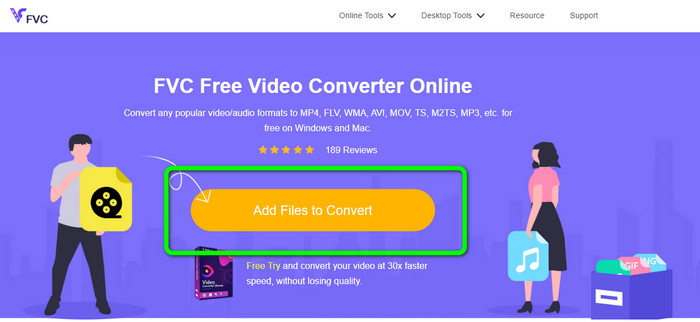
Pas 1: Primer, obre el navegador i visita el lloc web de FVC Free Video Converter Online. Prem el botó Add Files to Convert per pujar el teu fitxer AVI.
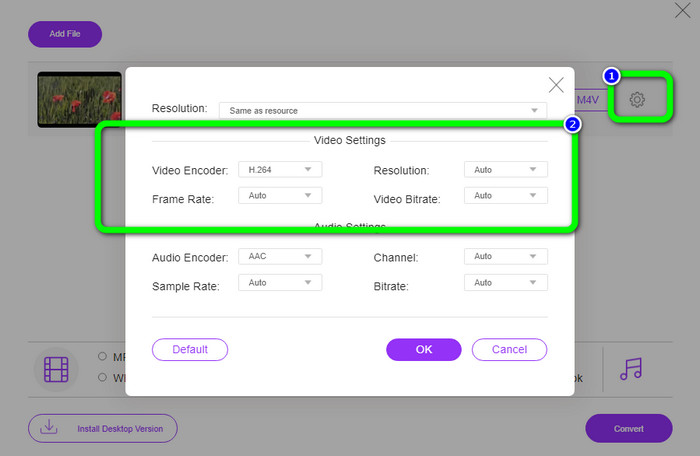
Pas 2: Si vols canviar la resolució, la taxa de fotogrames i el flux de bits del teu vídeo, fes clic a la icona de Configuració a la part esquerra de la interfície. Quan hagis acabat de canviar-los, prem OK.
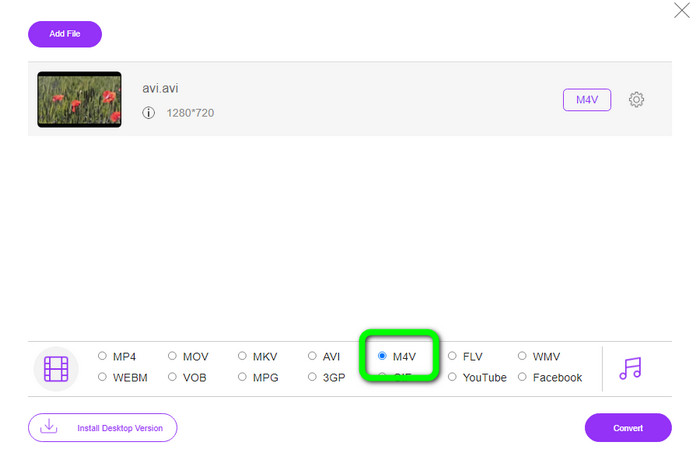
Pas 3: Després, a la part inferior de la interfície, selecciona el fitxer M4V com a format de sortida.
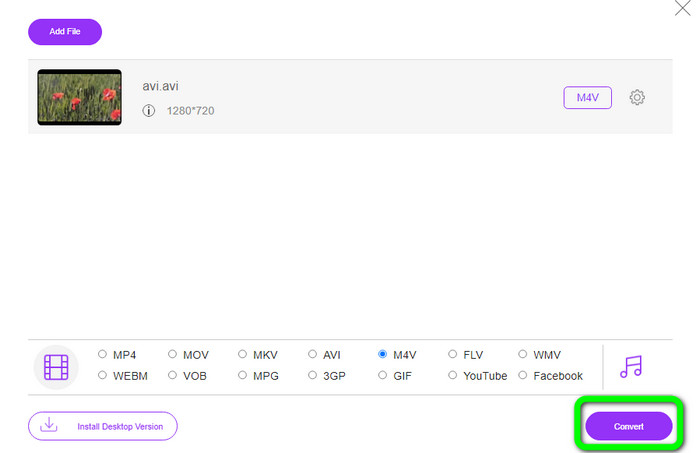
Pas 4: Finalment, per desar el teu fitxer de vídeo, fes clic al botó Convert. Espera que acabi el procés de conversió i descarrega el resultat final.
Part 3: Mètode fàcil per convertir AVI a M4V a Windows i Mac
Un altre convertidor excel·lent que pots utilitzar és el FVC Video Converter Ultimate. Aquesta eina pot convertir AVI a M4V a Windows. Pot convertir els teus fitxers a l’instant perquè té un procés de conversió a velocitat ultra-ràpida, 30 vegades més ràpid. A més, pots convertir múltiples fitxers alhora perquè permet la conversió per lots. A més a més, té un mètode bàsic amb una interfície intuïtiva que és perfecta per a principiants. A més, aquesta eina fora de línia no només és accessible a Windows. També està disponible per a Mac. A més, també pots fer alguns canvis als teus vídeos mentre els converteixes. Pots editar els vídeos millorant-los, retallant-los, afegint filtres i molt més.
Funcions
◆ Converteix més de 100 fitxers de vídeo, inclosos M4V, MP4, AVI, FLV, MKV, MOV, VOB, WMV i més.
◆ Fer un collage amb plantilles i filtres gratuïts està disponible.
◆ Ofereix creador de vídeos musicals.
◆ Edita vídeos utilitzant un potenciador de vídeo, un retallador, un eliminador de marques d’aigua, un compressor, etc.
◆ Converteix formats de fitxer d'imatge, com ara BMP, JPG, PNG, etc.
◆ Acelereu i alentiu un vídeo.
Utilitzeu les guies detallades a continuació per saber com convertir AVI a M4V a Windows i Mac amb FVC Video Converter Ultimate. Farem servir la versió de Windows.
Pas 1: Descarrega el FVC Video Converter Ultimate al teu Windows o Mac fent clic al botó de baixada.
Descàrrega gratuïtaPer a Windows 7 o posteriorDescàrrega segura
Descàrrega gratuïtaPer a macOS 10.7 o posteriorDescàrrega segura
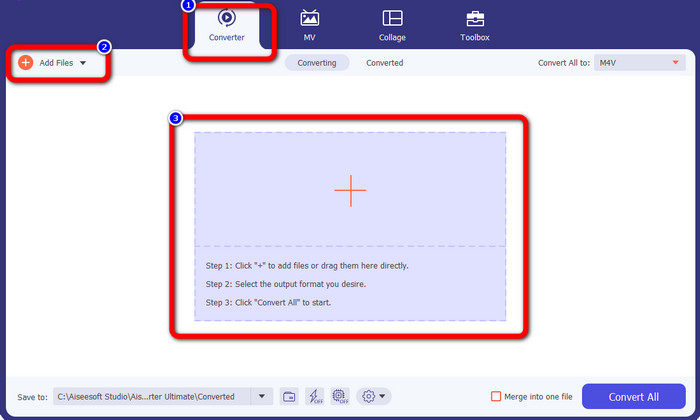
Pas 2: Ves al panell Converter després d’obrir l’aplicació. Després, tens tres opcions per inserir el teu fitxer AVI. Primer, pots fer clic al botó Add File al segon quadre. La segona opció és fer clic al signe Plus al tercer quadre. I finalment, deixar anar el fitxer directament al centre.
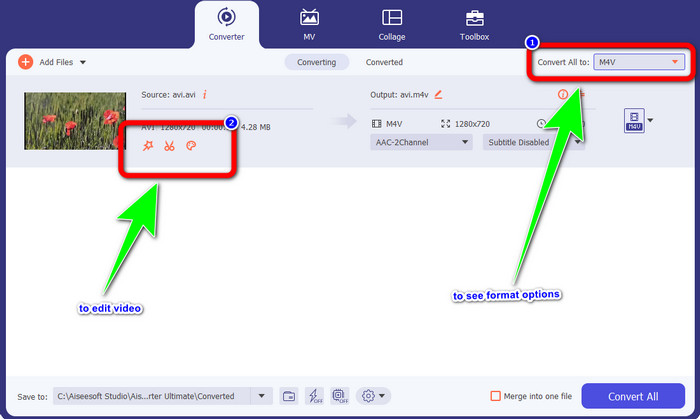
Pas 3: Després d’afegir el teu fitxer AVI, fes clic al botó Convert All to per veure les opcions de format i selecciona el format de fitxer M4V. Després, si vols editar el teu vídeo, pots anar al segon quadre. Pots utilitzar les eines per editar el teu vídeo, com afegir filtres, girar i retallar vídeos, tallar i més.
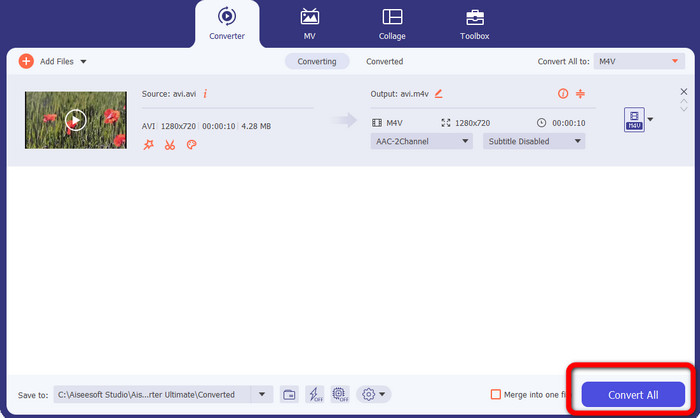
Pas 4: Per al pas final, fes clic al botó Convert. Espera el ràpid procés de conversió i desa el teu vídeo convertit.
Part 4: Com convertir AVI a M4V mitjançant el fre de mà
Handbrake és un altre convertidor per convertir AVI a M4V de manera gratuïta. Pot convertir diversos fitxers com WEBM, M4V, MP4, MKV, etc. Amb l’ajuda d’aquesta eina, pots convertir fàcilment molts fitxers. Tanmateix, Handbrake és complicat d’utilitzar. Cal tenir prou coneixements sobre aquest convertidor. A més, el seu procés d’instal·lació és confús. Has de fer molts procediments abans de fer-lo servir, cosa que és una pèrdua de temps per als usuaris.
Pas 1: Descarrega Handbrake a l’ordinador.
Pas 2: Selecciona el fitxer AVI que vols convertir.
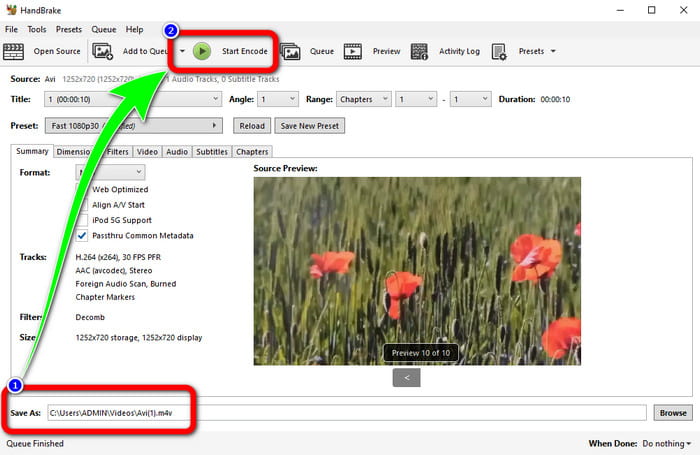
Pas 3: Ves a format i selecciona M4V. Després, inicia el procés de conversió fent clic al botó Start.
Part 5: Preguntes freqüents sobre la conversió d'AVI a M4V
1. Com convertir AVI a M4V a Mac?
Podeu utilitzar el FVC Video Converter Ultimate. Aquest convertidor pot convertir fàcilment el vostre AVI a M4V amb el vostre Mac.
2. Quina mida té un fitxer AVI?
Com que els vídeos AVI no estan comprimits, ocupen més espai al disc dur. Per exemple, una sola hora de metratge de vídeo AVI de 352 x 288 pot utilitzar fins a 33 GB (3300 MB) d'espai al disc dur.
3. El fitxer AVI és universal?
Sí. Encara que formats més moderns com MP4, MOV o WMV han substituït el format AVI, encara hi ha persones que fan servir AVI per la seva portabilitat. Gairebé qualsevol ordinador o dispositiu pot reproduir fitxers AVI.
Conclusió
Aquesta guia et mostra els mètodes excel·lents per convertir fitxers AVI a M4V utilitzant els tres convertidors. Però, si vols un procés de conversió ultra-ràpid, fes servir FVC Video Converter Ultimate. I si vols un mètode més senzill, fes servir FVC Free Video Converter Online.
-
 Els 5 millors reproductors M4V per a Windows / Mac / Android / iOS que hauríeu de conèixer
 Quan no pugueu reproduir els vostres vídeos M4V al QuickTime Player, hauríeu d'aprendre més dels 5 excel·lents reproductors M4V per a Windows, Mac, Android i iOS d'aquest article
-
 AVI VS MP4: diferències i similituds entre els formats AVI i MP4
 Quin és un format de vídeo millor, AVI o MP4? Si voleu obtenir la comparació detallada, podeu consultar aquest article AVI VS MP4. Podeu conèixer les diferències i semblances entre AVI i MP4 en molts aspectes
-
 3 Programa de conversió de vídeo utilitzat per convertir iTunes M4V a AVI a Mac
 No tens ni idea de com convertir MKV a format AVI? A mesura que continuem llegint aquest article, coneixerem les 3 eines que us poden ajudar a convertir aquest format de fitxer
