


 Video Converter Ultimate
 Gravadora de pantalla
 Reparació de vídeo
4 maneres més fàcils de convertir un fitxer F4V al format de fitxer multimèdia AVI
Macromedia va introduir F4V i, més tard, Adobe el va desenvolupar per competir amb l'emmagatzematge de vídeo modern i d'alta qualitat. A més, es crea com a format substitut de FLV, ja que FLV té una limitació. Una altra explicació és que el fitxer F4V utilitza el format de fitxer multimèdia base ISO amb un còdec H.264 per reduir la mida del fitxer. Tot i que el format conté una sortida d'alta qualitat, el F4V té una compatibilitat inferior a l'altre format. I no només això, sinó que aquest format també s'ha eliminat perquè Adobe Flash Player ja s'ha retirat.
Així que, si tens el mateix problema que altres usuaris perquè el seu .f4v no es pot reproduir al reproductor multimèdia, continua llegint més avall. Hem reunit diferents eines que t’ajudaran a reproduir l’arxiu .f4v que ara és irrecuperable convertint el format a AVI. I ara, continuem i vegem com convertir F4V a AVI amb les eines en línia i fora de línia disponibles.

Part 1. Apreneu a convertir F4V a AVI amb el fenomenal convertidor de F4V a AVI
Si estàs buscant el millor convertidor que t’ajudi amb aquest problema, aleshores FVC Video Converter Ultimate ha de ser la teva ajuda. Hem provat nosaltres mateixos l’eina i hem llegit alguns comentaris: “ultimate” no és només un nom, sinó que el rendiment i les funcions del programari també són excel·lents. A més, una de les funcions més impressionants que ofereix aquesta eina és la conversió ràpida i l’acceleració per maquinari, de manera que els usuaris que facin servir aquest programari no hauran d’esperar.
A més, si vols crear GIF, accelerar els vídeos o alentir-los, invertir-los, potenciar-ne l’àudio, etc. Com que aquesta eina proporciona funcions avançades, cal que hi paguis abans de poder-la utilitzar, però no t’amoïnis perquè no gastaràs més de cent dòlars. Així doncs, si encara estàs en la fase de decidir si comprar aquesta eina, llegeix els passos que oferim a continuació i converteix el fitxer F4V a AVI seguint aquests passos.
Pas 1. Abans de poder utilitzar aquesta potent eina, l’has de descarregar al teu ordinador d’escriptori. Després instal·la-la i fes la configuració molt ràpidament; fes clic a Start Now per obrir el programa.
Descàrrega gratuïtaPer a Windows 7 o posteriorDescàrrega segura
Descàrrega gratuïtaPer a macOS 10.7 o posteriorDescàrrega segura
Pas 2. Si l’eina ja està oberta, ves a Add Files o fes clic al botó +, després s’obrirà una carpeta; busca-hi el fitxer amb l’extensió .f4v i fes clic a Open.

Pas 3. Després d’inserir el fitxer, fes clic a Convert All to a la part superior dreta de la interfície i tria el format AVI.

Pas 4. I ara, per començar el procés de conversió, fes clic a Convert All. Espera uns minuts perquè es converteixi el teu F4V a AVI.

Pas 5. Al teu escriptori s’obrirà automàticament una carpeta amb el fitxer .f4v que has convertit aquí. Fes clic al fitxer de vídeo per veure, ara sí, al teu ordinador el que abans no es podia reproduir, o bé transfereix‑lo al telèfon si ho prefereixes.

Part 2. Apreneu a convertir F4V a AVI en línia amb els 3 convertidors web disponibles
1. FVC Free Video Converter Online

Si vols saber quin convertidor web és el millor, FVC Free Video Converter Online pot ser‑ho. Totes les funcions que t’agradaria utilitzar hi són disponibles, ja que pots canviar el bitrate i els fps del vídeo per fer‑lo d’alta qualitat abans de convertir‑lo. Milions d’usuaris d’internet ja han elogiat el rendiment general d’aquesta eina web. A més, aquesta eina en línia admet una gamma mitjana de formats que pots triar i pujar. Tanmateix, no et permet fer que el teu vídeo tingui un aspecte tan espectacular com ho fa l’eina Ultimate. Tot i això, si vols provar i convertir F4V al format AVI, segueix aquests passos.
Pas 1. Fes clic en aquest enllaç per anar a FVC Free Video Converter Online.
Pas 2. Després prem Add Files to Convert per llançar l’eina i selecciona a la carpeta el fitxer que vols convertir a un nou format fent clic a Open.
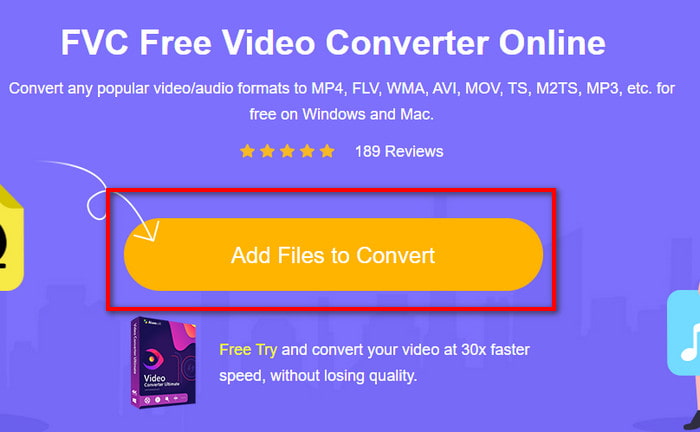
Pas 3. Un cop el fitxer hi sigui, tria el format AVI a la part inferior entre qualsevol dels formats als quals el vulguis convertir.

Pas 4. Després de seleccionar el format AVI, és el moment adequat per convertir-lo fent clic al botó Convert.

Pas 5. Espera uns minuts perquè el fitxer es descarregui i, tot seguit, apareixerà una carpeta amb el fitxer convertit.

2. Zamzar

Una altra alternativa de convertidor que pots utilitzar en línia és Zamzar. Com qualsevol altre convertidor, aquesta eina necessita connexió a internet per poder-se utilitzar o accedir‑hi. Totes les eines web presentades aquí necessiten internet per alimentar el procés de conversió. Com que molts usuaris la fan servir, Zamzar s’ha fet popular perquè admet molts formats que pots utilitzar i triar. A més, és gratuïta, encara que hi ha una limitació en la mida del fitxer que pot convertir. Per tant, si el teu fitxer .f4v és de més de 50 MB, no el podràs convertir aquí, tal com s’indica. I si el teu fitxer és més petit, pots provar d’utilitzar aquesta eina per convertir F4V a AVI en línia seguint el procediment següent.
Pas 1. Obre el navegador i cerca Zamzar.
Pas 2. Prem Add Files i localitza el fitxer que vols convertir. A continuació, tria el format AVI a Convert to i, després d’això, fes clic a Convert.
Pas 3. Espera que acabi el procés; després apareixerà una nova interfície i hauràs de fer clic a Download per desar el fitxer.
3. ConvertFiles

Si vols un procés de conversió més senzill que només trigui uns minuts, intenta utilitzar ConvertFiles. L’eina funciona molt bé durant la conversió i també després. Però els anuncis perjudiquen molt aquesta eina, perquè n’hi ha molts a la interfície web. A més, el procés triga força més temps que el de la resta de convertidors en línia i fora de línia. La mida de fitxer que pots inserir aquí és molt més gran que a Zamzar. Així doncs, si vols utilitzar aquesta eina per convertir el fitxer F4V a AVI, segueix aquests passos.
Pas 1. Ves al navegador i cerca Convert Files, després obre‑l.
Pas 2. Fes clic a Choose a Local File per obrir la carpeta i localitzar el fitxer; sota Output Format, fes clic a AVI. Després fes clic a Convert per iniciar la conversió.
Pas 3. Després de la conversió, fes clic a l’URL ressaltat en blau que et portarà a una nova pàgina web. Fes clic en aquest enllaç per descarregar el format convertit.
Part 3. Quin format és millor; F4V contra AVI
Bé, F4V i AVI fan la seva feina com a contenidor en el millor dels casos. Tanmateix, hi ha molts d'aquests formats en comú i el seu propòsit no és el mateix. Per exemple, si voleu emmagatzemar un vídeo d'alta qualitat dins d'un fitxer de mida petita i mantenir i protegir les dades de vídeo DRM MPEG-4, F4V és la millor opció. Però suposem que voleu emmagatzemar un vídeo d'alta qualitat que admeti la reproducció multimèdia sincronitzada. En aquest cas, heu de triar el format AVI perquè té un contenidor diferent tant per a àudio com per a vídeo. Malgrat això, molts dispositius i fins i tot ordinadors de sobretaula poden gestionar la mida del fitxer AVI perquè no està comprimit.
Part 4. Preguntes freqüents sobre la conversió de F4V a AVI
La conversió de F4V redueix la resolució després de la conversió?
La resolució del vídeo ha de conservar la seva qualitat original fins i tot després de convertir-lo a un format nou. En alguns casos, molts usuaris experimenten que la qualitat del seu F4V ha disminuït. Un dels motius ha de ser que la taxa de qualitat que configureu és baixa o que l'eina que utilitzeu no admet vídeos 1080 o 4k.
Per què no es pot reproduir F4V al meu reproductor multimèdia?
Aquest format es pot reproduir en diversos reproductors multimèdia, però no tots els reproductors l’admeten. Per tant, si vols veure un vídeo en aquest format, la millor opció és convertir‑lo a un format nou o trobar un reproductor multimèdia de tercers per veure els teus vídeos F4V.
He de comprimir F4V per fer-lo més petit?
La mida del fitxer F4V no és tan gran comparada amb el format AVI. Al cap i a la fi, si intentes comprimir aquest contenidor de fitxer, hi haurà el risc que es redueixi la qualitat del vídeo. Aquí pots aprendre com comprimir els teus vídeos F4V.
Conclusió
Quan acabem aquest article, ara tenim una visió de què és F4V i per què cal convertir-lo. Tot el programari en línia i fora de línia esmentat en aquest article funciona bé. Tot i que totes les eines són excel·lents, el FVC Video Converter Ultimate encara destaca entre la resta. Com que aquest programari funciona bé fins i tot, no teniu connexió a Internet i aquesta eina pot acabar el procés de conversió en un obrir i tancar d'ulls. Així que ara, si voleu experimentar la conversió fenomenal de la qual estem parlant, descarregueu-la ara.
-
 Com convertir TS a AVI / MKV / MOV / WMV en línia i gratuïtament a Win / Mac
 Voleu convertir fitxers TS a AVI / MKV / MOV / WMV ràpidament? En aquest article es mostren els convertidors de vídeo en línia i fora de línia amb una guia completa. Potser podeu obtenir el millor convertidor gratuït de TS aquí.
-
 [Gratis i en línia] 7 maneres de convertir MTS a AVI a un ordinador Mac/Windows
 Com convertir MTS a AVI amb facilitat? En aquesta guia, trobareu 7 maneres fàcils i gratuïtes de convertir fitxers MTS a AVI a Windows o Mac sense pèrdues de qualitat.
-
 Tutorial per convertir fitxers MP4 a AVI amb 7 convertidors de vídeo gratuïts
 Voleu obtenir totes les maneres gratuïtes de convertir vídeos AVI a MP4? No us hauríeu de perdre aquest article. Aquí teniu 7 maneres de convertir fitxers AVI a MP4 de forma gratuïta a Windows, Mac, iPhone, Android i en línia.
