


 Video Converter Ultimate
 Gravadora de pantalla
 Reparació de vídeo
3 maneres efectives de convertir M4V en MKV a Mac/Windows/Linux sense pèrdua de qualitat
Necessito convertir els vídeos M4V que he baixat a iTunes. Teniu alguna idea de com convertir M4V a MKV al Mac i utilitzar-lo més tard al meu televisor?
Aquest problema és molt estès, especialment als vídeos M4V descarregats d’iTunes, perquè aquest format està inclòs a la política Fair Play d’Apple i està protegit. Per tant, no pots reproduir directament els vídeos .m4v en altres dispositius sense convertir-los. Aquest article t’oferirà informació sobre els convertidors que pots utilitzar per aconseguir convertir el format M4V. Sense més dilacions, comencem a aprendre el mètode eficient per canviar M4V a MKV al Mac o a Windows.

Part 1. Converteix iTunes M4V a MKV a Mac i Windows [el més triat]
Al mercat hi ha molts convertidors gratuïts de M4V a MKV que pots descarregar, i un d’ells és el FVC Video Converter Ultimate. Però aquesta eina definitiva proporciona una conversió més efectiva que altres convertidors gràcies a la seva velocitat de conversió fulgurant, la càrrega il·limitada de fitxers per convertir i una interfície intuïtiva. Et sorprenen aquests convertidors definitius? O vols saber-ne més coses? En aquest cas, a continuació tens les funcions clau que veuràs si adquireixes aquest convertidor.

FVC Video Converter Ultimate
Més de 2.999.368 descàrregues- Pot convertir diversos iTunes M4V a MKV o en més de 200 formats multimèdia com MOV, AVI, MP4, etc.
- Amb la conversió ultra ràpida, el vostre procés de conversió del vostre M4V a l'instant
- Les funcions d'edició avançades estan disponibles per millorar encara més el vostre vídeo.
- Establiu funcions sorprenents per comprimir, canviar la mida, crear GIF, etc., a la Caixa d'eines.
Descàrrega gratuïtaPer a Windows 7 o posteriorDescàrrega segura
Descàrrega gratuïtaPer a macOS 10.7 o posteriorDescàrrega segura
No és increïble com es poden trobar totes aquestes funcions en una eina? No perdem més temps i determinem com aquesta eina converteix eficaçment el vostre iTunes M4V a MKV seguint els passos següents.
Pas 1. Primer, descarrega el convertidor definitiu al teu disc fent clic al botó de baixada que trobaràs a continuació. Tria la plataforma que estàs utilitzant actualment, segueix el procés d’instal·lació i prem Inicia ara per continuar. Recorda que t’has de familiaritzar bé amb la interfície de l’eina per evitar dificultats.
Descàrrega gratuïtaPer a Windows 7 o posteriorDescàrrega segura
Descàrrega gratuïtaPer a macOS 10.7 o posteriorDescàrrega segura
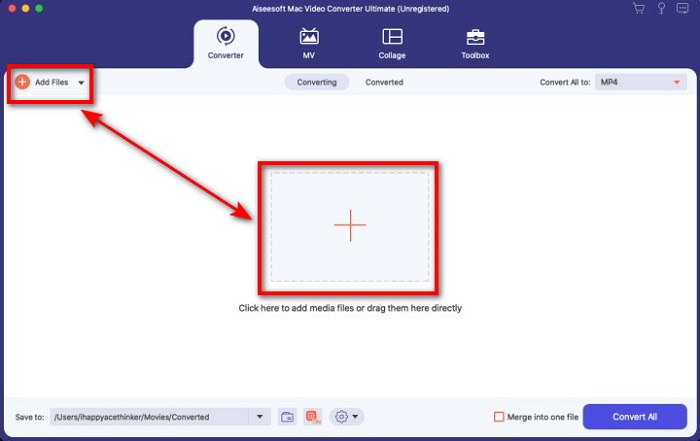
Pas 2. Carrega el fitxer M4V a la interfície fent clic a Afegeix fitxers o al botó +. Després s’obrirà una carpeta de l’ordinador a la pantalla; navega fins al fitxer .m4v i prem Obre.
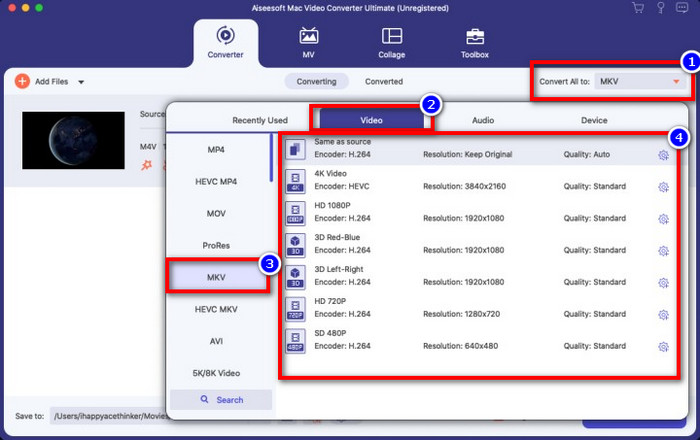
Pas 3. Tria el format MKV a l’opció Converteix-ho tot a i fes-hi clic.
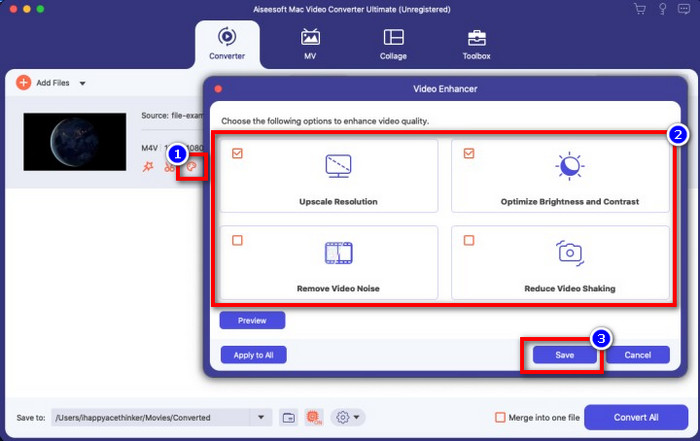
Opcional. L’efectivitat d’aquesta eina és, sens dubte, excel·lent fins ara. Però sabies que aquesta eina també ofereix millores de vídeo? Si fas clic a l’opció millora el vídeo, es mostrarà un quadre de diàleg; marca la casella de l’aspecte del vídeo que vulguis millorar i, per aplicar-ho, fes clic a Desa.
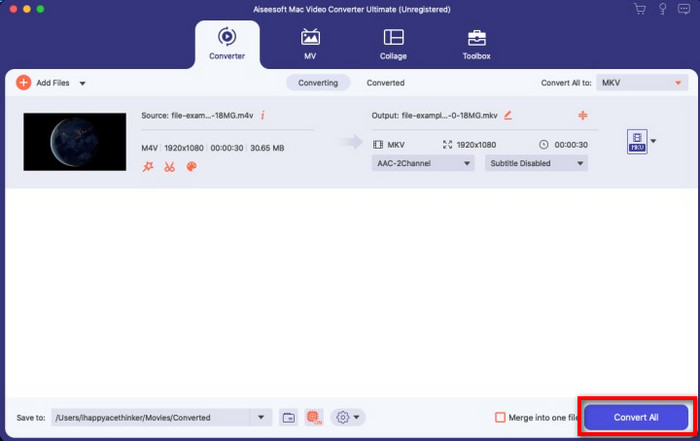
Pas 4. En fer clic al botó Converteix-ho tot, la conversió començarà en pocs instants. I ja està: a partir d’ara l’extensió del teu vídeo és .mkv.
Part 2. Converteix M4V a MKV en línia
No vols pagar per convertir fitxers M4V i prefereixes convertir M4V a MKV en línia? Si és així, el FVC Free Video Converter Online és un convertidor en línia que garanteix l’eficiència del procés de conversió fins i tot al web. Aquest convertidor pot acabar la feina sense comprar el programa ni tan sols descarregar-lo. A més, no hi ha anuncis ni cal registrar-s’hi per utilitzar-lo. Tot i que el convertidor és gratuït, les funcions que ofereix se centren únicament en la conversió. A diferència de l’eina definitiva, que proporciona funcions àmplies i sorprenents. Per tant, si necessites convertir els teus fitxers M4V en línia, fes servir aquest convertidor i segueix els passos que tens a continuació.
Pas 1. Si us plau, fes clic en aquest enllaç per obrir el FVC Free Video Converter Online.
Pas 2. Prem l’opció Afegeix fitxers per convertir per iniciar i carregar el fitxer M4V que necessites convertir.
Baixa la versió d’escriptori per convertir fitxers per lots.
Pas 3. Selecciona el format MKV a la part inferior o un altre format que vulguis obtenir.
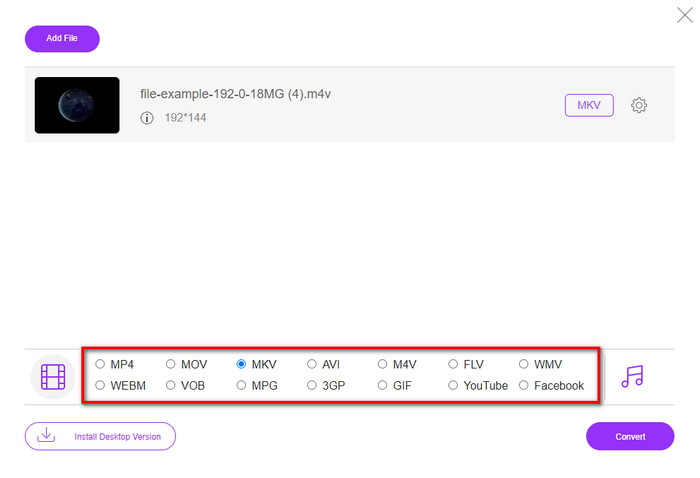
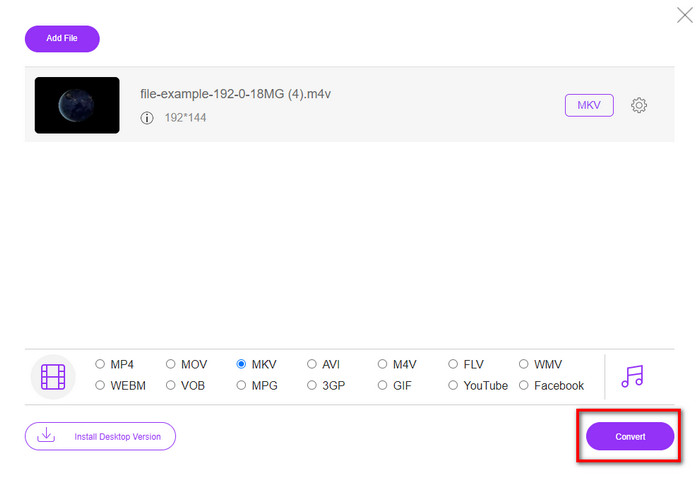
Pas 4. Clica Converteix perquè comenci el procés.
Part 3. Converteix M4V a MKV gratuïtament
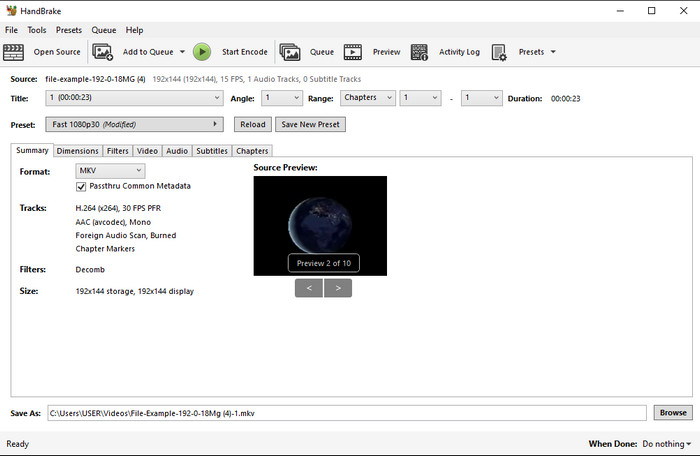
Handbrake ofereix un procés de conversió ràpid i eficient, igual que l’altre convertidor presentat aquí. No obstant això, el nombre de formats que aquesta eina admet és limitat, cosa que significa que tens menys opcions per triar el format de sortida. Però si vols utilitzar-la i convertir M4V a MKV amb Handbrake, aplica els passos següents.
Pas 1. Descarrega Handbrake a l’ordinador. Carrega el fitxer .m4v arrossegant-lo i deixant-lo anar sobre la interfície. També pots fer clic a File, localitzar el fitxer a la carpeta de l’ordinador i prémer Open.
Pas 2. Fes clic a Format i tria MKV.
Pas 3. Fes clic a Start Encode perquè comenci el procés de conversió.
Part 4. Quines són les semblances i diferències entre M4V i MKV
Abans de comparar M4V i MKV, esbrineu les similituds entre aquests dos formats. M4V i MKV són tots dos contenidors per a contingut i elements multimèdia. A més, se sap que aquests dos formats emmagatzemen una de les millors qualitats de vídeo, com ara vídeos HD o 4k. I també són grans per contenir elements com metadades. A més, els detalls següents són la diferència entre els dos formats.
M4V és molt semblant al format MP4; tanmateix, aquest format està protegit contra còpia DRM, la qual cosa significa que no el podeu utilitzar lliurement. Però no tots els fitxers M4V tenen protecció d'Apple perquè alguns dels M4V que es poden descarregar tenen una llicència no autoritzada, així que assegureu-vos de descarregar el fitxer .m4v a iTunes per evitar el virus maliciós que infectarà el vostre sistema. Tot i que el format té una limitació, encara podeu utilitzar aquest format en diversos reproductors multimèdia per veure el vídeo que baixeu a iTunes. A més, si necessiteu un disseny protegit al Mac, aquest format és la millor opció.
Al contrari, MKV és específic per contenir diversos continguts i elements multimèdia en un fitxer. Aquesta capacitat només està disponible en MKV, ja que aquest format és gratuït i és més flexible que M4V. A més, hi ha moltes raons per canviar M4V a MKV a Mac o Windows, i una d'elles és fer que el fitxer de vídeo estigui sense restriccions.
M4V contra MKV
L'M4V està desenvolupat per Apple, que també utilitza MPEG 4. Els fitxers M4V s'utilitzen sovint per emmagatzemar els vídeos descarregats de la botiga iTunes d'Apple, com ara vídeos musicals, episodis de televisió, etc. És possible que trobeu alguns fitxers M4V protegits contra còpia, ja que Protecció de drets d'autor FairPlay DRM d'Apple.
El format de contenidor multimèdia Matroska, llançat l'any 2002, és un format de codi obert que pot incloure una sèrie de pistes de vídeo, àudio, imatge i subtítols. Per tant, podeu utilitzar-lo per emmagatzemar vídeos curts, programes de televisió i pel·lícules fàcilment. És força popular per a la substitució de fans d'anime.
Part 5. Preguntes freqüents sobre la conversió de M4V a MKV
Què és millor per editar, M4V o MOV?
Aquests dos formats formen part dels formats d’Apple, de manera que veuràs que no hi ha una diferència significativa entre M4V i MOV. Tot i això, MOV és molt millor per editar, perquè aquest format sovint conté una sèrie de seqüències de vídeo que el converteixen en l’opció ideal per a l’edició professional. Potser penses que hauries de convertir el teu M4V a MOV per motius d’edició. Si és així, fes clic en aquest enllaç per saber-ne més sobre la conversió de M4V a MOV amb una explicació completa.
M4V i MP4 són iguals?
M4V i MP4 són molt idèntics pel que fa a l'estructura i la qualitat del vídeo. Però a causa de la protecció d'Apple Plays, M4V té un petit abast de suports, i no podeu reproduir un vídeo ni editar-lo amb l'extensió .m4v.
Quins són els reproductors multimèdia compatibles amb M4V?
No gaires reproductors multimèdia admeten aquest tipus de format a causa de la protecció DRM. Així que, si estàs buscant un reproductor d’MKV, t’hi hauràs de dedicar molta estona provant-ne diversos, cosa que et farà perdre molt de temps. Però si llegeixes aquest article, podràs descarregar o utilitzar els 5 millors reproductors multimèdia d’MKV disponibles en totes les plataformes.
Conclusió
Les tres eines presentades en aquest article sens dubte et proporcionaran la conversió efectiva que vols obtenir, si segueixes els passos. Tot i que els convertidors tenen moltes coses en comú, també presenten moltes diferències. Si llegeixes detingudament els detalls que hem explicat més amunt, aprendràs molt sobre aquestes tres eines. Si vols aconseguir una conversió excel·lent d’una sola vegada i alhora mantenir l’eficiència del procés, et recomanem el FVC Video Converter Ultimate. Et sembla increïble? Ho és, així que descarrega’l a l’ordinador i prova’l tu mateix.
-
 Convertidor de M4V a MP3: 4 millors mètodes per extreure MP3 de fitxers M4V
 Quan vulgueu extreure l’àudio MP3 de vídeos M4V amb facilitat, podeu obtenir més informació sobre els 4 millors convertidors de M4V a MP3 per obtenir els fitxers d’àudio desitjats de l’article.
-
 [Guia] Com convertir vídeos M4V a GIF animats a Windows/Mac
 Si voleu crear fitxers GIF animats amb els vostres vídeos M4V preferits, podeu obtenir informació sobre 2 maneres fàcils i eficients de convertir vídeos M4V a GIF amb configuracions personalitzades.
-
 3 Programa de conversió de vídeo utilitzat per convertir iTunes M4V a AVI a Mac
 No tens ni idea de com convertir MKV a un format AVI? A mesura que continuem llegint aquest article, coneixerem les 3 eines que us poden ajudar a convertir aquest format de fitxer.

