


 Video Converter Ultimate
 Gravadora de pantalla
 Reparació de vídeo
Com convertir MTV a AVI amb alta qualitat: els millors enfocaments que hauríeu de conèixer
AVI (Audio Video Interleave) és un contenidor de vídeo que conté i codifica tant dades d’àudio com de vídeo. Tot i que té menys capacitat de compressió que alguns dels seus competidors, la majoria de reproductors de DVD poden reproduir fitxers en aquest contenidor. Cal el còdec AVI perquè els reproductors multimèdia puguin descodificar les dades AVI. Aquest fitxer de vídeo és compatible amb tots els reproductors i editors de vídeo. Tanmateix, el format de vídeo MTV no és gaire conegut per al seu ús ni per ser convertit a altres formats. Si et preguntes com es pot convertir MTV a AVI, continua llegint l’article per saber-ne més sobre aquests dos formats.

Part 1. Com convertir MTV a AVI a Windows i Mac
Hi ha molts mètodes diferents per convertir MTV a AVI, i varien segons la finalitat. Es pot descarregar com a aplicació, utilitzar en una eina web en línia o instal·lar com a programa. Però t’has plantejat alguna vegada un programari que pugui convertir múltiples formats de vídeo de la manera més ràpida possible? Video Converter Ultimate és el programari que aquest article et recomana utilitzar, no només perquè és el convertidor més ràpid i es pot descarregar gratuïtament. Ofereix moltes eines destacades que poden ser útils per editar vídeos. Una de les seves funcions principals, que no trobaràs en altres aplicacions o eines web, és que admet una gran varietat de formats, inclosa la conversió de MTV a AVI. Si encara no t’interessa, llegeix aquesta informació per saber-ne més sobre el programari:
Pas 1. Per començar, fes clic al botó Free Download de sota per iniciar el procés de descàrrega. Un cop finalitzada la descàrrega, tens l’opció de descarregar el programari per a Windows o per a Mac, segons prefereixis. Abans de simplement executar el programa, l’has d’instal·lar a l’escriptori de l’ordinador i fer clic a Start Now per començar.
Descàrrega gratuïtaPer a Windows 7 o posteriorDescàrrega segura
Descàrrega gratuïtaPer a macOS 10.7 o posteriorDescàrrega segura
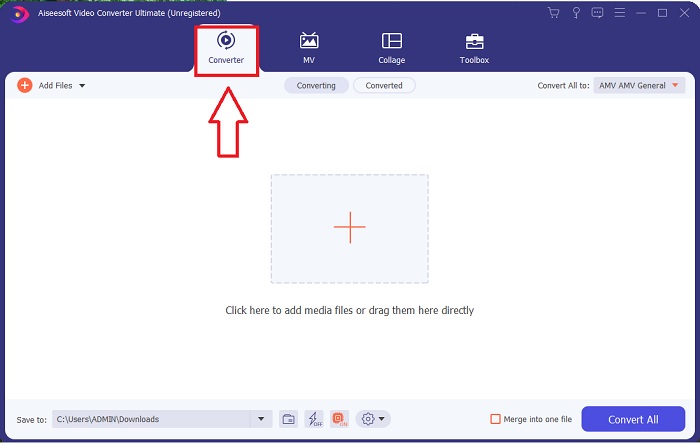
Pas 2. Inicia l’aplicació descarregada. Quan arrenquis el programa per primera vegada, apareixerà una finestra amb la interfície Converter. Aquí és on importaràs el teu fitxer de vídeo i començaràs la conversió.
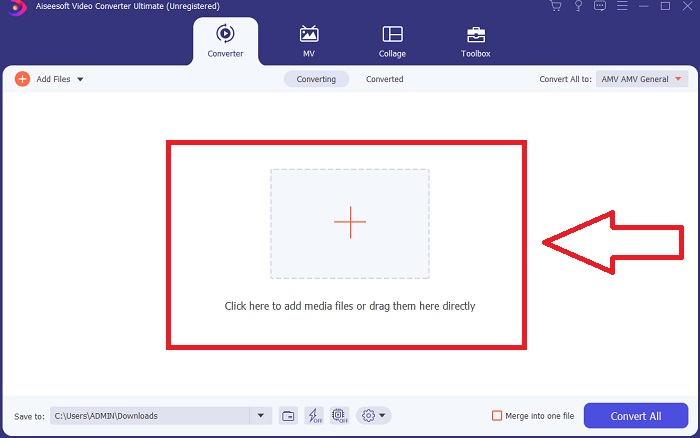
Pas 3. Importa els teus fitxers al convertidor per començar el procés de conversió. Arrossega i deixa anar el fitxer de vídeo que vols convertir sobre la icona +.
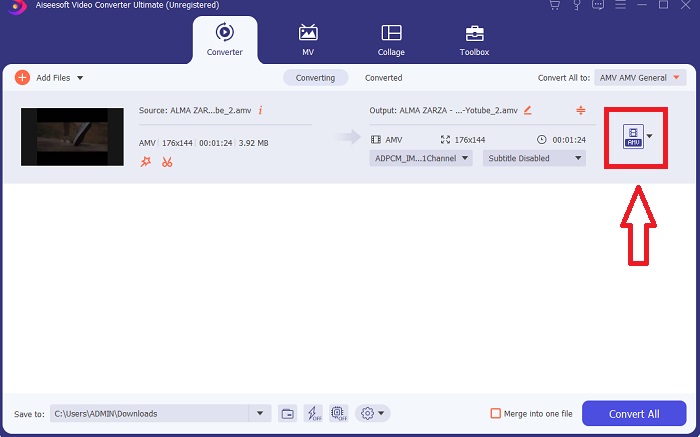
Pas 4. Selecciona un format de vídeo de la llista a la cantonada superior dreta de la pantalla. Localitza i selecciona el menú desplegable de Convert All to, després tria el format AVI de la llista de la categoria de vídeo. Tanmateix, si el format de sortida de vídeo que prefereixes no hi apareix, pots canviar els ajustos de qualitat segons les teves necessitats. Pots modificar la resolució de la pantalla, la taxa de fotogrames i fins i tot la qualitat de l’àudio fent clic a la icona d’engranatge. Per desar els canvis, fes clic al botó Create New.
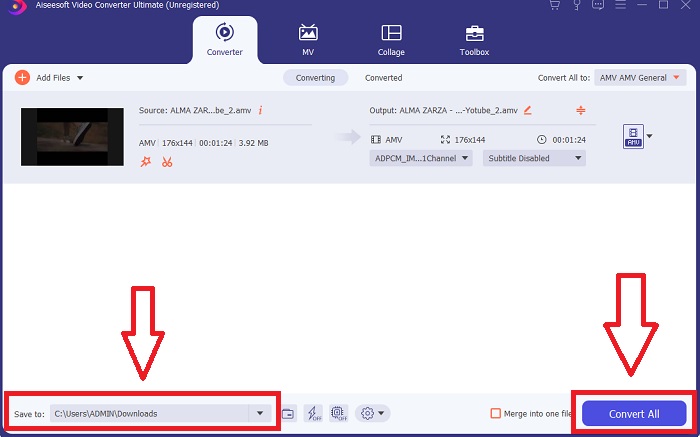
Pas 5. Quan hagis acabat d’editar el vídeo i estigui llest per convertir, fes clic a Convert All per iniciar el procés de transferir-lo a l’ordinador.
Part 2. Com convertir MTV a AVI en línia
Mètode 1: Online-Convert.com
Amb aquest convertidor de fitxers en línia gratuït, podeu transformar els vostres mitjans de manera fàcil i ràpida d'un format a un altre. Amb aquesta eina web es poden convertir molts formats, així com una àmplia gamma de destinacions. Per a més explicacions, aquí teniu els passos que us proporcionen:
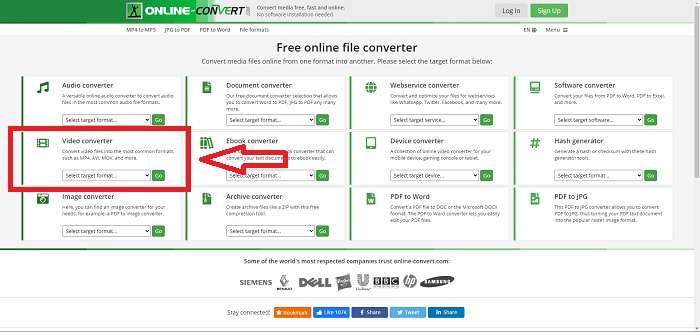
Pas 1. Cerca online-convert en qualsevol cercador i fes clic a l’eina web. Després de fer-hi clic, se’n mostrarà la interfície. Tindràs diverses opcions de processos de conversió de fitxers. Tria Video Converter si vols convertir MTV a AVI; un cop decidit, selecciona Convert to AVI i continua fent clic a Go.
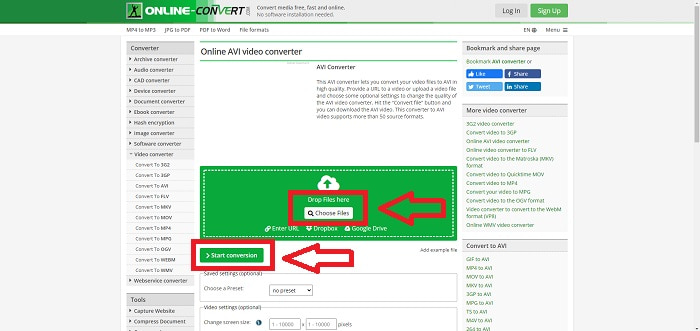
Pas 2. Després de continuar, apareixerà una altra interfície. Fes clic a Choose Files per pujar el fitxer que vols convertir. Espera un moment —depenent de la mida del fitxer— perquè es processi el fitxer de vídeo. A continuació, fes clic a Start Conversion per convertir el fitxer a AVI.
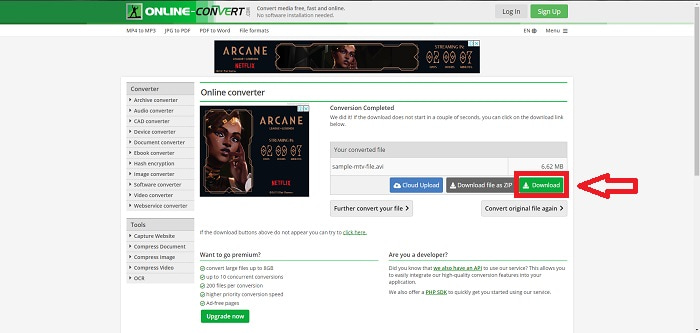
Pas 3. Per començar a descarregar el fitxer convertit, fes clic a Download.
Mètode 2: Video-Converter.com
Utilitzeu aquest convertidor de vídeo en línia gratuït per modificar la configuració del vídeo com el format, la resolució i la mida del vostre navegador web. Per saber més sobre aquesta eina web en línia, aquí teniu els procediments que heu de conèixer:
Pas 1. Obre el convertidor de vídeo en qualsevol cercador. Fes clic a l’eina web principal i es desplegarà una altra finestra. A la interfície principal ja hi veuràs tot el procés de conversió. Per començar, fes clic a Open File per importar qualsevol fitxer de vídeo que vulguis convertir.
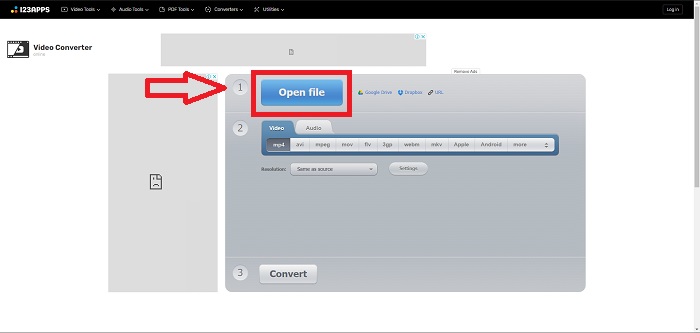
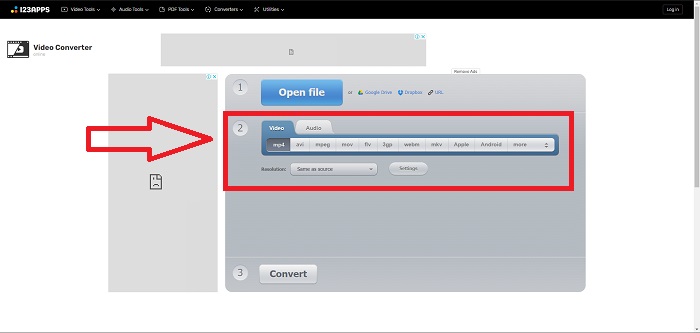
Pas 2. Tria el format al qual vols convertir el teu vídeo entre tots els formats de vídeo disponibles. Com que vols convertir MTV a AVI, tria AVI. Pots editar la resolució i el resultat del vídeo fent clic a Same as Source o Settings.
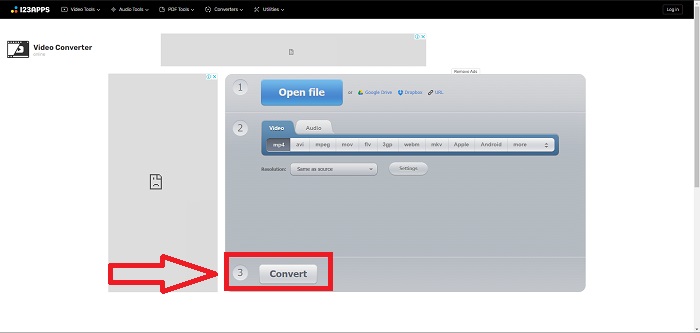
Pas 3. Converteix el fitxer fent clic a Convert. Un cop hagis convertit el fitxer, ja el podràs descarregar fent clic al botó Download després de la conversió.
Part 3. Dades interessants sobre MTV i AVI
Què és AVI?
Aquest format de fitxer, també conegut com a Audio Video Interleaved (AVI), combina dades d’àudio i de vídeo en un sol fitxer per reproduir-les simultàniament. Serveix principalment com a espai d’emmagatzematge per a mitjans electrònics com televisors, pel·lícules i altres gravacions de vídeo. Després del llançament de Windows 3.1, l’AVI es va començar a utilitzar àmpliament. El vídeo i l’àudio es combinen mitjançant un potent algorisme de compressió que és actualment l’estàndard convencional per a l’emmagatzematge de pel·lícules en PC amb Windows. Les imatges i l’àudio es poden conservar amb alta fidelitat, encara que el vídeo AVI no sigui sense pèrdua. Al contrari, l’AVI consumeix molta memòria, de vegades tanta com un DVD per a l’emmagatzematge. És molt probable que aquest sigui el motiu pel qual després va aparèixer MPEG-1, fins arribar avui a MPEG-4.
Què és MTV?
La gran majoria dels fitxers MTV són propietat de MTV. El format de fitxer MTV es va crear per permetre la reproducció de vídeo en reproductors MP4 portàtils de baix cost de fabricació xinesa sense augmentar el preu d'aquests dispositius amb drets de llicència i més potència del processador. L'MP4 Watch és un producte que fa ús d'aquest format de fitxer.
Part 4. Preguntes freqüents sobre MTV i AVI
L'AVI és d'alta qualitat?
AVI és un format de vídeo d'alta definició desenvolupat per Microsoft. És compatible amb YouTube i fa un treball excel·lent per permetre't veure la televisió a l'ordinador. El vídeo d'alta definició requereix un format de codificació de vídeo particular anomenat Advanced Video Coding HD.
On s'utilitza habitualment l'AVI?
Des de la creació de Microsoft el novembre de 1992, el format de fitxer AVI s'ha utilitzat àmpliament per transmetre i emmagatzemar dades de vídeo i àudio. Els fitxers AVI es poden reproduir en una àmplia gamma de sistemes operatius, inclosos Windows, Mac OS X, Linux i Unix, gràcies al seu alt grau de compatibilitat.
Com puc convertir un vídeo al format MTV?
Amb AVS Video Converter, podeu anar a la barra d'eines principal, anar a la pestanya Formats i fer clic al botó A MTV. Podeu cercar un fitxer d'entrada fent clic al botó Navega a la barra d'eines a la part superior. Feu clic al botó inferior Navega i escriviu el nom del fitxer de sortida que voleu crear. Decidiu l'aspecte de MTV creant un compte amb MTV.
Conclusió
Per concloure, sempre hi ha una diferència entre el programari en línia i el programari que primer cal descarregar abans d'utilitzar-lo. Hi ha avantatges i contres als diferents costats, però us recomanem que utilitzeu Video Converter Ultimate per a la comoditat i la línia de base de la sortida de qualitat. Amb això, podeu experimentar el convertidor i l'editor professional al mateix temps en un sol programari.
-
 Com convertir TS a AVI / MKV / MOV / WMV en línia i gratuïtament a Win / Mac
 Voleu convertir fitxers TS a AVI / MKV / MOV / WMV ràpidament? En aquest article es mostren els convertidors de vídeo en línia i fora de línia amb una guia completa. Potser podeu obtenir el millor convertidor gratuït de TS aquí.
-
 4 maneres eficients de convertir MOV a AVI a PC i Mac [2021]
 Vols saber quin és el millor convertidor de MOV a AVI al web? I per què el FVC Ultimate Video Converter pot ser el vostre.
-
 Excel·lent opció per convertir MKV a un format AVI
 Domineu com convertir vídeos MKV amb passos senzills que us proporcionen exclusivament. Vols saber com? A continuació, feu clic a aquest enllaç per obtenir més informació.
