


 Video Converter Ultimate
 Gravadora de pantalla
 Reparació de vídeo
 Baixada segura
Els procediments més ràpids per convertir VOB a M4V a Windows i Mac
Els DVD solen utilitzar el format de fitxer VOB o Video Object. Aquest fitxer se sol desar a la carpeta VIDEO_TS del directori arrel del DVD. Tanmateix, actualment hi ha una quantitat considerable de fitxers multimèdia a internet. A més, els DVD són avui dia menys habituals i no tenen un ampli suport per part dels dispositius i programes. Si aquest és el cas, necessiteu un format compatible amb nombrosos dispositius i programes, com ara el format de fitxer M4V. N'estareu agraït, perquè aprendreu els mètodes més útils per convertir VOB a M4V utilitzant programari en línia i descarregable.

Part 1: Diferències entre VOB i M4V
| VOB | M4V | |
| Nom complet | Objecte de vídeo | Vídeo MPEG-4 |
| Extensió de fitxer | .vob | .m4v |
| Descripció | El vídeo, l'àudio, els subtítols, els menús de DVD i altres continguts es troben en un sol fitxer amb el format de contenidor VOB. El format VOB, basat en fluxos del sistema MPEG-2 i que es pot reproduir en molts dispositius multimèdia, normalment s'emmagatzema a la carpeta VIDEO TS a l'arrel del disc. | Apple va crear el format de contenidor de vídeo M4V, que s'utilitza per distribuir contingut d'àudio i vídeo mitjançant iTunes. Llevat de la possibilitat d'utilitzar la protecció de còpia DRM per salvaguardar la propietat d'episodis de televisió, pel·lícules i altres materials multimèdia de la botiga iTunes, els fitxers M4V són idèntics als fitxers MP4. |
| Desenvolupat per | Fòrum de DVD | poma |
| Tipus MIME | vídeo/DVD vídeo/Mpeg | vídeo/x-m4v |
| Còdec de vídeo | MPEG-1 MPEG-2 | H.264 |
| Còdec d'àudio | MP2 AC-3 DTS | AAC Dolby Digital |
| Programes associats | Media Player Classic Reproductor de Windows Media Reproductor multimèdia VLC Potplayer GOMPlayer | QuickTime Player iTunes Media Player Classic K-Reproductor Multimèdia MPlayer Reproductor multimèdia VLC |
Part 2: Per què necessiteu convertir VOB a M4V
La raó principal per la qual necessiteu convertir VOB a M4V és que moltes aplicacions no admeten el fitxer VOB. Sigui com sigui, si teniu un vídeo VOB en un Mac, podeu tenir problemes. Col·loqueu-lo a QuickTime per reproduir-lo o a iMovie/FCP per editar-lo. Per tant, heu de convertir el fitxer.vob a un format compatible amb els Mac, com ara M4V.
Part 3: Com convertir VOB a M4V amb Mac
El millor convertidor que podeu utilitzar per convertir VOB a M4V en un Mac és el FVC Video Converter Ultimate. Aquest convertidor no és igual que d’altres que podeu trobar a internet. Altres convertidors només ofereixen una velocitat de conversió normal. Però en aquesta aplicació, experimentareu funcions més interessants. Video Converter Ultimate ofereix un procés de conversió a velocitat ultra ràpida, fins a 30 vegades més ràpid que la velocitat mitjana. A més, si voleu convertir dos o més fitxers, aquesta aplicació és per a vosaltres. Permet la conversió per lots, de manera que podeu pujar més fitxers i convertir-los en un sol procés. Amb aquesta conversió per lots, podeu estalviar més temps. A més, mentre convertiu, encara podeu editar el vostre vídeo. Podeu millorar, editar i retallar el vostre vídeo perquè disposa de més opcions mentre esteu en el procés de Conversió. A més, encara podeu millorar el vostre fitxer de vídeo VOB amb aquest convertidor.
Funcions
◆ Converteix més de 100 formats de fitxer de vídeo, inclosos MP4, VOB, M4V, WMV, MKV, AVI, FLV, MTS, etc.
◆ Ofereix un creador de collages amb plantilles i filtres disponibles.
◆ Capaç de fer un vídeo musical amb temes gratuïts. Pot combinar vídeos i imatges.
◆ Proporciona Toolbox amb moltes eines d'edició, com ara un potenciador de vídeo, un retallador, un retallador, etc.
◆ Converteix fitxers d'imatge com PNG, JPG, BMP, TIFF i molt més.
◆ Creeu un vídeo en 3D personalitzat a partir de 2D.
◆ Pot alentir i accelerar un vídeo des de 0,125x fins a 8x més ràpid.
Seguiu els procediments bàsics següents per convertir VOB a M4V a Mac amb FVC Video Converter Ultimate.
Pas 1: Cerqueu FVC Video Converter Ultimate al vostre navegador. També podeu fer clic al botó de Baixada que hi ha a continuació. Trieu la versió per a Mac. Després, executeu l’aplicació.
Descàrrega gratuïtaPer a Windows 7 o posteriorDescàrrega segura
Descàrrega gratuïtaPer a macOS 10.7 o posteriorDescàrrega segura
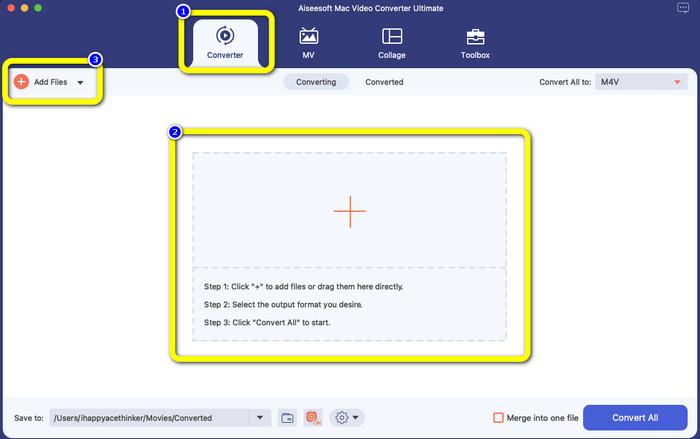
Pas 2: Seleccioneu el panell Converter quan la interfície ja aparegui. Feu clic a la icona Plus o al botó Add Files per afegir el vostre fitxer VOB. També podeu arrossegar el vostre fitxer de vídeo directament al quadre.
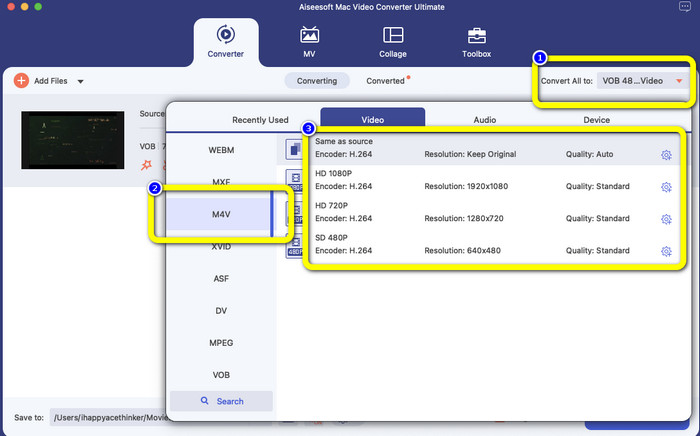
Pas 3: Feu clic al botó Convert All to per veure les opcions de format. Després, seleccioneu el format de fitxer M4V. També podeu triar la resolució del vostre vídeo, de 480p a 1080p, o bé mantenir-ne la qualitat original.
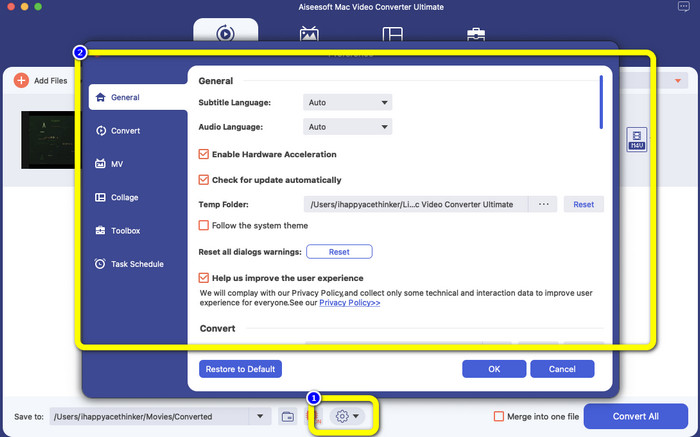
Pas 4: Abans de convertir, podeu editar el vostre vídeo, com ara afegir-hi subtítols o una pista d’àudio en un altre idioma i més opcions, fent clic a la icona Preference a la part inferior de la interfície.
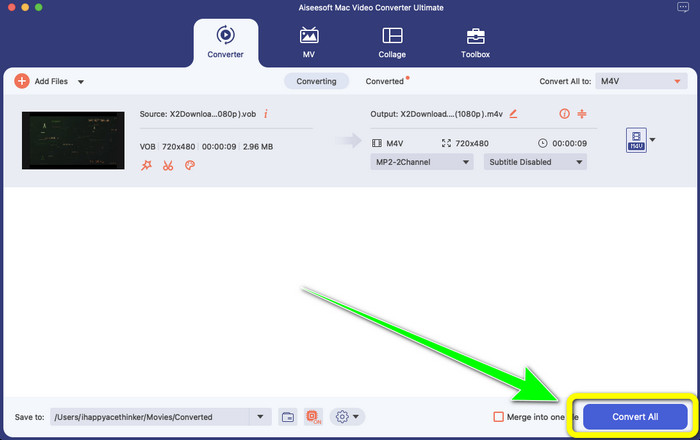
Pas 5: Si ja heu acabat de fer alguns canvis al vostre vídeo VOB, feu clic al botó Convert per convertir el vostre fitxer VOB a format M4V. Després, deseu el vostre vídeo al Mac.
Part 4: maneres senzilles de convertir VOB a M4V en línia de forma gratuïta
Si voleu convertir VOB a M4V gratuïtament en línia, podeu provar FreeFileConvert. Aquest convertidor en línia pot convertir fàcilment diferents fitxers. Només té tres passos per convertir el vostre fitxer de vídeo VOB a format M4V, la qual cosa el fa perfecte per a usuaris no professionals. A més, després de 24 hores, tots els fitxers convertits se suprimeixen del servidor i ja no estan disponibles. També podeu eliminar el vostre fitxer utilitzant el botó Delete després que el fitxer s’hagi convertit. A més, FreeFileConvert no només és útil per a la conversió de vídeo. També us permet convertir imatges, documents, vectors, àudio, arxius comprimits, llibres electrònics i presentacions, cosa que el fa molt pràctic per als usuaris. No obstant això, aquesta eina en línia té un procés de conversió lent, de manera que haureu de destinar-hi més temps. També requereix una connexió a internet per funcionar.
Pas 1: Visiteu el lloc web de FreeFileConvert.
Pas 2: Seleccioneu el botó Choose File per afegir el vostre fitxer de vídeo VOB.
Pas 3: Feu clic al botó Convert File to per veure les opcions de format i seleccioneu el format de fitxer M4V.
Pas 4: Per a l’últim pas, seleccioneu el botó Convert. Baixeu el vídeo final després del procés de conversió.
Part 5: Preguntes freqüents sobre la conversió de VOB a M4V
1. Quin és el format de fitxer comú per convertir un fitxer VOB?
Com que MP4 és una extensió de fitxer multimèdia comuna i un format de contenidor per emmagatzemar dades de vídeo, àudio i subtítols, seria el millor format de vídeo per convertir-hi els fitxers de vídeo VOB no compatibles. Molts dispositius portàtils, inclosos els productes Apple, admeten el format MP4.
2. Com puc convertir un format de fitxer VOB sense perdre qualitat?
Podeu utilitzar el FVC Video Converter Ultimate. Aquesta eina fora de línia pot convertir diversos fitxers sense canviar la qualitat del vídeo.
3. Es poden reproduir fitxers VOB en Android?
No. Els vídeos s’emmagatzemen en DVD mitjançant el format de contenidor VOB (Video Object). Els fitxers VOB normalment no són compatibles amb Android. Heu de convertir el vostre VOB a MP4 o a altres formats de vídeo compatibles amb dispositius Android si els voleu reproduir en telèfons intel·ligents o tauletes Android.
Conclusió
Ara ja heu après les diferències entre VOB i M4V. A més, aquest article us mostra el procediment més senzill per convertir VOB a M4V. Si preferiu una aplicació amb un procés de conversió ràpid, podeu utilitzar FVC Video Converter Ultimate. Aquest convertidor pot convertir diversos fitxers 30 vegades més ràpid que altres convertidors.
-
 Com comprimir fitxers VOB en línia i gratuïtament [Sense baixar]
 Esteu buscant mètodes per comprimir fitxers VOB? Apreneu la millor manera de reduir la mida dels fitxers VOB en aquest article
-
 Guia concreta per unir fitxers M4V de forma gratuïta a Windows i Mac
 Si busqueu una solució per combinar fitxers de vídeo M4V en un, no us perdeu mai aquest passatge. Aquí parlarem dels dos millors mètodes per combinar fitxers de vídeo M4V
-
 Converteix VOB a 3PG a Windows i Mac de forma gratuïta [sense pèrdua]
 Com convertir VOB a 3GP a Windows i Mac? Aquest article ofereix les millors solucions per convertir VOB a 3GP
