


 Video Converter Ultimate
 Gravadora de pantalla
 Reparació de vídeo
[Provat] Com editar les propietats dels fitxers WAV a Windows 10/11 i Mac sense esforç
Si vols emmagatzemar un flux de bits d’àudio a l’ordinador, sens cap mena de dubte, WAV és el format d’àudio estàndard que has d’utilitzar. Com a imitació de RIFF, els fitxers WAV guarden les seves metadades en blocs INFO. Encara que poden emmagatzemar més coses a part de l’àudio, de vegades les dades que hi ha als fitxers WAV són inexactes. Per tant, si les dades dels teus fitxers WAV són incorrectes, has de seguir aquesta guia per saber com editar les propietats dels fitxers WAV a Windows 10/11 i a Mac amb passos detallats i fàcils de seguir.

Part 1. Com editar les propietats dels fitxers WAV amb les millors eines de Windows
Millor editor de metadades a Windows i Mac: FVC Video Converter Ultimate
Aprendre a editar les propietats dels fitxers WAV a Windows 10/11 i Mac no és un gran problema amb l'ajuda del millor editor de metadades que podeu descarregar a la plataforma esmentada. FVC Video Converter Ultimate presenta el millor convertidor i un dels editors de metadades de primer nivell que podeu utilitzar i descarregar al vostre escriptori. A diferència de les altres eines del mercat i d'aquesta llista, aquesta eina presenta un potent editor d'etiquetes en més de 1000 fitxers multimèdia, inclòs WAV.
A més d'això, fins i tot vostè ha experimentat o no l'edició de les etiquetes de metadades; podeu esbrinar-ho tot ràpidament utilitzant el convertidor definitiu. Cap feina complicada es pot superar ràpidament amb aquesta eina, fent que el programari sigui únic i potent. Vols saber com utilitzar l'eina? Podeu seguir la guia que afegim a continuació i copiar els passos per acabar la tasca amb èxit.
Pas 1. Fes clic al botó de descàrrega que es mostra a continuació i tria el botó de descàrrega adequat. Després, instal·la i configura l’eina i, a continuació, obre-la.
Descàrrega gratuïtaPer a Windows 7 o posteriorDescàrrega segura
Descàrrega gratuïtaPer a macOS 10.7 o posteriorDescàrrega segura
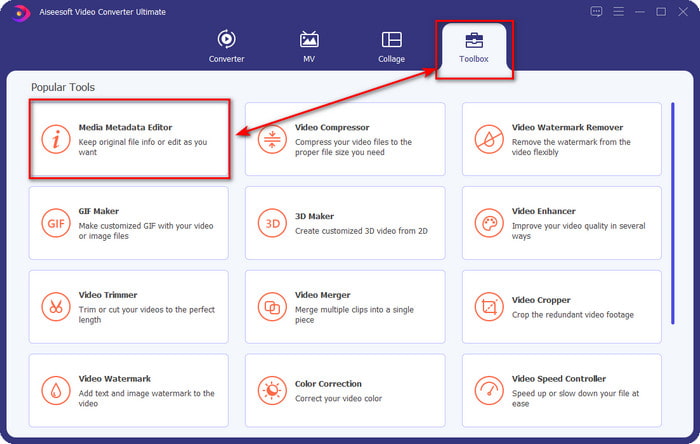
Pas 2. Un cop hagis obert el programari, ves a la secció Toolbox, i allà selecciona Media Metadata Editor a la llista que apareix a sota.
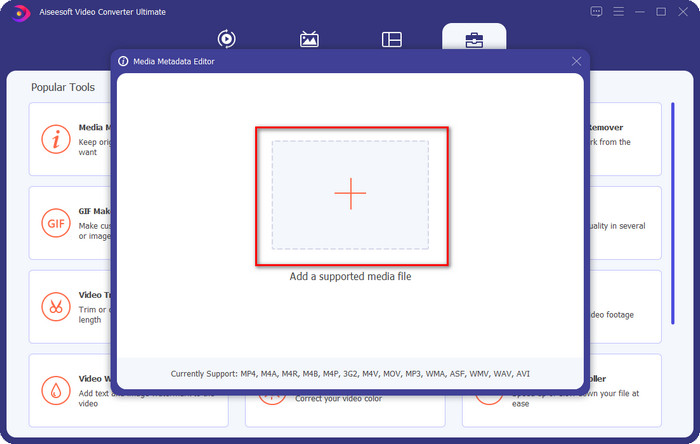
Pas 3. Afegeix el fitxer fent clic al botó + que es mostra a la pantalla, busca al directori de l’ordinador el fitxer WAV al qual vols afegir metadades i després prem Open.
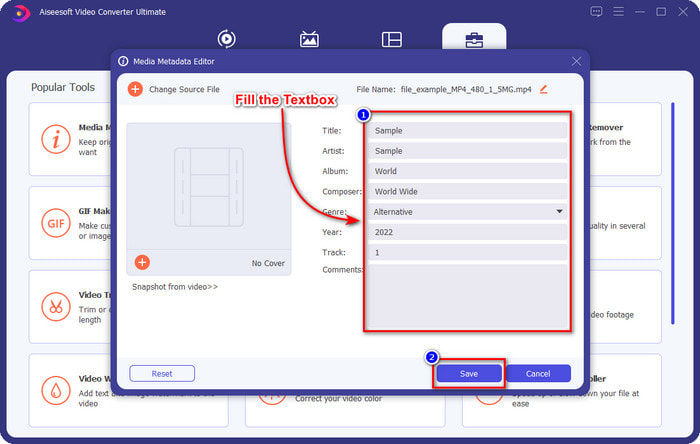
Pas 4. Edita o elimina la informació al camp de text; si l’has omplert tota correctament, pots fer clic a Save per aplicar els canvis. Així hauràs après a editar les etiquetes dels fitxers WAV amb l’ajuda de l’eina definitiva.
Audàcia
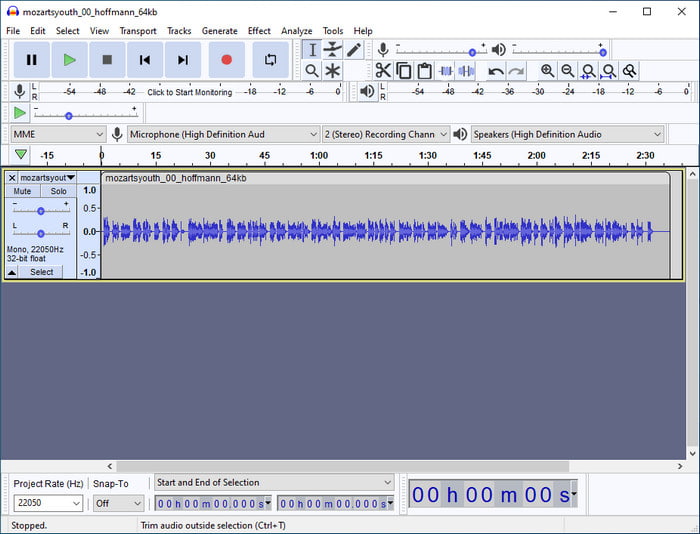
Un dels millors programes que pots utilitzar per millorar el teu àudio és Audacity. Aquest programari per a Windows ofereix un potent millorador i editor que t’agradarà utilitzar de manera gratuïta. Tot i que pot millorar el teu fitxer d’àudio, també pot canviar les etiquetes del fitxer d’àudio si ho necessites. Pots seguir la guia següent si vols saber com editar les propietats dels fitxers WAV amb aquesta eina.
Pas 1. Descarrega Audacity a Windows i obre’l.
Pas 2. Després, arrossega i deixa anar el fitxer WAV que vulguis, fes clic a Edit i, al menú desplegable, fes clic a Metadata.
Pas 3. Prem a cada quadre sota Value per editar les etiquetes del teu fitxer WAV, després fes clic a OK per aplicar-les, ves a File i tria Save Project.
Part 2. Com editar les propietats dels fitxers WAV amb el programari superior a Mac
Music Tag Pro
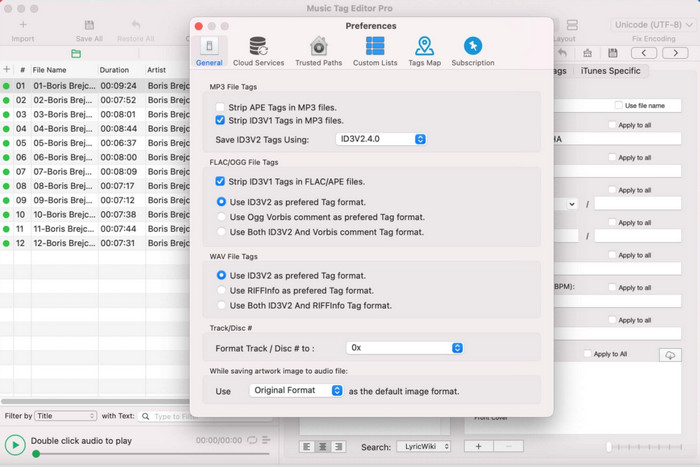
Music Tag Pro és un programari que pots descarregar al teu Mac per editar les metadades de fitxers d’àudio i vídeo. També pot editar en bloc etiquetes de metadades per canviar de manera eficient les metadades dels fitxers. Gràcies al rendiment global de l’editor d’etiquetes a Mac, molts usuaris gaudeixen fent-lo servir i deixen molts bons comentaris a l’App Store, si hi dones una ullada. No obstant això, la informació del teu fitxer multimèdia és limitada, però amb aquesta eina encara és possible treballar-hi. Si el vols utilitzar, el tutorial t’ensenyarà com editar les propietats dels fitxers WAV a Mac.
Pas 1. Cerca l’eina a l’App Store i descarrega-la.
Pas 2. Fes clic al botó Import per afegir els fitxers WAV.
Pas 3. Fes clic als fitxers WAV, edita les etiquetes de cada columna i fes clic a Save All quan hagis acabat d’editar el fitxer WAV.
Editor d'etiquetes per a Mac
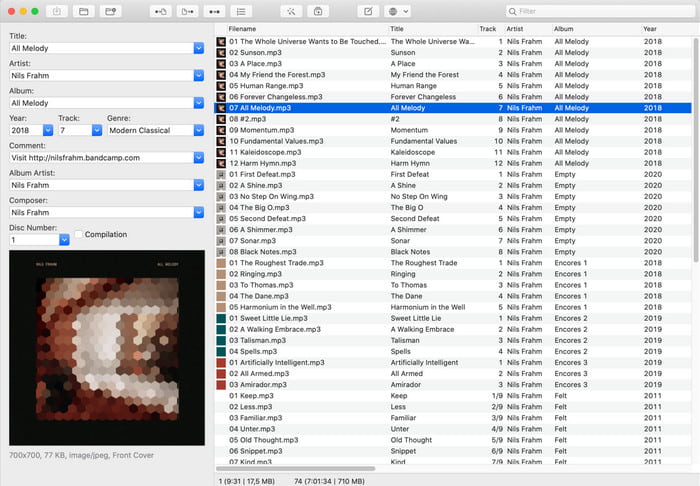
Tag Editor for Mac és un programari molt útil per afegir etiquetes als teus fitxers d’àudio, com ara WAV. Amb aquest programari, pots afegir fàcilment metadades a qualsevol fitxer d’àudio sense degradar-lo, tal com pot fer l’eina definitiva. A més, no només és elogiat pels usuaris per les funcions d’edició d’etiquetes, sinó també pel servei d’atenció al client ràpid que ofereix als usuaris que necessiten ajuda. Si necessites un tutorial pas a pas sobre com editar les propietats dels fitxers WAV amb aquesta eina, llegeix el que segueix.
Pas 1. Obre l’App Store i descarrega-hi Tag Editor; després, obre’l.
Pas 2. Fes clic al botó + de la part superior per afegir els fitxers WAV, i aquests es col·locaran automàticament a la llista de sota.
Pas 3. Fes clic a Edit per canviar les metadades i, per desar els canvis, fes clic a Save.
Part 3. Preguntes freqüents sobre l'edició de propietats en fitxers WAV
Per què la qualitat d'àudio de WAV es redueix després d'editar les metadades?
Algunes eines poden reduir la qualitat d'àudio del vostre fitxer WAV; molts usuaris es queixen d'aquest problema tot i que no n'han editat la qualitat. Per tant, si no esteu segur del programari que feu servir, és millor llegir una revisió fiable per determinar si perdrà la qualitat d'àudio un cop l'hagueu exportat.
Puc veure les meves metadades WAV?
Efectivament, sí que pots. Fes clic en aquest enllaç si no saps com veure les metadades dels teus fitxers multimèdia amb Windows, Mac i serveis en línia.
Les metadades són necessàries en WAV?
Sens dubte, sí. Les metadades són vitals per a cada fitxer multimèdia que tens, ja siguin d’àudio o de vídeo. Així doncs, afegir metadades al teu fitxer WAV et pot ajudar a fer que la biblioteca organitzi cada fitxer WAV segons el nom de l’autor, el títol, l’hora, la data, la ubicació i molts altres criteris. Si encara no estàs convençut d’afegir metadades al teu fitxer WAV, et recomanem llegir aquest article per saber-ne més sobre les metadades.
Conclusió
Amb l’ajuda d’aquest article, ara ja tenim prou coneixements sobre com editar les propietats dels fitxers WAV a Windows 10/11 i Mac. Si ets usuari d’ambdós sistemes, els pots utilitzar gratuïtament, encara que alguns són de pagament. Sigui quin sigui el que triïs, creiem que editar les metadades és fàcil. Però si vols tenir a mà un editor de metadades econòmic que pugui editar les etiquetes WAV sense esforç, aleshores has de triar l’eina definitiva. El FVC Video Converter Ultimate és l’editor de metadades professional i assequible que pots utilitzar tant a Windows com a Mac. Pots consultar les fantàstiques funcions que ofereix aquesta eina si la descarregues, així que fes clic al botó de descàrrega i fes-la servir.
-
 Com editar i arreglar les metadades MP4 d'una manera molt intel·ligent
 Voleu saber com arreglar les metadades MP4? En aquest cas, llegiu tot el contingut d'aquest article per conèixer els trucs sobre com arreglar fàcilment les etiquetes MP4.
-
 4 millors mètodes per arreglar i editar metadades MP3 a Windows i Mac
 Vols conèixer els secrets de l'edició de metadades MP3 amb facilitat? Aquest bloc t'ensenyarà diferents tècniques amb les diferents eines a les que accedeixes fàcilment.
-
 2 millors maneres d'editar les metadades OGG que hauríeu de provar gratuïtament
 Necessites editar les metadades OGG? Bé, podeu gestionar fàcilment l'edició de les etiquetes utilitzant el programari correcte. Si no en teniu cap, és imprescindible llegir aquest article.
