


 Video Converter Ultimate
 Gravadora de pantalla
 Reparació de vídeo
Apreneu a retallar un vídeo a Adobe Premiere [2024]
Quan editem un vídeo, és molt comú gestionar clips amb metratge llarg que poden contenir parts innecessàries que cal eliminar. A més, hi ha casos en què necessitem enviar una part determinada del vídeo i acabem retallant-ne alguna.
La bona notícia és que hi ha una eina que simplifica aquest procés. Adobe Premiere permet als seus usuaris seleccionar, retallar o tallar porcions específiques dels seus vídeos amb precisió. D’aquesta manera, tant si estàs retallant per ajustar-te a un límit de temps com si estàs eliminant distraccions, aquesta eina d’edició de vídeo ho pot fer fàcilment. Ara, amb aquesta guia simplificada, tens l’oportunitat d’aprendre com retallar vídeos a Adobe Premiere. Què estàs esperant? Continua llegint!
Part 1. Què és Adobe Premiere
Adobe Premiere és un conegut programari d'edició de vídeo professional desenvolupat per Adobe Systems. Es va introduir per primera vegada l'any 1991 i, a partir de llavors, es va popularitzar ràpidament gràcies a les seves potents funcions.
Avui dia, Adobe Premiere forma part del paquet Adobe Creative Cloud i continua sent un dels programes d'edició de vídeo líders utilitzats a la indústria per diversos editors de vídeo qualificats. Amb aquesta eina d'edició de vídeo, els usuaris poden retallar, fusionar, afegir efectes, organitzar videoclips i molt més.
Per què fer servir Adobe Premiere per retallar vídeos?
Utilitzar Adobe Premiere per retallar un vídeo és una solució excel·lent si esteu treballant amb vídeos llargs per tallar seccions no desitjades. Amb la seva funció Razor i els marcadors de cronologia, podeu retallar fàcilment vídeos fins al fotograma exacte, garantint edicions suaus i un producte final polit. Finalment, us dóna el control per fer talls nets i professionals ràpidament.
Part 2. Retallar un vídeo a Adobe Premiere [Simplificat]
Retallar vídeos a Adobe Premiere és molt senzill i eficient. Permet als usuaris retallar fàcilment les parts no desitjades dels seus videoclips llargs. A continuació, trobareu la guia sobre com retallar fàcilment un vídeo a Adobe Premiere:
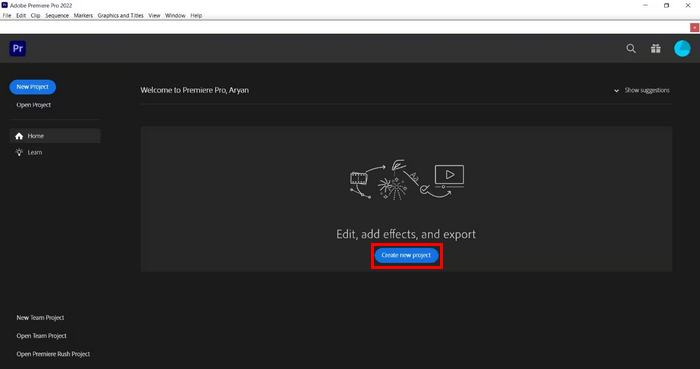
Pas 1. Primer, a l’Adobe Premiere, has de crear un projecte nou.
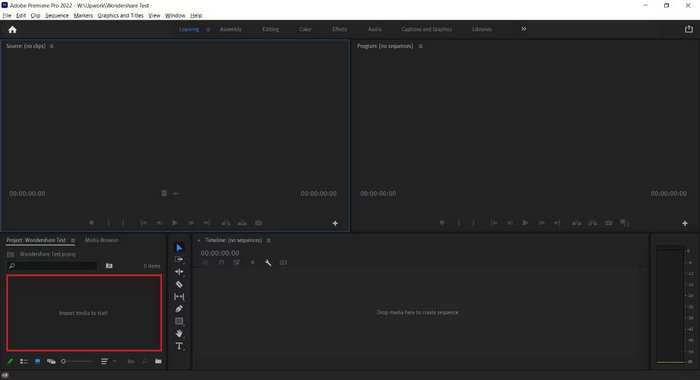
Pas 2. A continuació, importa el fitxer de vídeo que vols retallar fent clic a Import Media to Start below.
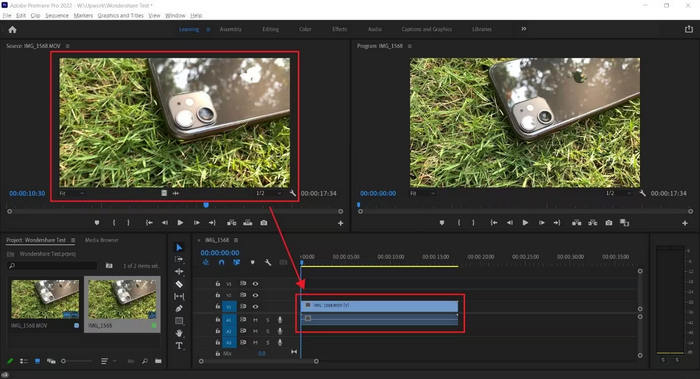
Pas 3. Després, selecciona el vídeo que has importat des de la finestra Source i arrossega’l fàcilment a la Timeline.
Pas 4. Ara, fes clic al vídeo que vols retallar de la teva Timeline i selecciona l’eina Razor Tool. Tot seguit, tria el punt o la part on vols començar el tall i confirma-ho amb el botó esquerre del ratolí.
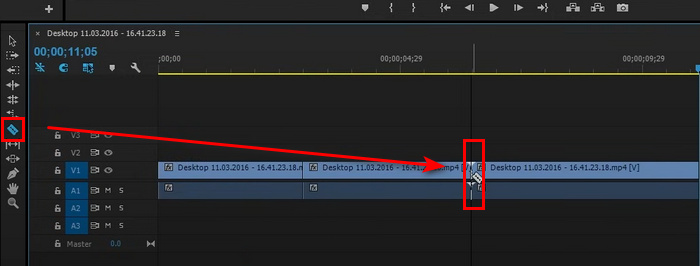
Consell: També pots seleccionar l’eina Razor Tool prement la tecla C al teclat.
Això és tot! Ara tens el vídeo retallat amb l'ajuda de la funció Adobe Trim Video. És cert que amb aquesta eina d'edició de vídeo pots retallar un vídeo fàcilment i amb precisió. Per tant, si treballes amb videoclips llargs i grans, ara és molt fàcil retallar-ne les parts innecessàries.
Si t’interessa Adobe Premiere Pro, fes clic aquí per obtenir més informació sobre com accelerar un vídeo amb aquest programa.
Part 3. La millor alternativa a Adobe Premiere Trim Video
Tot i que utilitzar Adobe Premiere per retallar un vídeo és un mètode excel·lent per tallar amb precisió les parts no desitjades, a altres els pot semblar car si només s'utilitza per a la funció de retall de vídeo. Si busqueu alguna cosa més econòmica però que ofereixi la mateixa qualitat que un retallador de vídeo, Aiseesoft Video Converter Ultimate és el millor per a vosaltres.
Aquesta eina de conversió de vídeo tot en un ofereix una sèrie de funcions que poden satisfer la majoria de les necessitats d'edició de vídeo dels usuaris. Té una eina de retallador de vídeo dedicada que pot retallar fàcilment vídeos sense la complexitat d'un programari més avançat. A més, permet seleccionar els punts d'inici i final dels videoclips per facilitar-ne el retallament.
Característiques principals:
• Opció d'entrada manual per retallar els temps d'inici i finalització del segment de vídeo.
• Permet afegir diversos segments per retallar diferents parts del vídeo.
• Divideix ràpidament el vídeo en segments per a una edició més ràpida.
• Previsualitza el vídeo retallat amb reproducció, pausa i navegació fotograma a fotograma.
• Fusionar diversos segments retallats en un sol fitxer.
Així és com es retalla un vídeo amb Aiseesoft Video Converter Ultimate:
Pas 1. Primer, descarrega i instal·la l’Aiseesoft Video Converter Ultimate al teu ordinador.
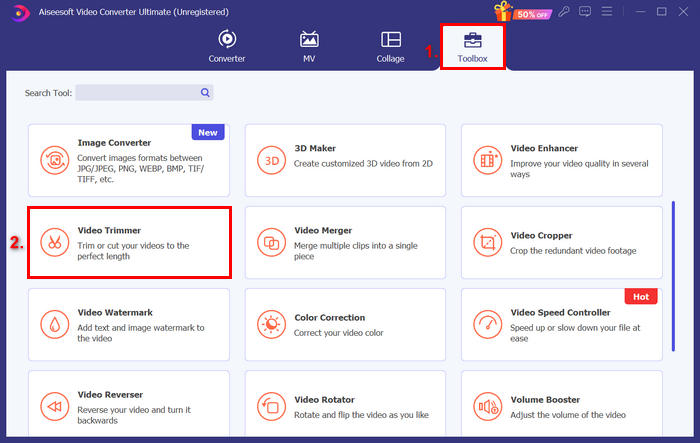
Pas 2. Inicia l’eina, ves a la pestanya Toolbox i tria Video Trimmer.
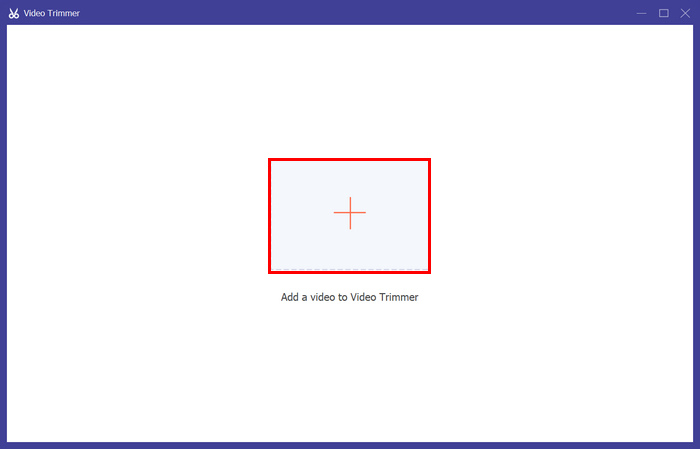
Pas 3. Fes clic a Add a Video to Video Trimmer per afegir el vídeo que vols retallar.
Pas 4. Després, mou l’inici i el final del clip arrossegant-los, movent-los d’esquerra a dreta o escrivint els temps d’inici i final de la part del vídeo que vols retallar. Quan acabis, fes clic al botó Export que hi ha a sota.
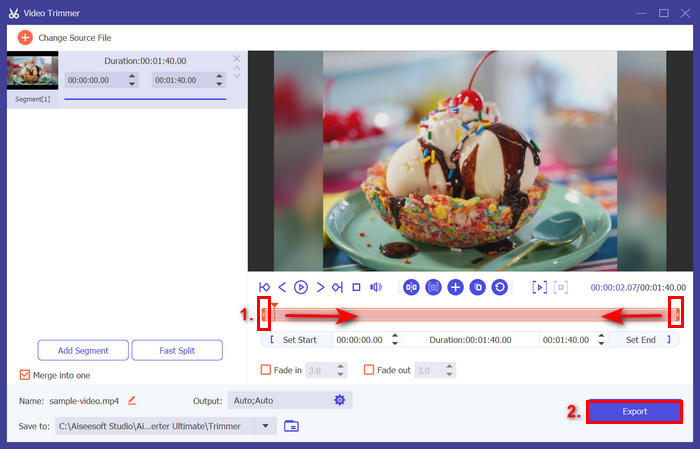
Consell: Si vols retallar el vídeo, fes servir la funció Fast Slip trimmer. Només has de fer clic al botó Fast Slip que hi ha al costat del botó Add Segment. A continuació, selecciona un mode en què vulguis dividir el segment. Si decideixes dividir-lo per mitjana, només cal que indiquis el nombre; però si el vols dividir per temps, indica’n la durada. Després, fes clic al botó Split.
Aiseesoft també és molt bo per retallar fitxers d’àudio com MP3.
Part 4. Preguntes freqüents sobre el retall de vídeo a Adobe Premiere
Com puc fer retalls precisos a Adobe Premiere?
Adobe Premiere ofereix diverses eines per fer que els retalls siguin precisos. Un mètode és utilitzar el Monitor d'origen per definir els punts d'entrada i sortida abans d'afegir el clip a la línia de temps, cosa que us permet controlar millor on comença i acaba el clip. Per a una precisió encara més gran, podeu fer zoom a la línia de temps amb el control lliscant de zoom per centrar-vos en fotogrames específics.
És possible desfer un retall o restaurar metratge retallat a Adobe Premiere?
Sí. Pots desfer fàcilment qualsevol acció de retall prement Ctrl+Z si fas servir Windows o Cmd+Z si fas servir un Mac. Si retalles massa accidentalment o elimines la secció incorrecta, pots utilitzar l'ordre Desfés diverses vegades per revertir els canvis. A més, si una part del vídeo s'ha retallat però no s'ha eliminat completament, simplement pots arrossegar les vores del clip cap a fora a la línia de temps per restaurar el metratge retallat.
Puc retallar diversos clips alhora a Adobe Premiere?
Sí. Adobe Premiere pot retallar diversos vídeos simultàniament. Només cal que seleccioneu els clips que voleu ajustar a la línia de temps i, a continuació, utilitzeu l'eina d'edició Ripple o els marcadors de la línia de temps per retallar-los tots alhora. Això és útil quan necessiteu aplicar un retall coherent a diversos clips.
Conclusió
Aprendre com retallar un vídeo a Adobe Premiere és ara una part integral de la nostra vida digital, especialment quan treballem amb vídeos llargs. Així, si tens aquest programa instal·lat a l’ordinador, el pots aprofitar; si no, pots provar l’Aiseesoft Video Converter Ultimate per satisfer les teves necessitats de retall de vídeo.
-
 11 retalladors de vídeo remarcables per utilitzar [gratis i de pagament]
 Aquí teniu les llistes de programari d'edició de vídeo que podeu utilitzar per retallar un vídeo. Revisarem realment aquests programes i proporcionarem tots els detalls que busqueu.
-
 3 excel·lents mètodes sobre com retallar el vídeo a Android
 Voleu utilitzar el vostre dispositiu Android per tallar un vídeo? Aleshores, aquesta publicació és per a tu. Parlarem de maneres valuoses sobre com escurçar un vídeo a Android.
-
 Com retallar un vídeo amb TikTok [Instruccions detallades]
 Vols saber com escurçar un vídeo amb TikTok? Aleshores, oferirem maneres fàcils. A més, aprendràs altres mètodes utilitzant aplicacions/programes fora de línia.
