


 Video Converter Ultimate
 Gravadora de pantalla
 Reparació de vídeo
Consells i trucs per augmentar el volum al vostre Windows/Mac/iPhone/Android
La majoria de PC, Mac, Android o iPhone només són capaços d’assolir un volum moderadament alt. Tot i això, no és prou perquè ens faci venir esgarrifances a la pell ni per gaudir-ne del tot. A més, podem intentar arreglar-ho posant el volum al màxim. Encara que l’augmentis, alguns dels vídeos que mirem continuen sonant fluix. Per això et presentem diferents tècniques perquè en triïs la que prefereixis i puguis sentir bé un vídeo només amb els teus propis dispositius. I si ja estàs a punt per començar, endavant, descobrim com augmentar el volum fàcilment en diferents plataformes.

Part 1. Com augmentar el volum a Windows/Mac/iPhone/Android
1. Finestres
Augmentar el volum de MP3 a un ordinador amb Windows és molt més fàcil, fins i tot si no cal que utilitzeu un tercer. Tanmateix, si voleu augmentar l'àudio aquí, no esperis res especial. Perquè aquest sistema operatiu no proporciona cap equalitzador que us ajudi a manipular-lo. Però podeu ajustar el volum de les altres aplicacions que voleu que sonin més o menys. Així que ara, continuem amb els passos següents per determinar com fer que el vostre vídeo soni més clar a un ordinador amb Windows.
Com augmentar el volum del vídeo a Windows:
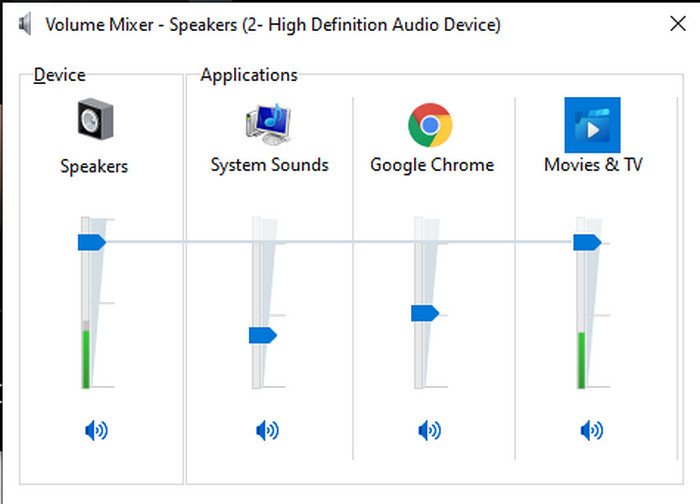
Pas 1. A la interfície del teu PC amb Windows, localitza a la part inferior dreta la icona de Altaveu.
Pas 2. Fes clic dret amb el ratolí i selecciona Obre el mesclador de volum.
Pas 3. Ajusta el Dispositiu per pujar o baixar tot el volum general. Tanmateix, si només vols ajustar un so concret, ho pots fer arrossegant el control amunt o avall.
2. Mac
Igual que Windows, podeu manipular i augmentar el volum del vostre vídeo fàcilment a Mac. A més, si voleu augmentar la sortida d'àudio al vostre Mac, aquesta ha de ser la vostra elecció per realitzar-la fàcilment. Tanmateix, com s'ha dit anteriorment, això és com Windows, però en un programa diferent, aquest sistema operatiu no té un equalitzador integrat per fer que el volum canviï dràsticament. I ara si voleu aprendre a augmentar el volum, seguiu aquest pas que s'indica a continuació.
Com augmentar el volum del vídeo a Mac:
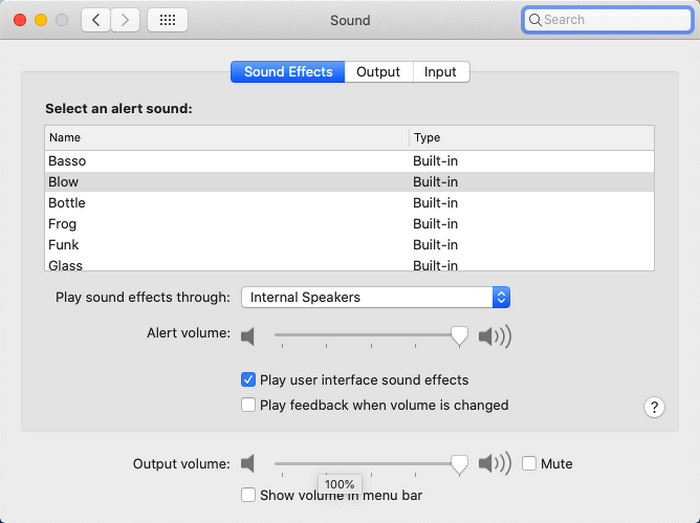
Pas 1. Obre el teu Mac i fes clic al botó en forma de poma a la part superior.
Pas 2. Després fes clic a Preferències del Sistema. Prem So per passar a l’últim pas.
Pas 3. Ajusta el volum de sortida arrossegant el control lliscant per augmentar o disminuir el so.
3. iPhone
Si teniu un iPhone, podeu aprendre fàcilment a fer que el vostre volum sigui més alt i millor. Perquè aquest dispositiu té un equalitzador integrat que sens dubte us ajudarà. A més, la capacitat d'augmentar l'àudio en aquest telèfon encara ens sorprèn. Perquè no sabíem que hi havia un equalitzador portàtil que els usuaris d'iOS podien utilitzar. Així que ara, si no teniu una idea de com utilitzar-lo, els passos següents us ajudaran a fer-ho.
Com augmentar el volum del vídeo a l’iPhone:
Pas 1. Ves a Configuració i busca Música, després toca-hi.
Pas 2. Prem EQ i tria una opció de la llista; un cop triada, torna a la pantalla d’inici.
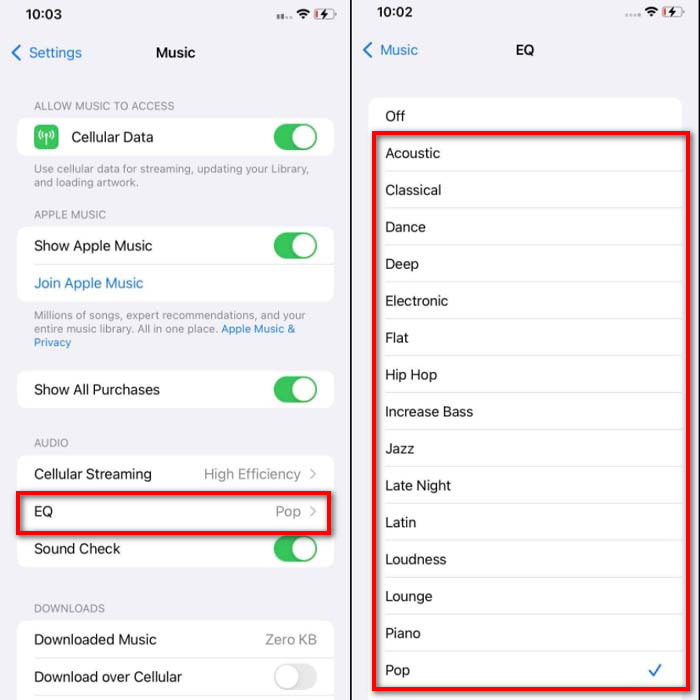
Pas 3. Obre Música, reprodueix-hi una peça i augmenta el volum prement el botó de pujar volum o de baixar volum al lateral del teu iPhone.
4. Android
Android mai defraudarà el seu usuari perquè aquest dispositiu mòbil també té un equalitzador integrat. Tot i que si augmenteu la qualitat i el volum en si amb l'equalitzador disponible aquí, encara no és tan efectiu com a l'iPhone. Tanmateix, si l'utilitzeu i ajusteu el volum mentre teniu auriculars o altaveus, sentireu el canvi dràstic del volum. Però tingueu en compte que els passos poden variar segons la marca i el model del vostre dispositiu. A més, aquests passos van proporcionar feina a Realme 7 pro, Android versió 11 i posterior. Així que si us pregunteu, com puc augmentar el volum del meu telèfon Android, seguiu els passos següents.
Com augmentar el volum del vídeo a Android:
Pas 1. Ves a Configuració i busca So i vibració.
Pas 2. Desplaça’t cap avall fins trobar Dolby Atmos i toca’l per continuar.
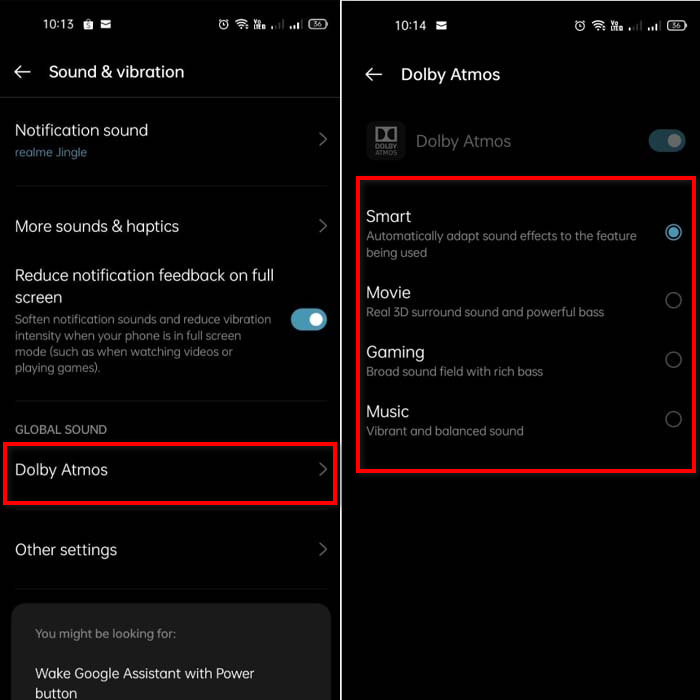
Pas 3. Canvia els equalitzadors triant una opció de la llista. Si vols que el so sigui millor, connecta uns auriculars per obtenir un so més fort i de més qualitat. Després ajusta els botons de pujar volum i baixar volum al lateral del teu telèfon Android per fer-lo sonar més fort o més fluix.
Part 2. Encara no pots escoltar el volum dels vídeos? Intenta millorar-lo amb Video Converter Ultimate
Encara que els passos anteriors són útils, continuen sent limitats pel que fa a augmentar realment la intensitat del volum. Per això et presentem ara el sorprenent amplificador de volum que pots fer servir per convertir un so fluix i potenciar-lo: Video Converter Ultimate. Aquest programari ja ha estat utilitzat per més de 10 milions d’usuaris a tot el món. No pots accedir a aquesta eina des dels dispositius mòbils perquè no és compatible. Però la pots fer servir al teu PC o Mac, desar-hi directament el fitxer al disc i després transferir-lo al telèfon. Sense més preàmbuls, vegem com utilitzar l’amplificador de volum disponible en aquesta eina i aprenguem com fer que el teu so sigui més fort que mai.
Com potenciar el volum del vídeo amb l’ajuda de Video Converter Ultimate:
Pas 1. Abans de poder utilitzar Video Converter Ultimate l’has de descarregar al disc dur. A continuació, instal·la l’eina, fes la configuració inicial i fes clic a Inicia ara per obrir-la.
Descàrrega gratuïtaPer a Windows 7 o posteriorDescàrrega segura
Descàrrega gratuïtaPer a macOS 10.7 o posteriorDescàrrega segura
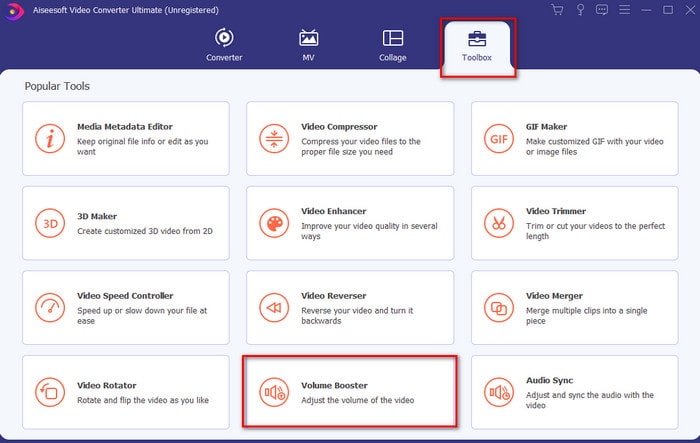
Pas 2. Després d’executar l’eina, continua amb el pas següent: ves a la Caixa d’eines i cerca Amplificador de volum.
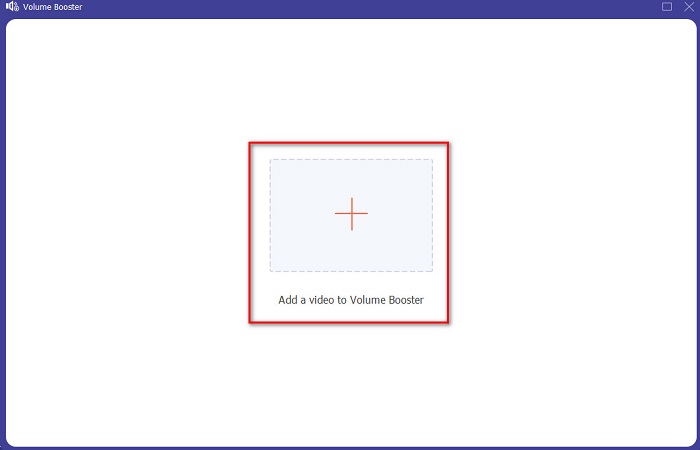
Pas 3. Fes clic al signe + per afegir el vídeo que vols potenciar. Localitza el fitxer a la carpeta que apareixerà a la pantalla i fes clic a Obre per continuar.
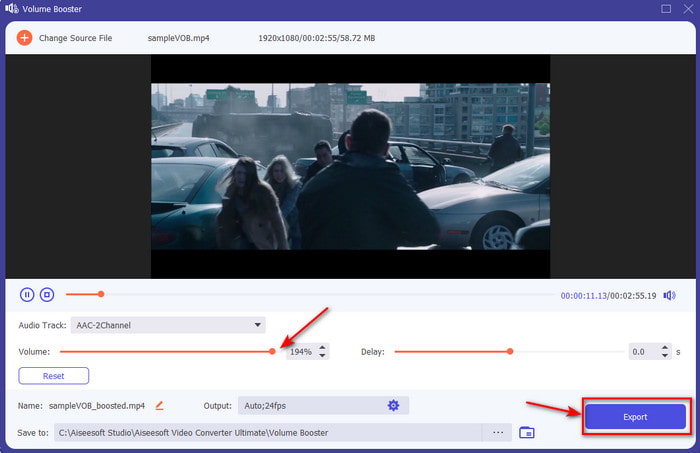
Pas 4. A la interfície de l’eina, ajusta el control lliscant del volum fins al màxim o fins al nivell que prefereixis. Si ja estàs satisfet amb el volum que has establert, fes clic a Exporta per descarregar el fitxer.
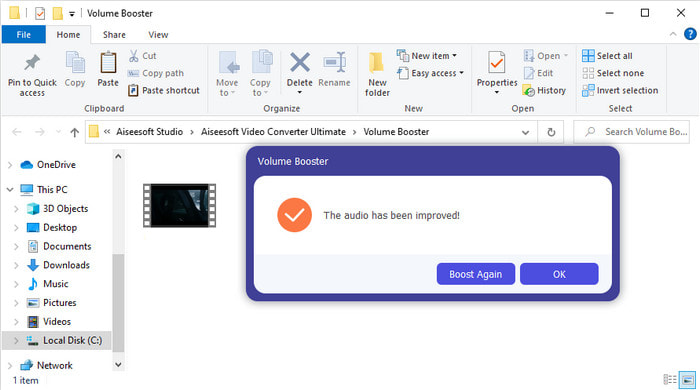
Pas 5. Espera uns segons mentre es processa. Quan el fitxer estigui llest, s’obrirà automàticament una carpeta a la pantalla; fes clic al fitxer per escoltar el volum del vídeo que has ajustat.
Part 3. Preguntes freqüents sobre l'augment del volum
Puc augmentar el volum a VLC?
De fet, sí, en comptes d'utilitzar un reforç de volum, podeu utilitzar el VLC Player per augmentar la sortida d'àudio del vostre vídeo. A més, en lloc de limitar l'àudio a 100%, podeu ampliar-ne el volum fins a 125% si voleu.
La conversió de vídeos redueix la qualitat del vídeo i l'àudio?
Bé, depèn del format al qual vulguis convertir. Per exemple, si converteixes un AVI a MP4, és d’esperar que hi hagi alguns canvis de qualitat perquè el format AVI és no comprimit. Tot i així, podem evitar-ho llegint aquest article; per continuar només cal que facis clic en aquest enllaç. Així doncs, si estàs a punt de convertir un fitxer comprimit en un de no comprimit o en un altre format comprimit, també has d’esperar alguns canvis, sobretot si ho fas sovint. Però si només ho fas una vegada, la qualitat pràcticament no canviarà.
Com solucionar un retard de vídeo i àudio?
De fet, hi ha dues maneres de solucionar-ho. La primera és esborrar el fitxer i tornar-lo a descarregar si està disponible a la web. Assegura’t que el procés no s’interrompi i que tinguis una connexió a internet estable per evitar perdre dades. Tanmateix, si aquest fitxer és només per a ús personal, és imprescindible triar un programari que t’ajudi a sincronitzar àudio i vídeo. Per tant, si vols fer-te una idea dels programes disponibles i saber com sincronitzar fàcilment l’àudio i el vídeo, fes clic a l’enllaç i llegeix l’article. Hem reunit diferents programes perquè en puguis triar un.
Conclusió
Ara que ja sabem com arreglar l’àudio fluix dels nostres vídeos, és el moment adequat per posar-ho en pràctica. Només cal seguir els senzills passos indicats més amunt per millorar el volum fins i tot més que abans. Tot i que els passos no es limiten a simplement prémer un botó per pujar el volum, amb l’ajuda de les altres tècniques els pots aplicar fàcilment. Però, si tot i així et sembla que el so del teu PC, Mac, Android o iPhone continua essent baix, potencia’l amb Video Converter Ultimate. Ara, augmenta el volum a un nou nivell i gaudeix d’un àudio molt més fort i de més qualitat.
-
 7 passos senzills sobre com solucionar els problemes de retard d'àudio OBS [Resolt]
 Teniu problemes per veure el vostre videoclip després de la gravació a causa del retard d'àudio quan feu servir OBS Studio? Llegiu l'article següent per saber com arreglar l'àudio fora de sincronització de manera eficaç.
-
 Excel·lents maneres possibles | Com solucionar el retard d'àudio de VLC [2021]
 Et costa veure la teva pel·lícula preferida al teu reproductor multimèdia VLC a causa de la incertesa d'àudio? Continueu llegint aquest article per conèixer totes les maneres possibles d'arreglar el retard d'àudio VLC.
-
 Les millors maneres d'augmentar el volum de MP4 en línia i fora de línia
 Et costa escoltar els sons del teu videoclip? Llegiu l'article següent per saber com augmentar el volum mp4 de diferents maneres.
