


 Video Converter Ultimate
 Gravadora de pantalla
 Reparació de vídeo
 Baixada segura
Top 6 de fusions AVI per combinar vídeos AVI en un
Quins són els millors fitxers AVI per combinar diversos fitxers AVI per a DVD? Si heu descarregat alguns clips AVI en línia, heu de retallar les parts no desitjades, aplicar efectes de fade-in / fade-out o afegir filigrana de vídeo als fitxers AVI del DVD, com us heu de sumar als fitxers AVI? Aquí hi ha les 6 millors fusions AVI amb funcions avançades; podeu obtenir més detalls de l'article i triar la que desitgeu segons el vostre requisit.

Part 1: 2 millors maneres d'unir fitxers de vídeo AVI
1. Com combinar fitxers AVI gratuïtament en línia fàcilment
FVC Free Online Merger és un ajuntador d’AVI versàtil que t’ajuda a combinar fitxers de vídeo AVI de manera totalment gratuïta en línia. Et permet combinar AVI, MP4, MKV i altres formats de vídeo sense límit de nombre. A més, pots ajustar la resolució, la qualitat de vídeo i molts altres paràmetres segons els teus requisits.
- 1. Combineu fitxers de vídeo en qualsevol format, inclòs AVI, MKV, i més fitxers gratuïts en línia.
- 2. Ajusteu el còdec de vídeo, la resolució, la qualitat del vídeo i altres paràmetres.
- 3. Deseu els fitxers AVI combinats al vostre ordinador o compartiu-los a les xarxes socials.
- 4. Suprimiu els fitxers de vídeo en 24 hores per protegir la vostra privadesa.
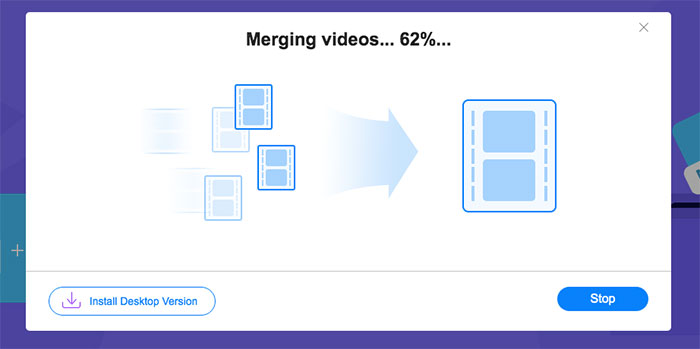
Pas 1: Obre FVC Free Online Joiner en qualsevol navegador. Fes clic al botó Add Files to Merge per instal·lar el connector i després torna a fer clic al botó Add Files to Merge per escollir els fitxers AVI desitjats.

Pas 2: Després d’afegir els fitxers de vídeo AVI en l’ordre correcte, tria el format AVI i selecciona la resolució 1920*1080p per mantenir una alta qualitat.

Pas 3: Fes clic al botó Merge Now per començar a unir automàticament els fitxers de vídeo AVI.
2. La forma professional d'unir fitxers AVI sense perdre qualitat
Video Converter Ultimate no només t’ajuda a unir fitxers de vídeo AVI, sinó que també et permet editar vídeos AVI per crear DVDs. Tant si necessites retallar la part desitjada, millorar la resolució del vídeo, ajustar el còdec de vídeo, aplicar filtres sorprenents, modificar el tema del vídeo o fins i tot crear un collage de vídeo per al fitxer AVI, és el combinador d’AVI tot en un que et permet crear pel·lícules impressionants amb uns pocs clics.
- 1. Uniu diversos fitxers de vídeo en qualsevol format, inclosos AVI, MKV, MP4, etc.
- 2. Capaç d'ajustar els paràmetres de vídeo detallats per mantenir l'alta qualitat original.
- 3. Proporcioneu eines d'edició professionals per crear vídeos més atractius per penjar a SNS.
- 4. 30 vegades més ràpida per combinar fitxers AVI i crear-ne de nous en pocs minuts.
Descàrrega gratuïtaPer a Windows 7 o posteriorDescàrrega segura
Descàrrega gratuïtaPer a macOS 10.7 o posteriorDescàrrega segura
Com unir fitxers AVI sense perdre qualitat
Pas 1: Descarrega Aiseesoft Video Converter Ultimate per a Windows/Mac i obre’l. Fes clic al botó Add Files a l’extrem superior dret per escollir els vídeos AVI desitjats i arrossega els fitxers AVI per ajustar-ne l’ordre.

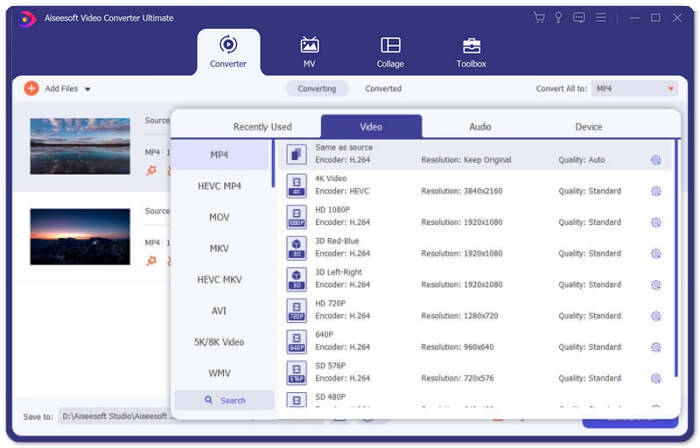
Pas 2: A continuació, fes clic al botó Convert All to i tria el format AVI a la línia Video. Després selecciona el botó Same as Source per mantenir la qualitat de vídeo original.
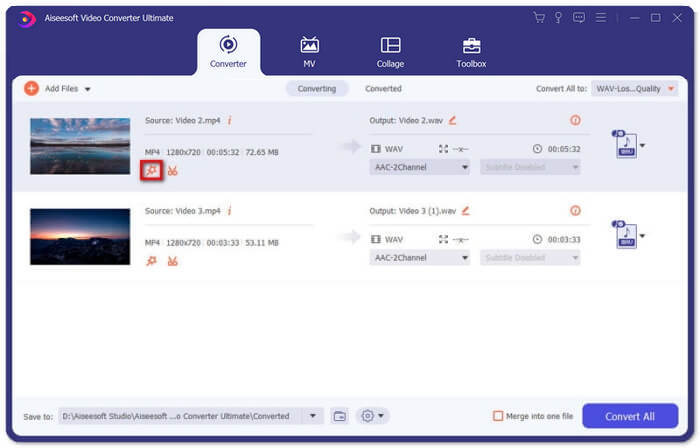
Pas 3: Fes clic al botó Edit i selecciona el botó Effect & Filter per afegir diferents efectes. Després fes clic al botó OK per desar-los.
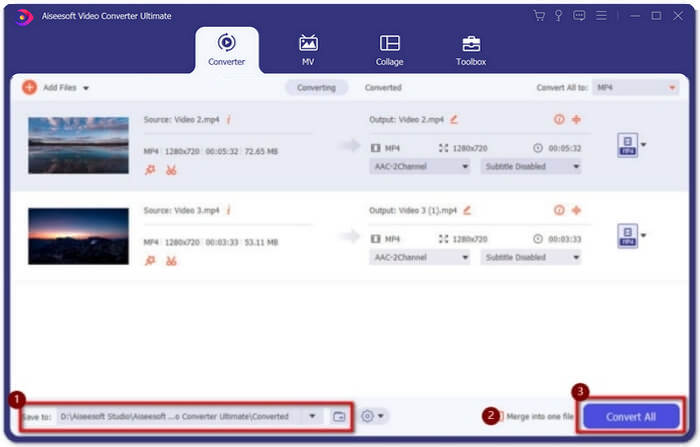
Pas 4: Després d’escollir la ruta d’emmagatzematge desitjada, marca la casella Merge into one file i fes clic al botó Convert All per començar a unir els fitxers AVI.
Com combinar vídeos AVI en una pel·lícula
Pas 1: Un cop hagis iniciat el programa, pots triar el menú MV i entrar a la interfície de creació de MV. Fes clic al botó Add a la part inferior esquerra de la finestra per importar els fitxers AVI al programa.
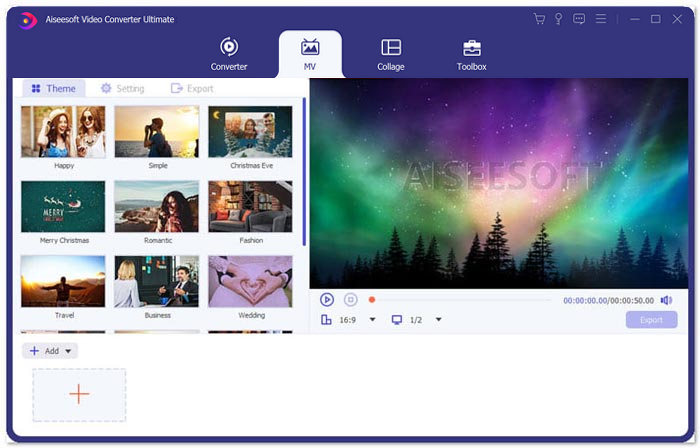
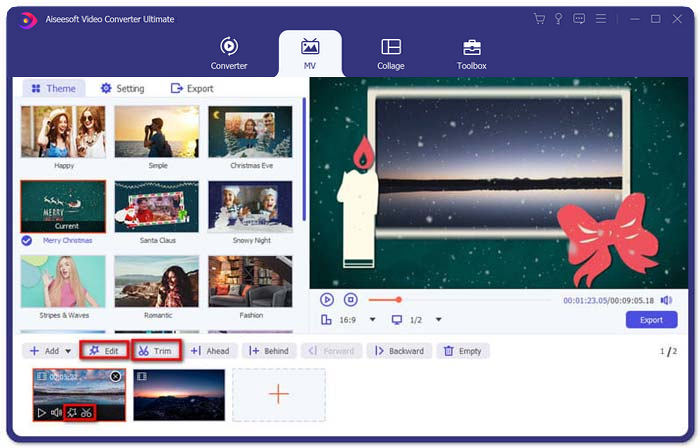
Pas 2: Després d’això, pots ajustar l’ordre dels fitxers AVI, retallar la part desitjada del vídeo o editar els vídeos. A més, també pots triar un tema per combinar els fitxers AVI.
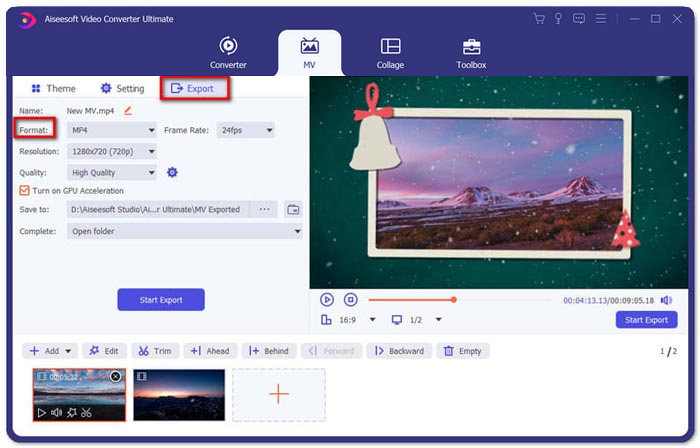
Pas 3: Si vols desar els fitxers AVI combinats en altres formats de vídeo, pots triar el format que prefereixis fent clic a la fletxa cap avall situada al costat de la icona de format. Després ves a la pestanya Export per posar un nom al teu projecte i establir la ruta on desar-lo.
Part 2: 4 Més fitxers AVI per combinar fitxers AVI
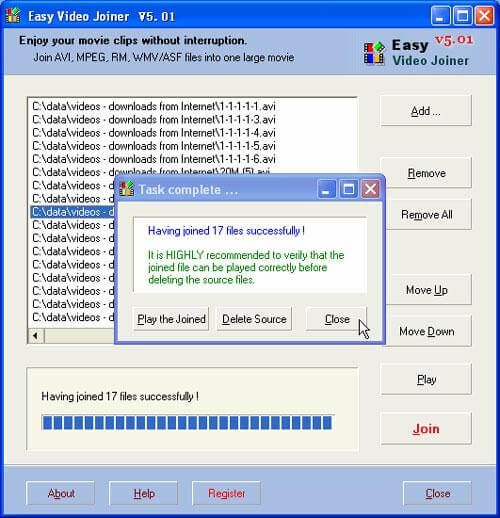
1. Easy Video Joiner
Es tracta d’una fusió de vídeo molt senzilla per unir fitxers de vídeo AVI en diferents estils. I és compatible amb diferents formats de vídeo, velocitat de fotogrames i mides de fotogrames.
Pros
- Capaç de combinar vídeos AVI en diferents estils, inclosos un al costat de l'altre, cap amunt i cap avall, i un darrere l'altre.
- Fàcil d'utilitzar sense passos complexos.
Contres
- Per a la majoria de la gent, és massa bàsic per crear vídeos atractius
Sistema operatiu del sistema: Windows i Mac
2. ImTOO Video Joiner
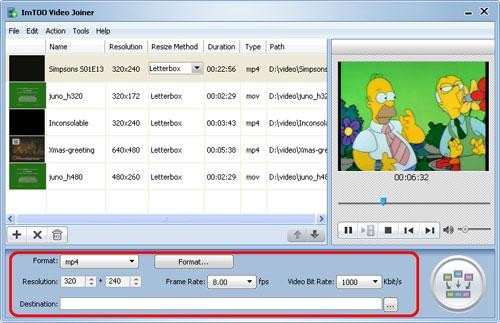
Aquesta eina d'escriptori us pot ajudar a unir diversos fitxers de vídeo en qualsevol format en un sol format. També proporciona una funció d’edició per afegir alguns efectes als vídeos.
Pros
- Capaç d’unir vídeos a formats poc habituals com ASF, DAT, etc.
- Previsualitzeu els fitxers de vídeo originals abans de combinar-los.
Contres
- No és gratuït. Només té 30 dies de prova gratuïta.
Sistema operatiu del sistema: Windows
3. Boilsoft Video Joiner
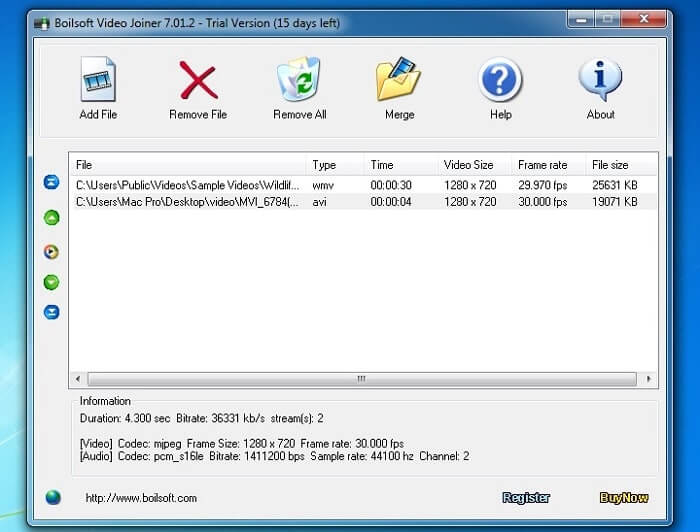
Aquesta unió de vídeo només s’utilitzava per combinar fitxers AVI / WMV / MPEG abans, però ara pot unir molts vídeos en diferents formats.
Pros
- Combineu nombrosos vídeos en diferents formats en un de ràpid.
- Suport per introduir formats poc habituals com Real Media i ASF. (Uniu-vos als fitxers ASF aquí.)
Contres
- Només es pot combinar fitxers de vídeo, però gairebé no pot editar ni ajustar el paràmetre.
Sistema operatiu del sistema: Windows i Mac
4. Registrador AVI ràpid
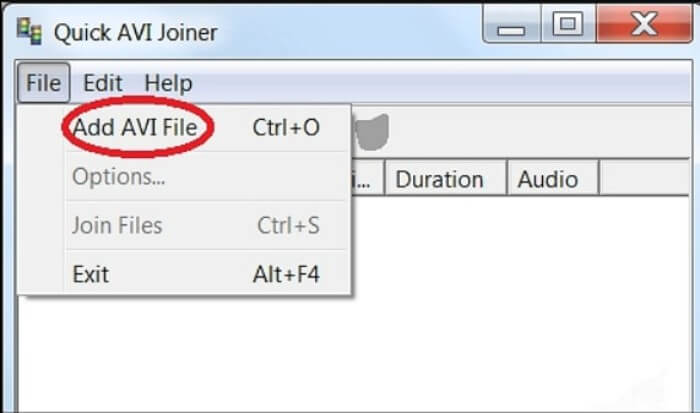
És un fitxer AVI molt senzill que pot combinar fitxers AVI en fitxers de vídeo grans. A més, admet unir fitxers AVI de diferents mides i resolucions.
Pros
- Fàcil d'utilitzar per a tots els nivells d'usuaris.
- Capaç de combinar fitxers AVI en diferents mides i resolucions de marcs.
Contres
- No es pot mantenir una alta qualitat d’imatge com altres usuaris.
Sistema operatiu del sistema: Windows
Part 3: Preguntes més freqüents sobre la unió de fitxers AVI
1. Puc fusionar dos vídeos AVI un al costat de l’altre?
Sí. Quan vulgueu afegir un efecte colze a colze per als vídeos AVI, Video Converter Ultimate us pot ajudar a unir-vos als vídeos AVI colze a colze en diferents modes. A més, podeu triar diferents plantilles per crear-ne de diferents.
2. Com es pot preservar la qualitat del vídeo per unir fitxers AVI?
Quan hàgiu de combinar els fitxers AVI, sobretot no de la mateixa font, haureu de millorar la qualitat del vídeo per a alguns fitxers AVI i, a continuació, podeu configurar una freqüència de fotogrames, una taxa de bits i altres paràmetres similars abans d’unir-vos.
3. És possible combinar fitxers AVI amb VLC?
Sí. Pots fer clic al menú Media i triar el botó Open Multiple File. Fes clic a l’opció Add sota la pestanya File per afegir més fitxers que vulguis unir. Després ves al botó Play i fes clic al botó Convert del menú per combinar fitxers AVI amb VLC.
Conclusió
Aquest article ha introduït els passos detallats per unir fitxers AVI amb les millors 2 fusions de vídeo. I també podeu aprendre sobre les característiques especials dels altres 4 millors integradors AVI. Podeu triar la més adequada segons les vostres necessitats.
-
 Com unir fitxers M2TS de forma gratuïta
 Voleu combinar gratuïtament fitxers M2TS / MTS capturats per càmeres de vídeo? Aquesta publicació comparteix maneres eficients d’unir 2 fitxers M2TS en un de sol sense tornar a codificar.
-
 Els 6 millors usuaris de MP4 per a principiants
 Hi ha molts unidors MP4 disponibles per connectar diferents clips MP4. En aquest article, hem seleccionat alguns fitxers MP4 gratuïts per a Windows 10/8/7 i Mac.
-
 Com unir diversos fitxers de vídeo MPG en un a Windows i Mac
 Unir diversos clips MPG en un fitxer pot ser un problema per a vosaltres. Podeu obtenir més informació sobre com combinar vídeos MPG al vostre ordinador en aquest article.
