


 Video Converter Ultimate
 Gravadora de pantalla
 Reparació de vídeo
 Baixada segura
Revisió sobre el Pitch Changer a Windows, Mac, en línia i telèfons
Freqüentment, amb un canviador de to, podem augmentar o reduir ràpidament el to original. La majoria de productors fan servir un pitch shifter per afegir efectes melòdics i fer que la cançó sigui encara millor que la versió en cru. D’altra banda, comprar un conjunt d’eines per canviar el to et pot costar molts diners i et portarà temps aprendre’n l’ús. Car i difícil d’entendre. En lloc de gastar els teus diners en paquets que faràs servir, per què no proves de fer servir programari que t’ajudi a canviar el to del vídeo o àudio que tinguis?.
Amb aquesta revisió, hem reunit quatre de les millors aplicacions i programes que podeu utilitzar per canviar el to de l'àudio sense gastar molts diners. Segueix llegint aquest article per saber de què estem parlant.

Part 1. Els 4 canvis de to més importants disponibles en dispositius d'escriptori, en línia i mòbils
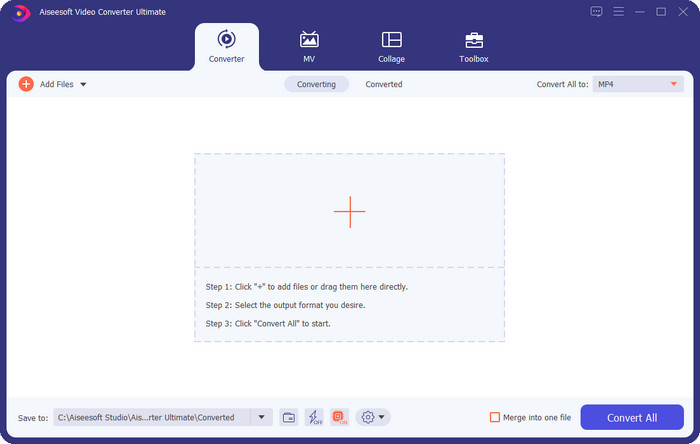
Video Converter Ultimate: el millor canviador de to de vídeo a Windows i Mac
Descàrrega gratuïtaPer a Windows 7 o posteriorDescàrrega segura
Descàrrega gratuïtaPer a macOS 10.7 o posteriorDescàrrega segura
Programa disponible: Windows i Mac
El primer de la nostra llista és el millor canviador de to de vídeo per al teu sistema operatiu Windows i Mac. Video Converter Ultimate és una eina potent que pots utilitzar per manipular el to del teu àudio augmentant o disminuint la velocitat del vídeo que tens. A diferència d’altres programes que pots descarregar a l’escriptori i que poden fer el mateix, aquesta eina no et consumirà gaire temps aprendre a utilitzar-la, ja que és una eina molt senzilla. Pots millorar el to de l’àudio en menys d’un minut per fer que soni millor que la versió original que has gravat.
A més de la possibilitat de canviar el to, també podeu ampliar el volum d'àudio fins al seu màxim potencial mitjançant l'amplificador de volum a la caixa d'eines. En aquesta funció, podeu augmentar o disminuir ràpidament l'amplitud o el guany de l'àudio del vostre vídeo mitjançant els controls lliscants. Tot i que no sou un productor que li agradaria fer aquest tipus de coses, encara és agradable i ràpid amb l'ajuda d'aquesta eina definitiva disponible a Windows i macOS. Per tant, si voleu utilitzar aquesta eina definitiva, us mostrem a la segona part com utilitzar aquesta eina amb passos detallats que podeu seguir per acabar-la en menys d'un minut.
Vocal Remover.org
Programa disponible: En línia
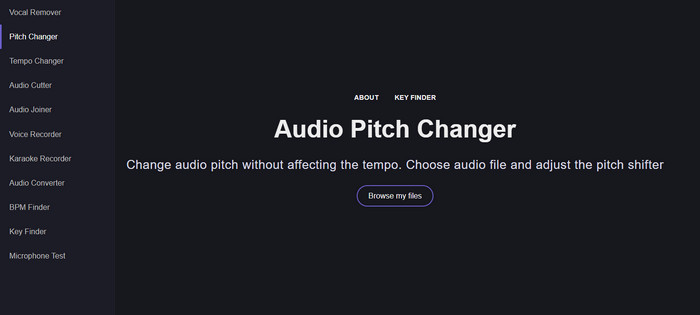
Si necessites un canviador de to en línia, aleshores, sense cap dubte, Vocal Remover.org és l’eina que funciona perfectament per acabar aquesta tasca. A diferència de la primera eina, aquesta funciona millor en la millora de l’àudio. Amb aquesta eina, pots canviar fàcilment el to de l’àudio i determinar en quina tonalitat està la cançó. També hi ha un indicador que t’ajuda a escollir el semitò de l’àudio. Pots decidir ajustar-ho manualment o fer un pas cada vegada que mous el regulador lliscant. La majoria d’usuaris que ja l’han fet servir en gaudeixen i estan satisfets amb el resultat de l’efecte de canvi de to que obtenen.
L'eina funciona bé en això, però només podeu penjar un fitxer de format d'àudio limitat aquí i el format de vídeo no és compatible. La càrrega del fitxer pot ser una mica difícil a l'eina, ja que només admet uns quants formats d'àudio. Tot i que això podria ser un problema per a tothom, encara la considerem una de les millors eines en línia a les quals podeu accedir al web. Però assegureu-vos que accediu al lloc web correcte per evitar complicacions i altres problemes. A més, recordeu tenir una connexió a Internet estable perquè l'eina funciona millor si la vostra Internet és forta.
Up Tempo: Pitch, Speed Changer
Programa disponible: Android
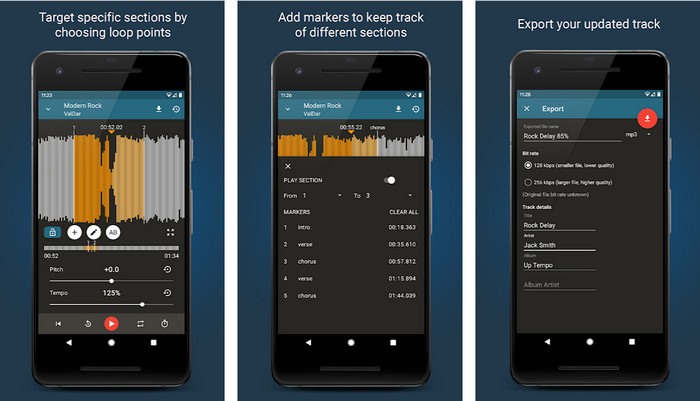
Pots descarregar aquest canviador de to d’àudio per a usuaris d’Android per fer la tasca encara que no tinguis cap ordinador a mà. Amb Up Tempo: Pitch, Speed Changer, la feina de canviar la velocitat de reproducció i el to s’ha tornat ràpida i factible per a tothom. La seva interfície gràfica inclou una forma d’ona, que pot ajudar-te a determinar quina part vols millorar o modificar. Igual que l’eina en línia, aquesta aplicació pot gestionar música, però pot ser molt útil quan la necessitis.
Tot i que l'aplicació es pot descarregar gratuïtament, hi ha coses que heu de tenir en compte si voleu utilitzar aquesta aplicació. La majoria dels usuaris experimenten que l'aplicació no pot detectar els nous fitxers d'àudio descarregats al telèfon. Si trobeu aquest problema, és possible que no admeti el fitxer d'àudio d'aquesta aplicació o que es produeixi un error. No obstant això, si teniu un telèfon Android a la vostra mà, descarregueu aquesta aplicació per provar de veure si és l'aplicació per resoldre el problema.
TimePitch-Pitch, Speed Changer 4+
Programa disponible: iOS
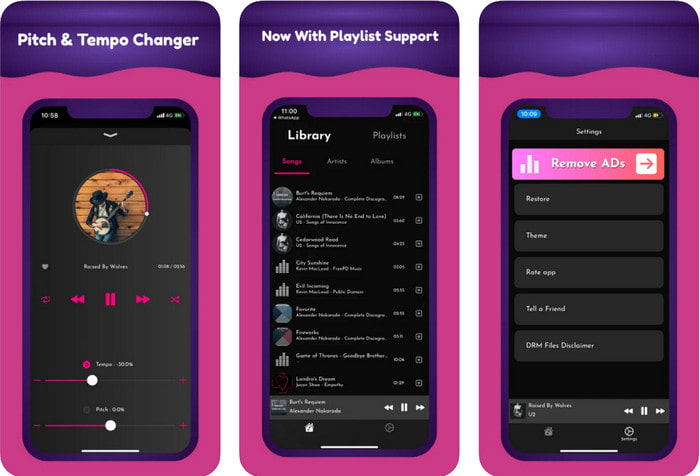
Si ets usuari d’iOS, has de saber que aquesta aplicació canviadora de to et pot oferir una solució a aquest problema. TimePitch-Pitch, Speed Changer 4+ és un reproductor de música, biblioteca i canviador que pots utilitzar al teu dispositiu iOS si en necessites un. Aquesta aplicació funciona de manera diferent de les altres perquè pots canviar el to de l’àudio que estàs escoltant en temps real, és a dir, quan l’ajustes, el canvi no es desa. Però això pot ser un punt fort de l’app, ja que no hauràs d’esperar que processi; només ajustant-ho pots canviar fàcilment el to segons les teves preferències.
Tanmateix, aquesta també podria ser la seva debilitat; si transferiu el fitxer a altres dispositius, el to que heu canviat amb aquesta aplicació no s'aplicarà al receptor. A més, haureu de recordar que si compreu la música a iTunes o Apple Music, no podeu utilitzar aquesta aplicació per canviar el to. Per què? Com que els fitxers protegits no permetran que cap aplicació de tercers com aquesta tingui accés al fitxer. Independentment de pujar el fitxer de música, encara inclourem aquesta aplicació en aquest article perquè funciona millor en tots els dispositius iOS.
Part 2. Com canviar el to d'un vídeo amb el programari Ultimate Pitch Changer
Seguiu els passos següents per saber com utilitzar aquest canviador de to i velocitat de música que podeu tenir a l'escriptori. Per tant, seguiu llegint els detalls següents si necessiteu un tutorial senzill però eficaç sobre com utilitzar el programari definitiu.
Pas 1. Prem el botó de descàrrega per tenir el programari definitiu al teu ordinador, triant si fas servir Windows o Mac. Espera que acabi el procés de descàrrega, fes clic al fitxer que has descarregat i instal·la’l. Després de tot el procés de configuració i instal·lació, inicia el programari per començar a utilitzar aquesta eina definitiva.
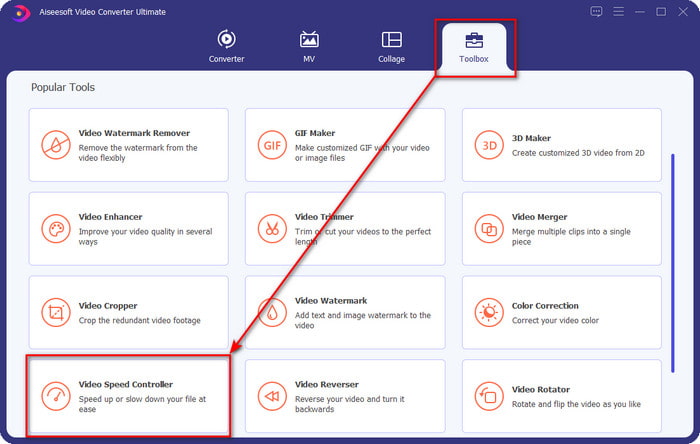
Pas 2. Obre el menú Caixa d’eines i, a sota, cerca-hi el Controlador de velocitat de vídeo; fes-hi clic per obrir-lo. Desplaça’t cap avall fins a les funcions que són gairebé a la part inferior.
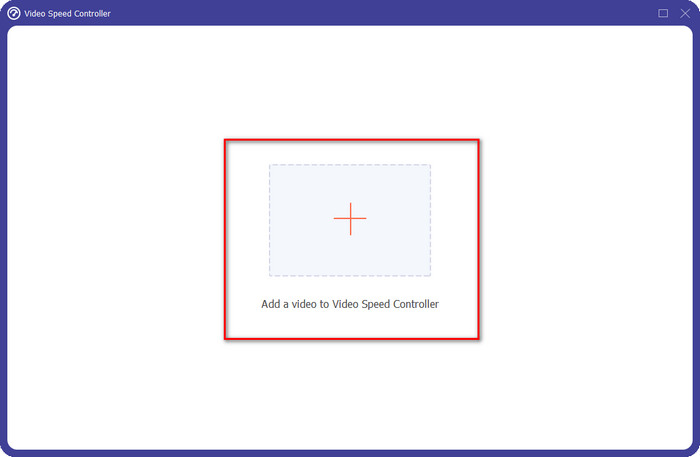
Pas 3. Es mostrarà una nova mini finestra a la pantalla; fes clic al botó +, localitza el fitxer de vídeo al qual vols canviar el to i després fes clic a Obre per pujar el fitxer de vídeo.
Pas 4. En aquesta part, ja pots canviar la velocitat de l’àudio. Veureu que el to de l’àudio també variarà en modificar-la. Pots sentir i veure la previsualització automàticament a la pantalla de vista prèvia.
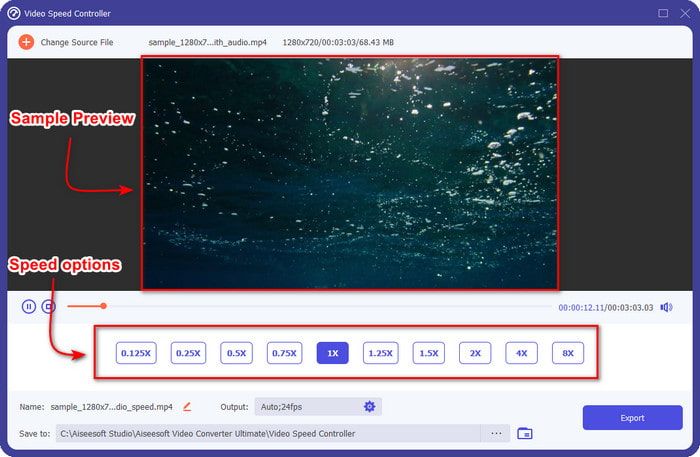
Només podeu reproduir la vista prèvia del vídeo amb una velocitat de 2x; notareu que els 4x i 8x no us permetran previsualitzar el vídeo per evitar conflictes, però no degradaran la qualitat del vídeo i l'àudio.
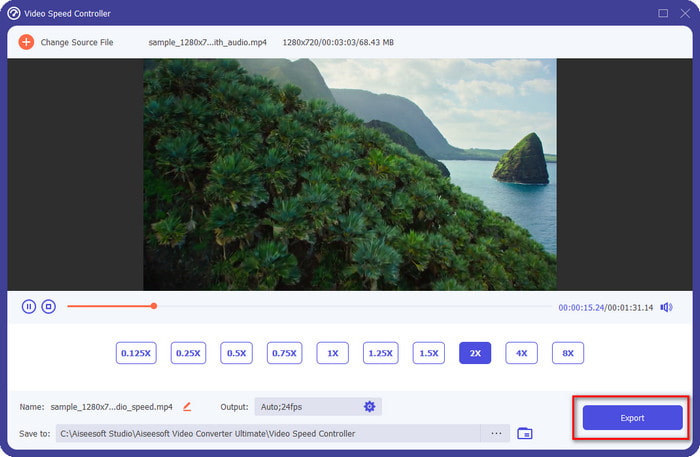
Pas 5. Si estàs satisfet amb el to que has aconseguit, fes ara clic al botó Exporta. Fàcil, oi? Amb l’ajuda d’un programari com aquest, pots resoldre fàcilment diferents problemes de vídeo i àudio en qüestió de minuts.
Relacionat:
Com accelerar un vídeo en línia
Part 3. Preguntes freqüents sobre el Pitch Changer
Què és el to?
Avalua la qualitat que ressona amb el vostre so mesurant-los en rang, tant si són més alts com més baixos. És una ona sonora semblant a la freqüència, però no són el mateix.
A quina altura pot sentir un to humà?
Com més baix sigui el Hz, encara el podeu escoltar conscientment, però algunes persones només ho senten quan el Hz puja. Segons els investigadors, tothom pot escoltar un 8000 Hz, i si pots escoltar 12.000 Hz, aleshores les teves orelles són tan bones com les persones menors de 50 anys. I menys de 40 encara pots escoltar un 15.000 Hz, però per a menys de 30. anys, 16.000 Hz, encara el pots escoltar. Per cada 25 anys o menys, encara pots escoltar 17.000 Hz, i per als menors de 20, pots escoltar 20.000 Hz. Com més grans ens fem, el to que escoltem es fa menys efectiu de tant en tant. Per tant, si no pots escoltar la freqüència que esmentem, has de consultar un metge per comprovar si hi ha cap problema.
Com podem calcular el rang de to?
El rang de to fa servir octaves per calcular, cosa que permet al cantant i a l'instrumental determinar si aquest és el to correcte de la cançó. Amb la vibració, podeu notar la freqüència alta i baixa que s'acumula una ona sonora.
Conclusió
Amb el canviador de to de vídeo i veu anterior, ara podem ajustar fàcilment el to del so que tenim a les nostres mans. En lloc de comprar una tecnologia específica per fer la feina, pots utilitzar el programari esmentat. Encara que siguin diferents pel que fa a funcions i característiques, podem veure què els fa bons a cadascun. Però si fas servir un ordinador, has de descarregar Video Converter Ultimate al teu escriptori, perquè aquesta eina t’ajuda a canviar el to i a fer altres coses màgiques per millorar encara més el teu vídeo i àudio. Vols saber quines són aquestes coses màgiques que pot fer aquesta eina? Llavors, descarrega-la ara mateix fent clic al botó de descàrrega de més amunt.
-
 3 maneres d'accelerar el vídeo a l'iPhone [provat]
 Teniu problemes per ajustar la velocitat de reproducció del vostre vídeo perquè feu servir un iPhone? Aquest és un article excel·lent per ajudar-vos amb el vostre problema.
-
 Reproductor de Windows Media | Aprèn a accelerar els vídeos [provat]
 Voleu alentir el vostre videoclip amb el Windows Media Player, però teniu problemes per fer-ho? Aquest article és ideal per llegir i pot il·lustrar el vostre punt de vista sobre com accelerar els vídeos amb Windows Media Player.
-
 Com canviar el vídeo a càmera lenta a la velocitat normal [Passos fàcils]
 Voleu saber com revertir un vídeo a càmera lenta que heu baixat d'Internet o que heu gravat accidentalment a càmera lenta? Obteniu informació sobre com convertir vídeos a càmera lenta a velocitat normal a Mac, Windows, iOS i Android.
