


 Video Converter Ultimate
 Gravadora de pantalla
 Reparació de vídeo
 Baixada segura
Mètodes més fàcils sobre com eliminar el logotip de ManyCam al vostre dispositiu
T’agradaria aprendre com eliminar el logotip de ManyCam al teu Windows i al teu Mac? En aquest cas, aquesta publicació et proporcionarà diferents maneres d’eliminar un logotip dels teus vídeos que has de provar. Reproduir els teus vídeos preferits amb marques d’aigua o logotips és una mica irritant. No pots gaudir dels teus vídeos i es converteix en una distracció. Fins i tot no pots veure algunes parts dels vídeos a causa de les marques d’aigua, imatges, text o logotips. Afortunadament, pots utilitzar aplicacions de programari excel·lents amb eliminador de marques d’aigua per suprimir aquests objectes innecessaris dels teus vídeos.
Amb l'ajuda d'aquestes aplicacions, mai tornaràs a decebre. Si esteu interessats a conèixer els millors mètodes per eliminar el logotip de ManyCam, la vostra millor opció és llegir aquest article.

Part 1: Com eliminar el logotip de ManyCam activant la subscripció
Si vols aprendre com eliminar marques d’aigua de ManyCam, ets al lloc adequat. ManyCam és un programari d’emissió en directe disponible tant per a Windows com per a Mac. Aquesta aplicació et permet crear una transmissió única a les teves plataformes, crear tutorials, presentacions de negocis, streaming de jocs i molt més. A més, té més funcions excel·lents que pots gaudir, com afegir música, gravar la pantalla, afegir un fons verd, transmetre jocs, etc. Per als creadors de contingut, ManyCam és valuós i útil. Té les eines essencials que necessiten, com la captura de pantalla i la gravació de pantalla, cosa que els resulta molt pràctic.
Tanmateix, cada vegada que creeu o editeu el vostre vídeo, hi ha un logotip de manycam a la part inferior del vídeo, cosa que és inquietant. Per sort, podeu eliminar aquest logotip activant la subscripció a ManyCam. Seguiu aquests passos a continuació per saber com eliminar el logotip de manycam activant la subscripció.
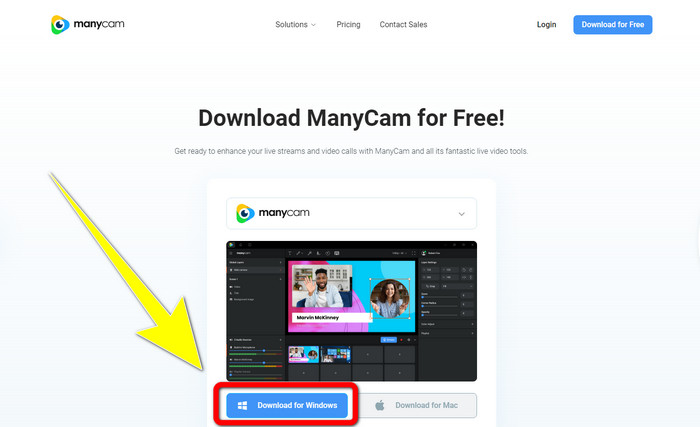
Pas 1: Per descarregar ManyCam, fes clic al botó Download for Windows. Després, procedeix al procés d’instal·lació.
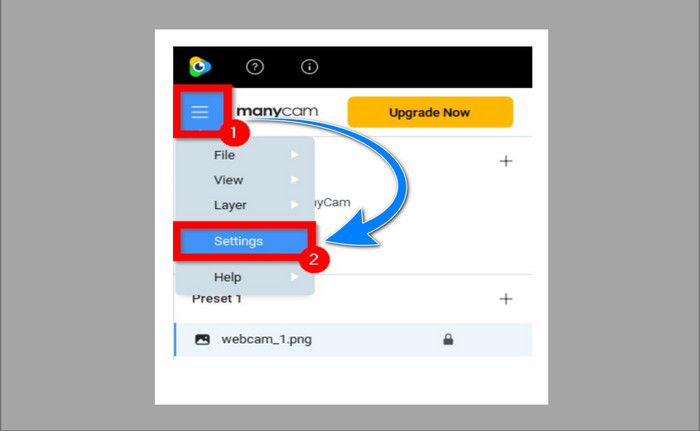
Pas 2: Obre l’aplicació a l’ordinador i fes clic a la icona de menú (sandvitx) de ManyCam, després ves a Settings > Account i inicia sessió amb el compte que vas crear després de comprar la subscripció.
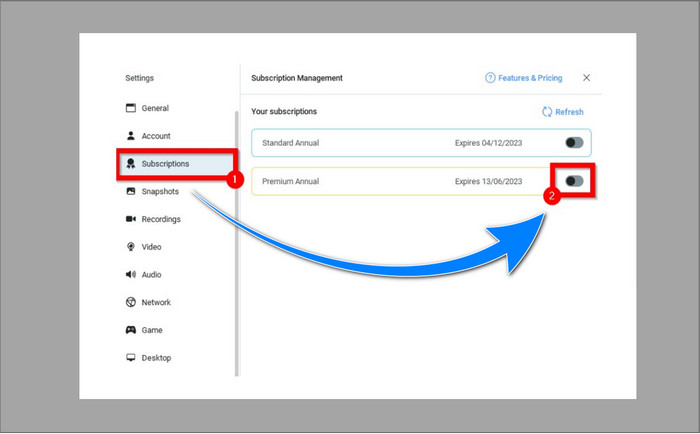
Pas 3: Ves a la pestanya Subscription per assegurar-te que la subscripció està activada.
Pas 4: Si la subscripció ja està activada, apareixerà el missatge emergent Pop-up i ja ho tindràs fet.
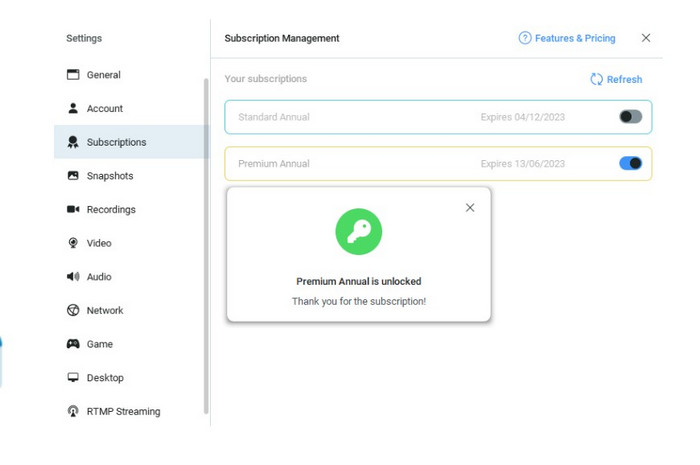
Si la vostra aplicació ManyCam ja està activada, les marques d'aigua o el logotip dels vostres vídeos s'eliminaran automàticament. Pots gaudir mirant els teus vídeos preferits sense trobar-hi marques d'aigua.
Part 2: Com eliminar el logotip de ManyCam sense subscripció
Vols eliminar la marca d’aigua de ManyCam de franc? A més de l’aplicació ManyCam, també pots utilitzar una altra aplicació per eliminar el logotip de ManyCam. La millor aplicació que pots utilitzar és el Video Converter Ultimate. Aquesta aplicació pot eliminar objectes innecessaris dels teus vídeos, com text, marques d’aigua, logotips, etc. A més, Video Converter Ultimate té moltes eines d’edició que pots aprofitar, com un controlador de velocitat de vídeo, un potenciador de vídeo, afegir i eliminar marques d’aigua, correcció de color, potenciador de volum, i més. La millor eina que pots utilitzar per eliminar marques d’aigua amb Video Converter Ultimate és el Video Watermark Remover.
Aquesta eina us ajudarà a eliminar les marques d'aigua amb facilitat. A més, aquesta aplicació està disponible tant a Windows com a Mac. A més, no us costarà fer servir aquesta aplicació. També admet diversos formats de fitxers d'àudio i vídeo, com ara MP4, FLV, MOV, MKV, MP3, AAC i molt més. Si voleu eliminar el logotip de ManyCam mitjançant Video Converter Ultimate, aquest article us mostrarà dues maneres. Aquestes maneres utilitzen el retallador de vídeo i l'eliminador de filigrana de vídeo.
1. Ús de Video Cropper
Pas 1. Descarrega el FVC Video Converter Ultimate i procedeix al procés d’instal·lació.
Descàrrega gratuïtaPer a Windows 7 o posteriorDescàrrega segura
Descàrrega gratuïtaPer a macOS 10.7 o posteriorDescàrrega segura
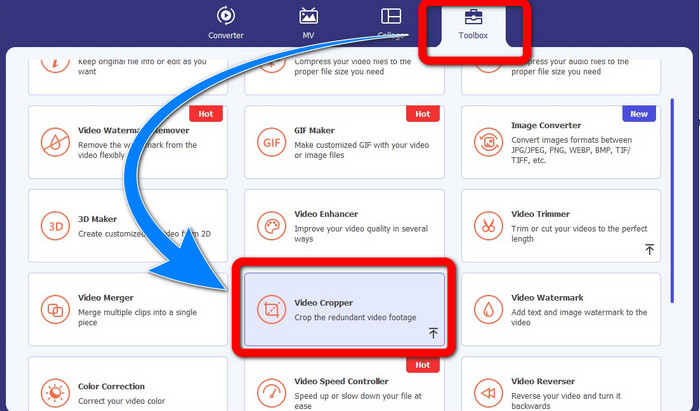
Pas 2: Després de la instal·lació, obre l’aplicació. Fes clic a Toolbox > Video Cropper.
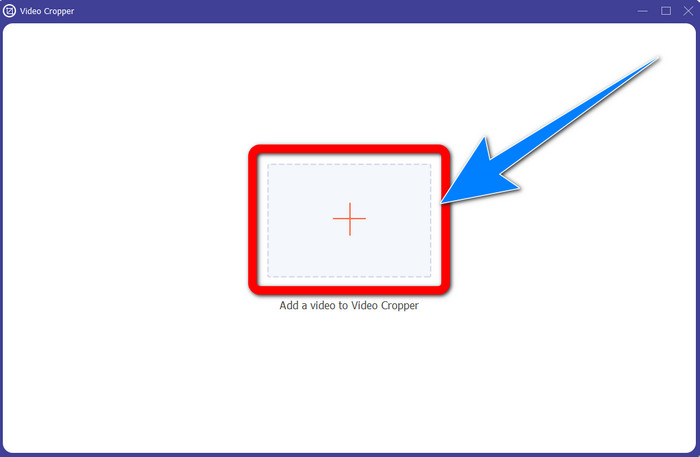
Pas 3: Després de fer clic a Video Cropper, apareixerà una altra interfície. Fes clic al botó amb el signe de Plus i afegeix-hi els teus vídeos amb marca d’aigua de ManyCam.
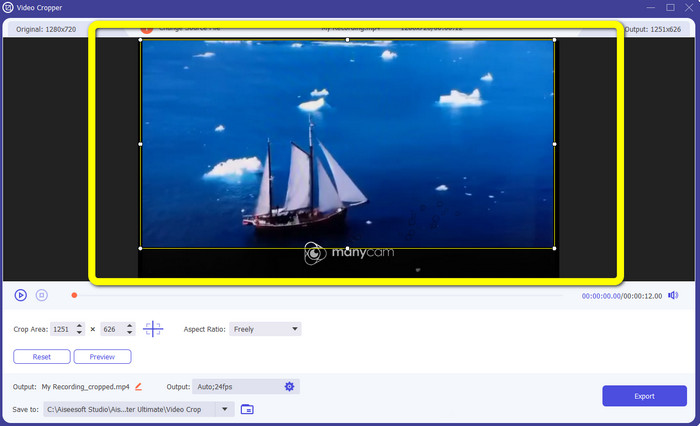
Pas 4: Quan ja hagis afegit el fitxer, pots retallar el vídeo i eliminar-ne la marca d’aigua.
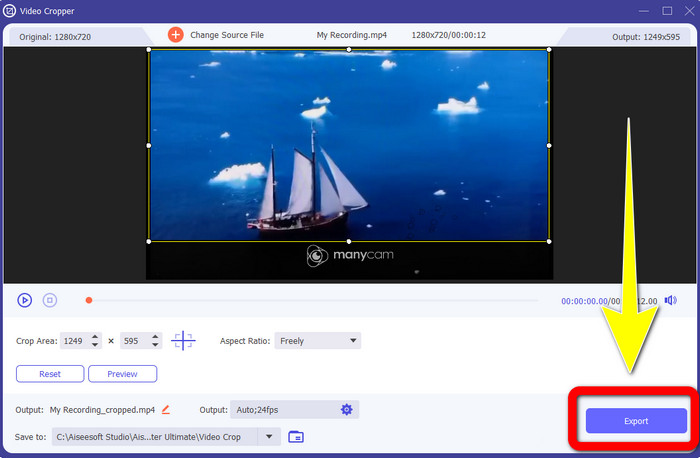
Pas 5: Quan la marca d’aigua estigui eliminada, fes clic al botó Export per desar el resultat final. Ara ja pots reproduir el teu vídeo preferit sense marca d’aigua.
2. Ús de Video Watermark Remover
Pas 1: Obre l’aplicació. Ves a Toolbox > Video Watermark Remover.
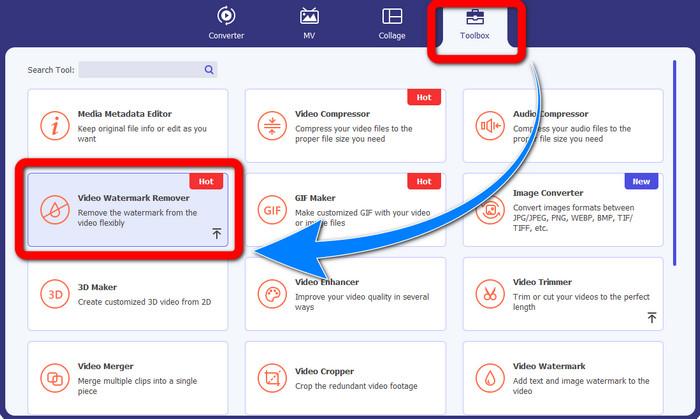
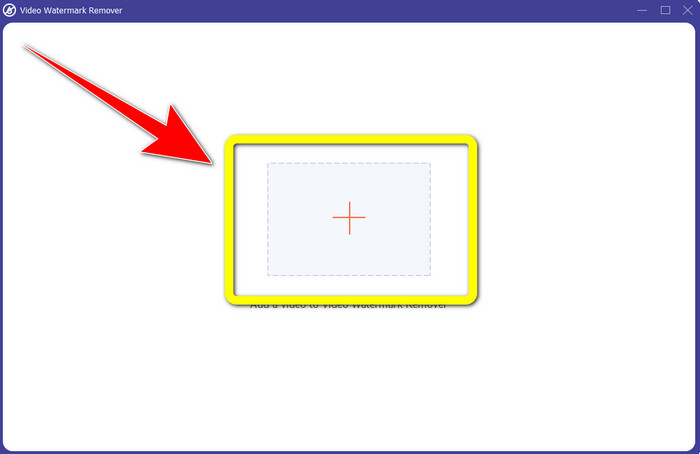
Pas 2: Després de fer clic a Video Watermark Remover, apareixerà una altra interfície. Fes clic al botó amb el signe de Plus per adjuntar-hi el teu vídeo amb marques d’aigua de ManyCam.
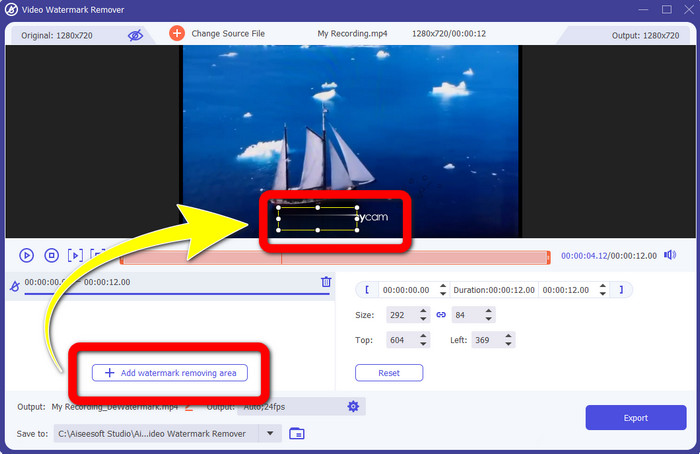
Pas 3: Si ja has adjuntat el teu vídeo, fes clic a Add Watermark Removing Area, i aleshores apareixerà un box al teu vídeo. Arrossega el quadre fins a la marca d’aigua per cobrir-la.
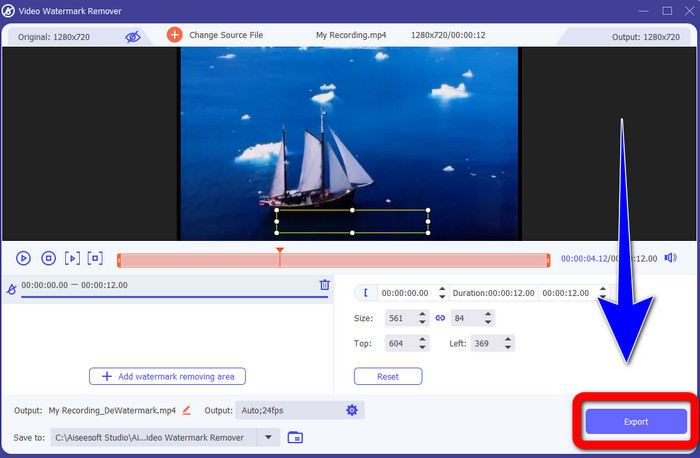
Pas 4: Quan hagis acabat de treure les marques d’aigua dels teus vídeos, fes clic a Export per desar el resultat. Aquesta és la millor manera d’eliminar el logotip de ManyCam de franc.
Part 3: Preguntes freqüents sobre l'eliminació del logotip de ManyCam
Quant de temps trigarà a eliminar el logotip?
No cal que espereu més perquè el procés d'eliminació del logotip o qualsevol objecte innecessari només trigarà uns segons.
Puc eliminar el logotip de ManyCam del meu telèfon?
Sí! Podeu eliminar el logotip de ManyCam als vostres dispositius Android o iPhone mitjançant diferents aplicacions de programari amb eliminadors de filigranes. Busqueu l'aplicació a la vostra botiga de jocs o d'aplicacions i proveu d'utilitzar les aplicacions que podeu veure als resultats superiors.
Hi ha la millor manera d'eliminar les marques d'aigua al meu Mac?
I tant que sí! Pots utilitzar una aplicació excel·lent amb eliminador de marques d’aigua per treure marques d’aigua al teu Mac. Aquesta aplicació és el Video Converter Ultimate. És perfecta tant per a Windows com per a Mac. Aquest programari pot ajudar-te a eliminar objectes innecessaris dels teus vídeos, com logotips, marques d’aigua, imatges i text.
Puc utilitzar l'eina de retall de l'aplicació ManyCam per eliminar el logotip de ManyCam?
Malauradament, no! Fer servir l’eina de retallada per eliminar el logotip de ManyCam no és efectiu. Encara que intentis retallar el vídeo per treure el logotip, continuarà apareixent. L’única solució per eliminar el logotip és activar la subscripció a ManyCam.
A part de ManyCam, hi ha una manera alternativa d'eliminar les marques d'aigua dels meus vídeos?
Si aquí està! A part de ManyCam, hi ha més aplicacions amb eliminador de filigrana que podeu utilitzar sense comprar. Una de les millors aplicacions que podeu utilitzar per eliminar les marques d'aigua dels vostres vídeos és Video Converter Ultimate. És senzill i fàcil d'utilitzar, adequat per a principiants.
Conclusió
Segons la informació anterior, pots aprendre com eliminar el logotip de ManyCam tant al teu Windows com al teu Mac. Pots utilitzar l’aplicació ManyCam per eliminar fàcilment el logotip després d’activar la subscripció. A més, si vols utilitzar una aplicació amb eliminador de marques d’aigua de franc, has de fer servir el Video Converter Ultimate. Aquesta aplicació serà de gran ajuda per esborrar objectes innecessaris dels teus vídeos.
-
 Mètodes més fàcils sobre com eliminar la filigrana de les fotos
 Estàs irritat per les filigranes de les teves fotos? No et preocupis! Aquest article us proporcionarà mètodes senzills i fàcils per eliminar les marques d'aigua de les vostres fotos.
-
 Com eliminar la marca d'aigua de Powtoon mitjançant 4 mètodes efectius
 Llegiu aquest article per saber com eliminar la marca d'aigua de Powtoon amb les millors eines que hem inclòs aquí i un tutorial.
-
 Revisió d'Apowersoft Watermark Remover: característiques, avantatges i contres i preus
 Apowersoft Watermark Remover és una de les millors eliminacions de filigranes que admet en línia i fora de línia, feu clic aquí per saber-ne més!
