


 Video Converter Ultimate
 Gravadora de pantalla
 Reparació de vídeo
[Provat] 2 dels millors editors d'etiquetes disponibles per utilitzar-los a Windows i Mac
La majoria dels fitxers d’àudio que hem gravat a Windows són en WMA, i en pots editar les metadades amb un editor de metadades WMA. Tanmateix, triar l’editor de metadades adequat per utilitzar a l’escriptori pot ser una tasca una mica complicada per a molts usuaris. Però avui aquesta tasca ja no és tan difícil com et penses, gràcies als dos editors que pots fer servir a Windows i Mac. Vols saber quins són aquests dos? Si continues llegint aquest article, t’oferirem una anàlisi imparcial entre aquests dos programes que pots descarregar perquè vegis quin és millor. Estigues atent i gaudeix llegint aquesta entrada del blog per conèixer dues eines excel·lents que no t’hauries de perdre aquest 2022.

Part 1. Utilitzeu l'Editor d'etiquetes WMA definitiu disponible a Windows i Mac per editar etiquetes WMA
El primer de la nostra llista és el millor editor de metadades WMA FVC Video Converter Ultimate, l'eina que presenta un editor potent per a les seves etiquetes que tothom estima. Amb aquesta eina, podeu gestionar fàcilment aquest problema com un professional, fins i tot si no teniu experiència en l'edició de les vostres etiquetes WMA. A diferència d'altres editors d'etiquetes, no necessitareu grans coneixements sobre aquest editor de metadades sobre com utilitzar-lo; En pocs clics i en una fracció de segon, obtindreu l'etiquetatge del vostre WMA sense suar.
En vols més? Una de les millors funcions que presenta aquesta eina és la Caixa d’eines (Toolbox), on pots fer múltiples tasques que altres eines no t’ofereixen, com comprimir, retallar, afegir o eliminar marques d’aigua, reproduir a l’inrevés i moltes coses més. Així, qualsevol tasca relacionada amb fitxers multimèdia que se t’acudeixi la podràs gestionar fàcilment amb l’ajuda que obtindràs a través d’aquesta eina. A més a més, pots convertir el teu format WMA a més de 1000 formats nous ràpidament amb l’ajuda del procés de conversió ultraràpid. Notable, oi? Doncs això és el que és capaç de fer aquesta eina definitiva. I per aprendre a afegir una etiqueta WMA, els passos següents t’ajudaran a fer-ho com un expert.
Pas 1. En primer lloc, fes clic al botó de descàrrega que trobaràs a continuació i tria si fas servir Windows o Mac. Instal·la’l immediatament i, un cop acabat el procés, executa’l.
Descàrrega gratuïtaPer a Windows 7 o posteriorDescàrrega segura
Descàrrega gratuïtaPer a macOS 10.7 o posteriorDescàrrega segura
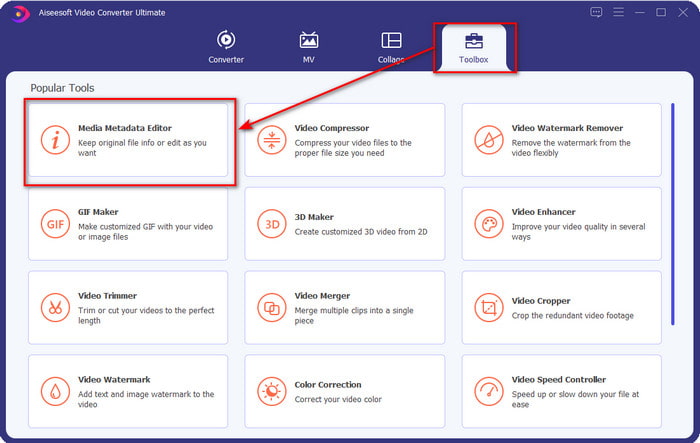
Pas 2. A la part superior, fes clic a Toolbox i fes el mateix amb Media Metadata Editor.
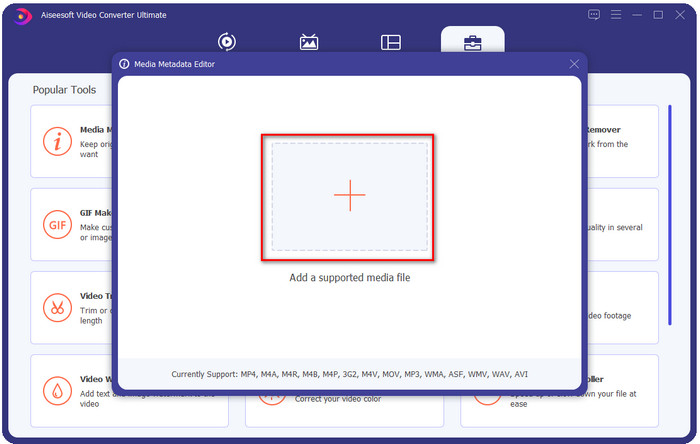
Pas 3. Insereix el fitxer fent clic a la icona + a la finestra emergent que apareixerà, cerca el fitxer WMA a la carpeta i prem Obrir per passar al procediment següent.
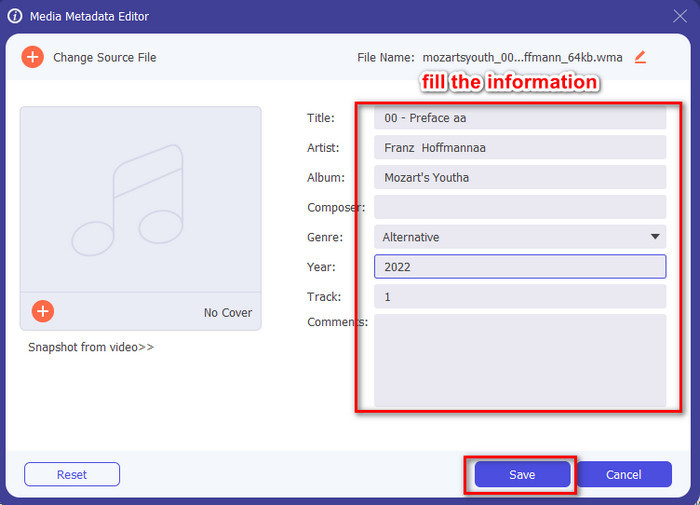
Pas 4. En aquesta zona, pots editar les metadades o etiquetes del teu WMA i omplir el quadre de text corresponent. Quan hagis acabat, fes clic a Desa per aplicar els canvis que hagis fet al teu fitxer d’àudio. D’aquesta manera, hauràs etiquetat les metadades del fitxer d’àudio tan ràpid com 1-2-3.
Part 2. Utilitzeu l'editor d'etiquetes WMA gratuït disponible a Windows i Mac per canviar les metadades WMA
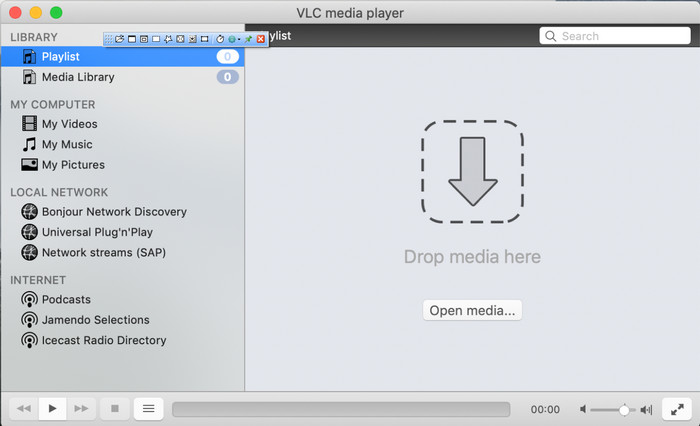
VLC Player és un altre editor d’etiquetes WMA que pots descarregar gratuïtament a Windows i Mac. Aquest reproductor multimèdia et pot ajudar a editar les etiquetes dels teus fitxers de vídeo i d’àudio. A diferència del primer programa esmentat, aquesta eina no està ideada específicament per afegir metadades a qualsevol fitxer multimèdia. S’utilitza per reproduir diferents fitxers multimèdia que el reproductor original o nadiu no pot reproduir sense descarregar un còdec addicional. Tot i que l’eina pot afegir etiquetes, continua sense ser tan eficaç com altres editors d’etiquetes dedicats.
A més, aquesta eina ens ha demostrat moltes coses perquè és fiable i segura de descarregar. A més d'aquestes funcions, aquesta eina també és capaç de convertir, editar senzillament i gravar la pantalla si en necessiteu. Podem dir que es tracta d'una eina polivalent que no ofereix tanta excel·lència en altres funcions però en la reproducció de vídeos és sens dubte la millor del mercat.
Part 3. Gràfic de comparació entre l'editor d'etiquetes WMA gratuït i l'últim
Perquè la revisió sigui encara més senzilla per entendre'ns, incloem un gràfic de comparació per saber quina eina és molt millor baixar-la al vostre disc. Si us plau, llegiu-lo a fons per comparar i contrastar el convertidor de vídeo FVC i el reproductor VlC i jutjar-lo, que és el millor editor de metadades WMA.
| FVC Video Converter Ultimate | VS | Reproductor VLC |
 | Disponible a Windows i macOS | |
| Admet una àmplia gamma de formats per editar etiquetes |  |
| Funcions polivalents com ara retallar, tallar, editar i molt més | |
| Fàcil d'usar | |
| Millor interfície d'usuari gràfic | |
Part 4. Preguntes freqüents sobre l'editor de metadades WMA
Puc jugar a WMA a VLC?
Sí, pots reproduir fàcilment el fitxer WMA al VLC perquè és un format compatible. Si vols saber-ne més sobre el VLC, pots llegir aquest article; en tocar aquest enllaç, coneixeràs VLC i les altres alternatives disponibles.
Què és WMA?
WMA és un format d’àudio utilitzat per emmagatzemar una sèrie de còdecs d’àudio creats per Microsoft amb l’ajuda del seu compositor Stan LePard. Aquest format d’àudio és un dels competidors més coneguts del format d’àudio estàndard MP3. Tanmateix, el format no és tan popular com podries esperar; així que, si vols transferir un fitxer amb extensió .wma, compta que necessitaràs una aplicació de tercers si els usuaris de l’altra banda no fan servir Windows. Aleshores, què hauríeu de fer? Pots convertir el WMA a MP3 per fer-lo compatible amb el receptor? Amb l’ajuda d’aquest article aprendràs com convertir WMA a MP3 a Windows, Mac i en línia.
Necessito un còdec addicional per reproduir WMA?
Depèn del programa que utilitzeu actualment; si sou un usuari de Windows, no haureu de descarregar un còdec addicional per reproduir el fitxer d'àudio a l'escriptori. Tanmateix, no tots eren usuaris de Windows, de manera que convertir el fitxer d'àudio és la millor manera de fer compatible el WMA amb els vostres dispositius. Si esteu buscant un convertidor, us suggerim que trieu el millor convertidor d'àudio que podeu descarregar a Windows i Mac, el FVC Video Converter Ultimate. Seguiu aquests passos si voleu saber fer. Baixeu l'eina al vostre escriptori i després instal·leu-la. Obriu l'eina i feu clic a la icona + per carregar el fitxer WMA; a la part superior dreta, feu clic a Converteix-ho tot a i trieu el format d'àudio disponible a la llista. Premeu Converteix-ho tot per iniciar el procés de conversió. Fàcil com això.
Conclusió
Ara que tenim una idea sobre el FVC Video Converter Ultimate i el reproductor VLC, és hora de triar el millor editor d'etiquetes WMA que hauríeu d'utilitzar. Aquestes eines són excel·lents per editar les etiquetes dels fitxers WMA, de manera que si ho preferiu, podeu gestionar l'edició de les etiquetes ràpidament. Però si voleu una eina professional per gestionar aquesta tasca, busqueu l'eina definitiva. En prémer el botó de descàrrega, podeu tenir-ho als dos sistemes operatius per ajustar les vostres etiquetes WMA.
-
 Què són les metadades: aprèn la informació bàsica sobre les metadades
 Què són les metadades? Això és important? Quines són les parts de les metadades? Tens la mateixa pregunta? En aquest article, aprendràs la informació bàsica sobre les metadades.
-
 4 dels millors visualitzadors de metadades en línia i fora de línia [Actualitzat el 2025]
 Puc comprovar les metadades del meu fitxer? Sí, pots, amb l'ajuda d'aquesta publicació et presentarem els diferents visualitzadors de metadades que pots utilitzar.
-
 6 filtres de Snapchat animats de Snapchat preferits a Snapchat
 Vols conèixer les millors maneres d'afegir filtres als vídeos de Snapchat? Bé, podeu fer clic aquí i conèixer els diferents filtres que podeu utilitzar per aplicar als vídeos de Snapchat.
