


 Video Converter Ultimate
 Screen Recorder
 Oprava videa
Stáhněte si 5 nejlepších dostupných nástrojů pro 2x rychlejší video na několik kliknutí
Jsou chvíle, kdy potřebujete video zrychlit, například na 2x video rychlost. Protože jsou v něm části, které chcete přeskočit, nebo chcete, aby se přehrálo rychleji a mělo tak kratší délku. Pokud se tedy chcete naučit, jak své video zrychlit, pokračujte ve čtení tohoto článku. Získáte dostatek nápadů a znalostí o tom, jak to udělat a proč byste měli používat 2x rychlost.

Část 1. Co je to 2x video?
Rychlost sledování je akt sledování videa zrychleného na jeho přirozenou rychlost přehrávání. Jen úpravou rychlosti videa, které sledujeme; může nám pomoci různými způsoby. Pokud tedy chcete vědět, jaké jsou výhody převedení videa s přirozenou rychlostí na dvojnásobnou rychlost. Pak si přečtěte podrobnosti níže, abyste věděli více.
Výhody sledování zrychlených videí.
◆Pokud přehráváte video 2x rychlostí, můžete snadno určit, zda video stojí za to sledovat nebo ne. To se může týkat videí s dlouhou dobou trvání a většinu času se nudí sledovat je všechny normální rychlostí.
◆Umožňuje nám to ušetřit spoustu času, než je normální rychlost přehrávání. V tomto případě, pokud musíte sledovat 2 a více videí o délce 15 minut, je lepší je sledovat 2x rychleji. Chcete-li absorbovat detaily rychleji, než je sledovat normální rychlostí. Takže místo sledování 1 videa za 15 minut můžete v tomto časovém úseku sledovat 2.
◆Většina lidí, kteří milují sledování videí přehrávaných při rychlém přehrávání, jsou ti, kteří si rádi vše zapamatují do minuty. To funguje nejlépe pro zaneprázdněné osoby nebo ty, kteří jsou ve spěchu.
◆Zlepší se a procvičí vaše soustředění a poslechové dovednosti lépe, pokud budete video přehrávat 2x rychleji než normální rychlostí. Nyní tedy máte představu o tom, jaké jsou výhody zrychlení videa. Nyní je ten správný čas přejít k nástrojům, které vám pomohou zrychlit vaše video. Další část bude hovořit o různých nástrojích, které budete muset použít.
Část 2. Jak vytvořit 2x videa
Pokud chcete udělat video 2x rychlejší, zkuste použít fenomenální editor videa Video Converter Ultimate. Tento nástroj už pomohl mnoha svým uživatelům s různými problémy, zejména s konverzí, tvorbou GIFů, vylepšováním a dalšími úpravami. Zrychlení přehrávání vašeho videa tak lze s pomocí tohoto nástroje snadno provést. Navíc, když zvyšujete rychlost videa, můžete si dole rovnou prohlédnout náhled při 2x rychlosti. Díky tomu zjistíte, zda vám tato rychlost vyhovuje. Nyní tedy přejděme k tomu, jak změnit rychlost přehrávání videa podle níže uvedených kroků.
Kroky, jak zrychlit video až na 2x rychlost
Krok 1. Stáhněte si nástroj do počítače a po dokončení stahování jej nainstalujte.
Zdarma ke staženíPro Windows 7 nebo novějšíBezpečné stažení
Zdarma ke staženíPro MacOS 10.7 nebo novějšíBezpečné stažení
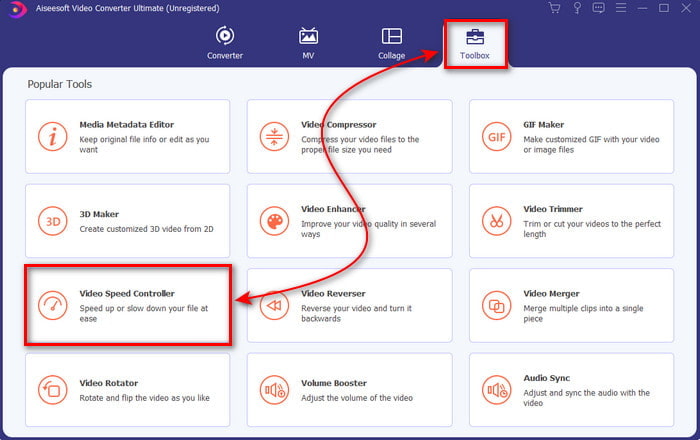
Krok 2. Poté přejděte do Toolboxu a najděte Video Speed Controller.
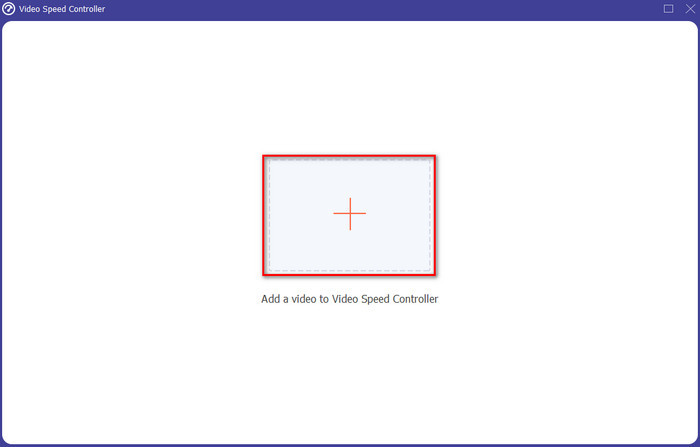
Krok 3. Kliknutím na tlačítko + vložte soubor, který chcete sledovat při 2x rychlosti videa, a kliknutím na Open pokračujte.
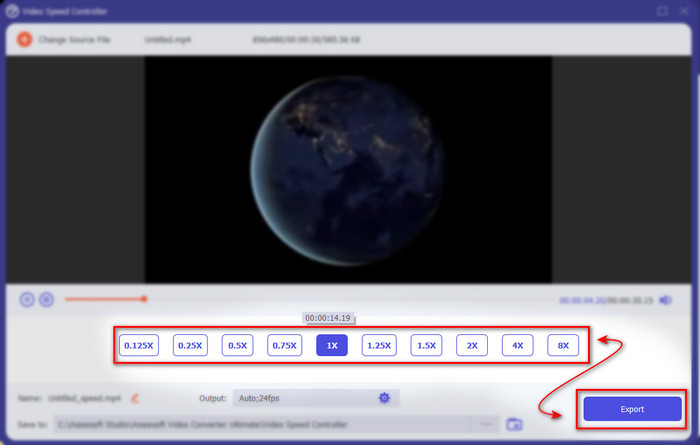
Krok 4. Po vložení souboru zvolte na dostupném seznamu rychlostí videa možnost 2x. Poté, abyste tuto rychlost uložili, klikněte na tlačítko Export.
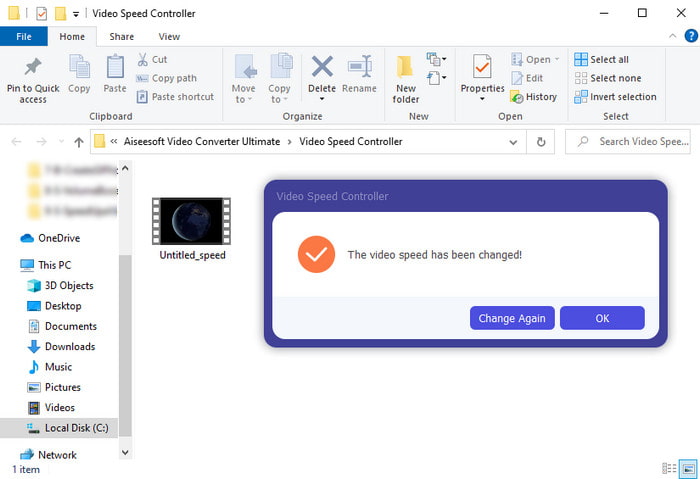
Krok 5. Po exportu souboru se na obrazovce zobrazí složka; klikněte na soubor a sledujte zrychlenou verzi videa.
Část 3. Jak přehrávat video 2x rychlostí
1. VLC Media Player
Nejznámějším přehrávačem médií, který si můžete stáhnout do PC nebo Macu, je VLC Media Player. Tento desktopový nástroj používají uživatelé, kteří milují sledování filmových klipů. Tento nástroj si navíc poradí téměř se všemi formáty, které na webu známe. Některá videa s komplikovanými kodeky si tu však nepřehrajete, jako například AVI nebo MKV. Pokud tedy chcete vědět, jak udělat video 2x rychlé pomocí VLC Media Playeru, postupujte podle níže uvedených kroků.
Krok 1. Stáhněte si VLC do počítače a otevřete jej.
Krok 2. Přetáhněte soubor do rozhraní a pak klikněte na video soubor, který jste sem vložili.
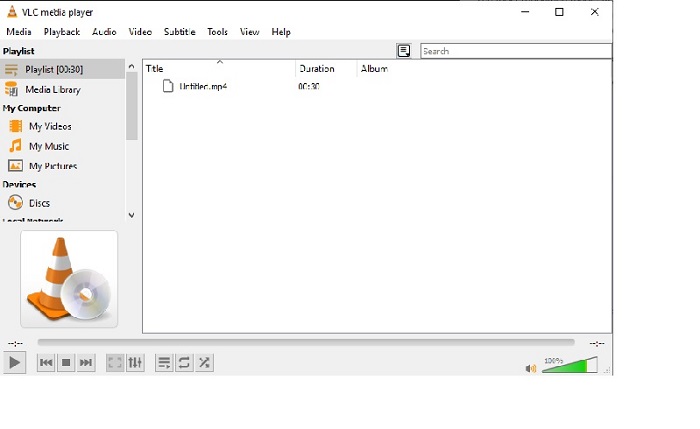
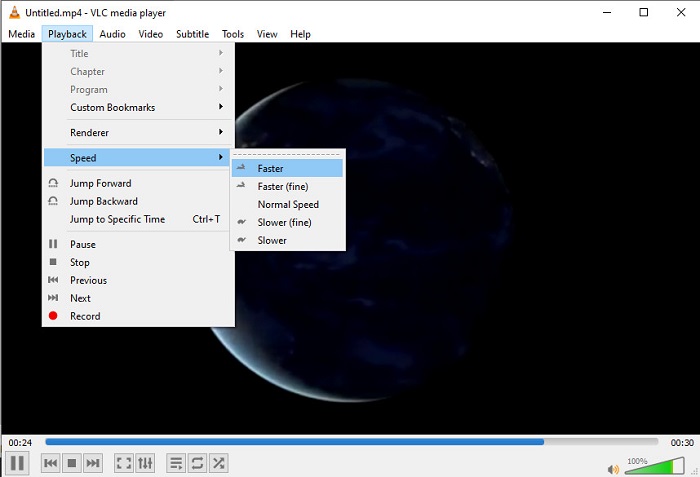
Poté přejděte do nabídky Playback a klikněte na Speed, abyste změnili původní rychlost videa.
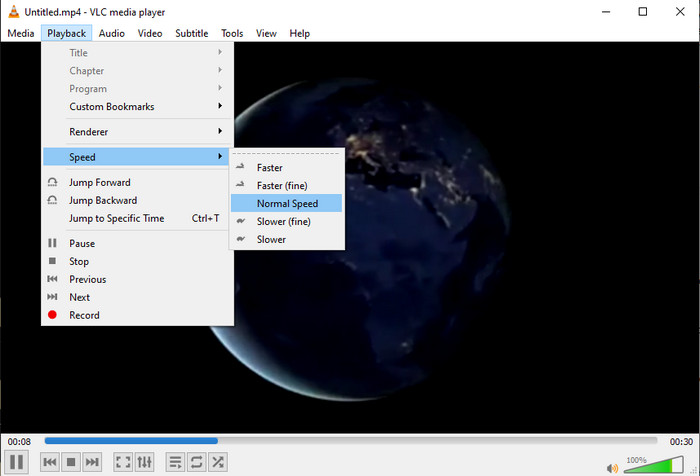
Krok 3. A pokud chcete rychlost vrátit na normální, přejděte na Playback, klikněte na Speed a zvolte normal speed.
2. Přehrávač QuickTime
Nativní přehrávač médií na Macu vám také umožní přehrávat video při 2x video rychlosti. QuickTime Player je předinstalovaný přehrávač médií, který na Macu uvidíte. Na rozdíl od VLC ho tedy nemusíte do počítače stahovat. Pokud jste ale uživatel Windows, tento nástroj používat nemůžete, protože nepodporuje počítače s Windows. Ačkoli je nástroj na Macu dostupný, stále existuje mnoho funkcí, které nepodporuje, například některé formáty. Většinu formátů, které vyvinuly Windows, tu totiž nelze přehrát. Pokud ale máte Mac, zkuste postupovat podle následujících kroků.
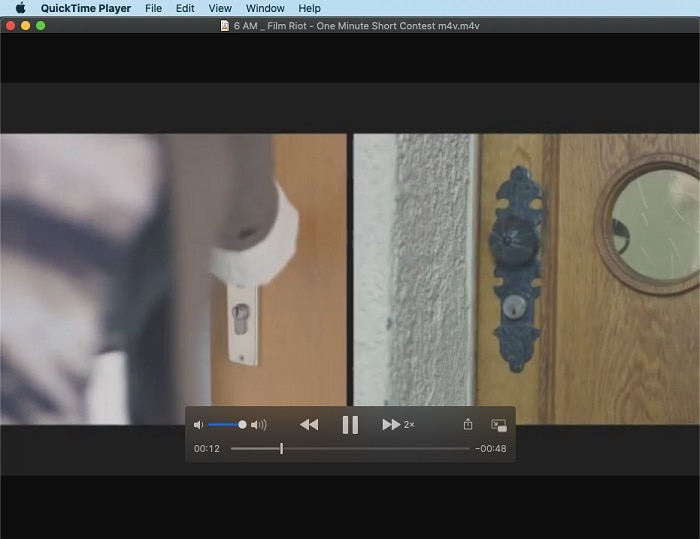
Krok 1. Vyhledejte QuickTime ve Finderu a spusťte jej. Klikněte na File a Open File, abyste našli video a otevřeli ho.
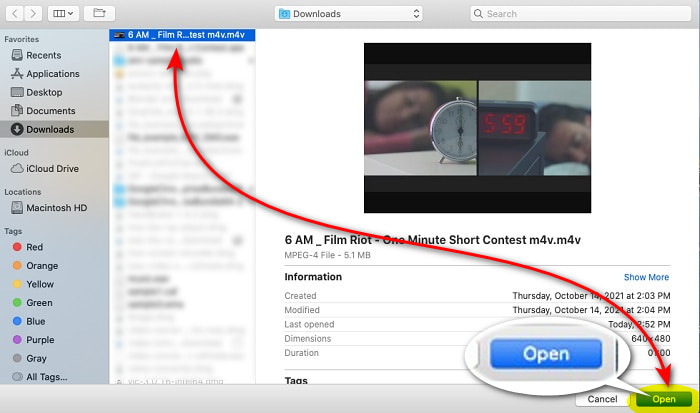
Krok 2. Během přehrávání videa klikněte na tlačítko fast-forward, abyste jej zrychlili.
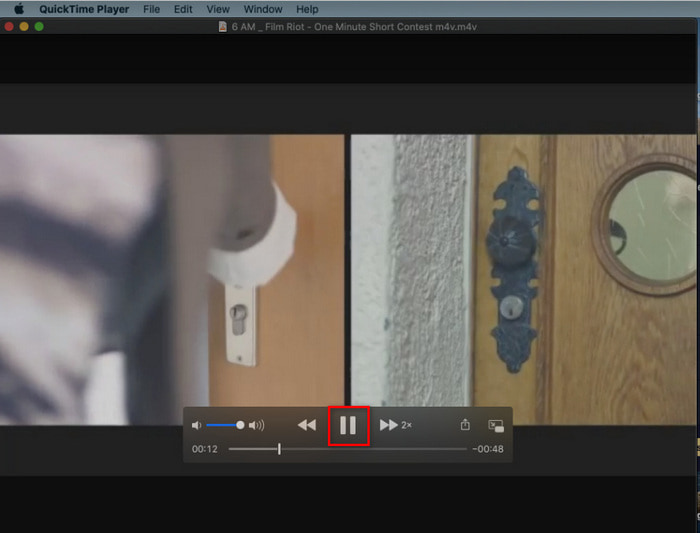
Krok 3. A pokud chcete zrychlení zastavit, klikněte na tlačítko pause/play.
3. Windows Media Player
Stejně jako má Mac svůj předinstalovaný přehrávač médií, má i Windows svůj vlastní jedinečný přehrávač, Windows Media Player. Podobně jako QuickTime je tento nástroj ve Windows předinstalovaný a připravený k použití, abyste mohli videa sledovat a udělat je 2x rychlejší než jejich běžná rychlost. Zrychlení v tomto nástroji však považujeme za nejhorší, protože obraz odstraňuje a místo rychlého přehrávání skáče po sekundách. Pokud vám to ale nevadí, postupujte podle následujících kroků, jak jej zrychlit.
Krok 1. Spusťte nástroj na svém počítači s Windows.
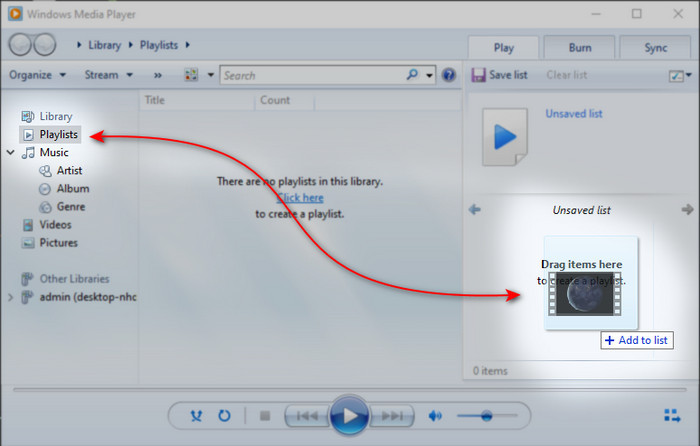
Krok 2. Klikněte na Playlist a poté přetáhněte video soubor do malého okénka na pravé straně.
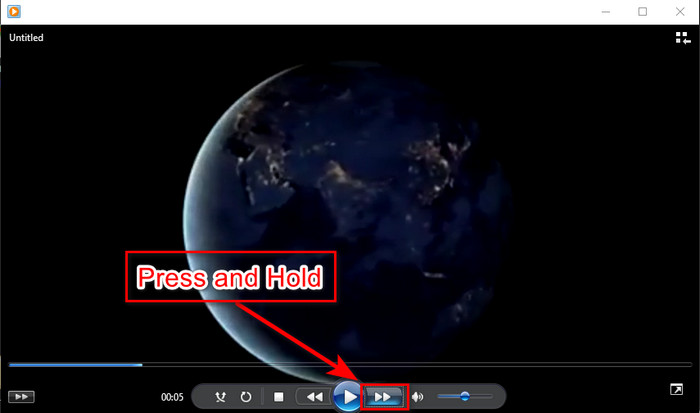
Krok 3. Video se začne automaticky přehrávat; pro zrychlení klikněte a podržte tlačítko fast-forward a uvolněte ho, pokud chcete zrychlení zastavit.
Část 4. Nejčastější dotazy o 2x Video
Co je lepší: zpomalit nebo zrychlit?
Ve skutečnosti záleží na situaci, ve které jej údajně budete používat. I když obě úpravy, které provedete, vám pomohou. Pokud tedy sledujete tutoriál nebo chcete odhalit trik kouzelníka, použijte zpomalený záběr. Pokud však spěcháte a potřebujete sledovat mnoho videoklipů, je nutné je sledovat, abyste zrychlili přehrávání.
Mohu nahrávat do superrychlého přehrávání?
Ano, pomocí časosběru můžete z hodinového videa udělat minutu nebo sekundu. Ale na rozdíl od zrychlení je časosběr mnohem rychlejší než obvyklé zrychlení 2x, 4x, 8x.
Jaká je nevýhoda sledování videa 2x rychlostí?
I když vám sledování videí při této rychlosti může hodně pomoci, přehrávání má spoustu nevýhod, že se vám rychlost může stát. Pokud se například přehrávání videa stane vaším zvykem, normální rychlost videa se zpomalí.
Závěr
Nyní, když už znáte různé nástroje, které můžete použít ke sledování videí při 2x rychlosti, je ten pravý čas vybrat si, který vám vyhovuje. Doufáme tedy, že vám tento článek pomohl rozhodnout se, co je pro vás lepší. Zda použijete přehrávač médií k úpravě rychlosti, nebo editor, jako je Video Converter Ultimate. Ať už si zvolíte jakékoli řešení, všechna fungují skvěle a dobře se vám budou používat.
-
 4 nejlepší hráči VOB pro mobily Android pro různá použití
 Když si stáhnete videa VOB a chcete je sledovat na Androidu, můžete si z následujících 4 nejlepších hráčů VOB v tomto článku vybrat to nejvhodnější.
-
 5 nejlepších alternativ Windows Media Player pro mobilní zařízení Android
 Protože si nemůžete stáhnout Windows Media Player pro Android, měli byste si přečíst tento článek a dozvědět se o 5 nejlepších alternativách k Windows Media Playeru.
-
 Top 5 nejlepších přehrávačů videa pro iPhone, které byste si v roce 2025 neměli nechat ujít
 Chcete -li na svém iPhone přehrávat videa ve všech formátech a mít lepší zážitek ze sledování, měli byste si přečíst tento článek a seznámit se s nejlepšími 5 přehrávači videa pro iPhone 12/11/X/8/7/6.
