


 Video Converter Ultimate
 Screen Recorder
 Oprava videa
Jak přidat titulky k videím, která uložíte na plochu
Titulky jsou nejlepší způsob, jak převést dialogy z jiných zemí do vašeho rodného jazyka v podobě textu. Jsou určeny pro ty, kteří nerozumí dialogům herců a hereček. Zároveň zvyšují celkovou angažovanost publika u filmů a seriálů. V některých případech však video, které si stáhnete, žádné titulky nemá, nebo pro ně existuje samostatný soubor. V tomto článku proto představujeme nejlepší způsob, jak přidat titulky k videím. Čtěte tedy dál, protože vám ukážeme kroky, jak vložit vlastní titulky, a jaké různé nástroje k tomu můžete použít.

Část 1. 4 nejlepších nástrojů, které můžete použít k přidání titulků do videa
1. Video Converter Ultimate (Windows a Mac)
Věděli jste, že můžete přidávat titulky ve Video Converter Ultimate? Tento výjimečný konvertor má spoustu různých funkcí, které nás vždy znovu překvapí. Celkový výkon tohoto softwaru je vynikající v oblasti konverze souborů, úprav, tvorby, přidávání a dalších operací. Nyní ale vysvětlíme, jak přidat titulky k videu v dokonale navazující textové posloupnosti. Navíc tento nástroj podporuje všechny formáty titulků, které můžete k videu přidat. Bez dalšího zdržování tedy přejděme k tomu, jak titulky přidat, podle níže uvedených kroků určených právě pro vás.
5 snadných kroků, jak přidat titulky k videu pomocí Video Converter Ultimate
Krok 1. Stáhněte software na disk Windows nebo Mac. Poté jej nainstalujte, rychle nastavte a klikněte na Dokončit.
Zdarma ke staženíPro Windows 7 nebo novějšíBezpečné stažení
Zdarma ke staženíPro MacOS 10.7 nebo novějšíBezpečné stažení
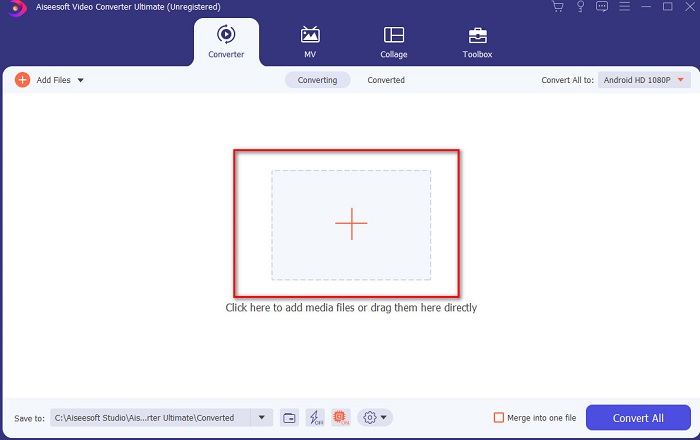
Krok 2. Spusťte nástroj a klikněte na tlačítko plus uprostřed rozhraní. V okně vyhledejte video ve složce a klikněte na Otevřít.
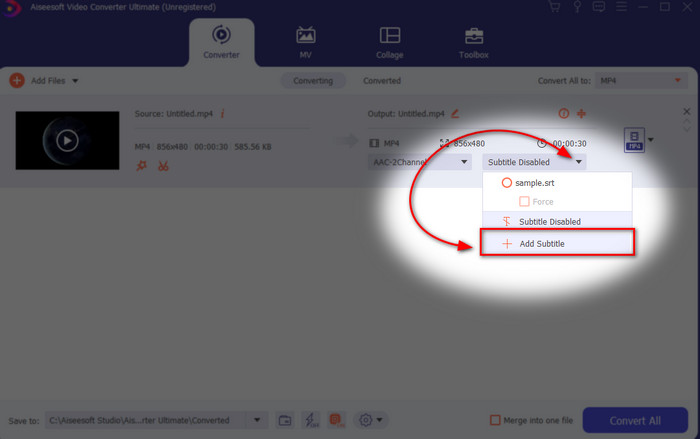
Krok 3. V rozhraní klikněte na rozbalovací tlačítko u položky Subtitle a zvolte Add Subtitle. Vyberte soubor s titulky ve složce a klikněte na open.
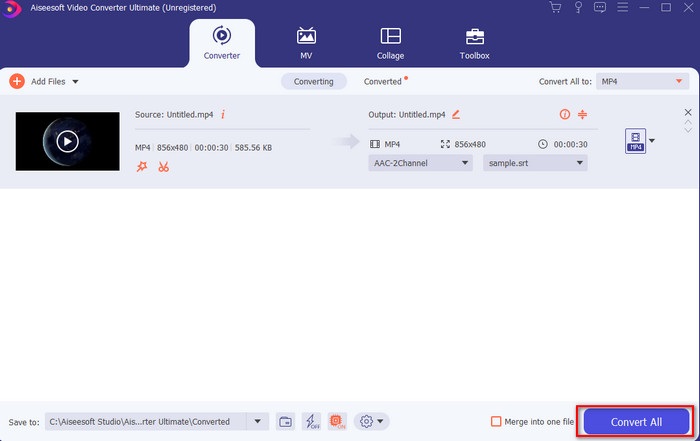
Krok 4. Po přidání titulků můžete nyní video exportovat kliknutím na Convert All.
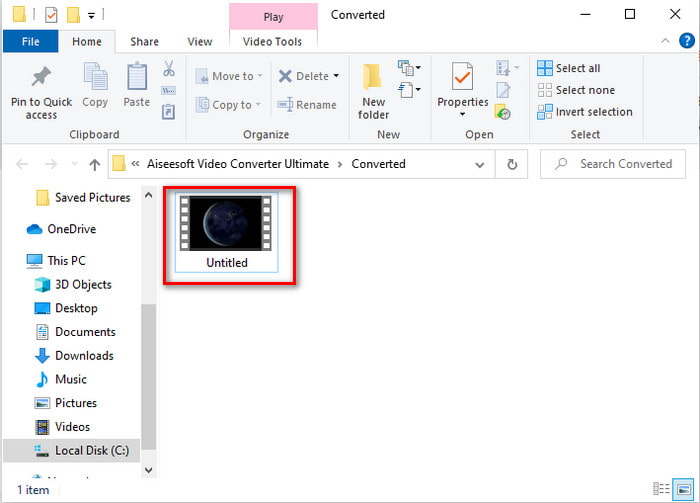
Krok 5. Průzkumník souborů se zobrazí na obrazovce s video souborem, který už má vložené titulky. Klikněte na soubor a můžete video sledovat a titulky číst bez prodlev.
Související:
Jak stříhat a spojovat písně online
2. iMovie (Mac a iPhone)
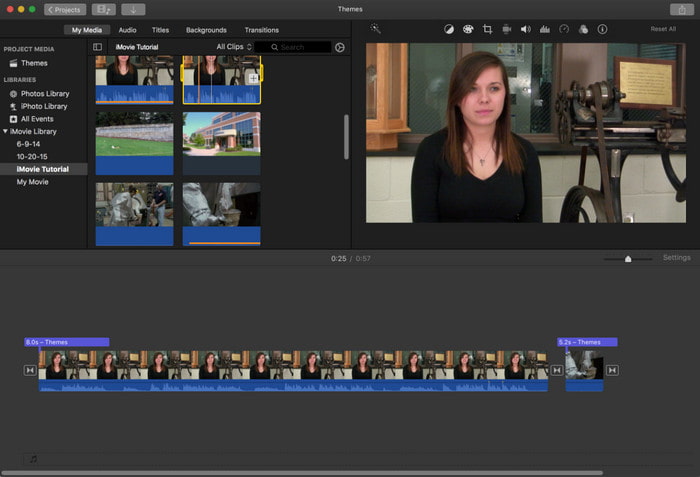
Jedním z nejlepších nástrojů, které Apple svým uživatelům nabízí, je iMovie, takže přidání titulků do videa v iMovie je snadné a zdarma. Tento výchozí nástroj je na Macu špičkou pro úpravy a další práci s videem, takže přidání titulků je zde opravdu jednoduché. Nelze však použít titulkový formát SRT a přidat ho k videu, protože tento formát iMovie nepodporuje. Celkový výkon tohoto výchozího editoru pro Mac je ale skvělý pro každého, kdo má omezený rozpočet. Nástroj navíc nabízí prémiovou verzi, která podporuje řadu pokročilých editačních funkcí.
3. Adobe Premiere Pro (Windows a Mac)
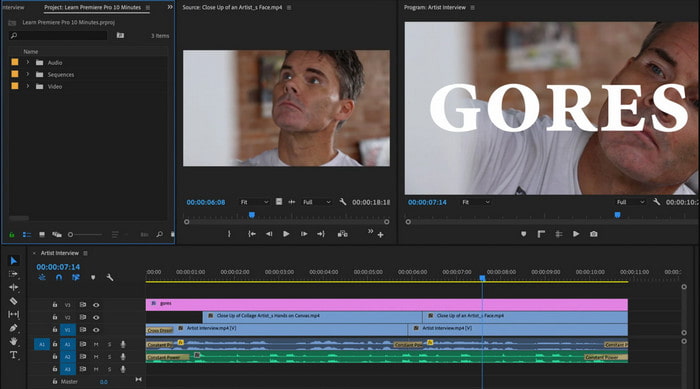
Adobe Premiere Pro nabízí špičkové editační funkce, které používají profesionálové ve střižnách. Tento nástroj umí na rozdíl od iMovie také přidávat titulky ve formátu SRT. Kromě toho podporuje téměř všechny formáty titulků, které můžete použít. Přestože se nástroj může zdát bezchybný, jeho cena je velmi vysoká, a pokud jej chcete používat jen k přidání titulků k videu v Adobe Premiere Pro, je to sice přijatelné, ale ne nejlepší řešení. Zejména pokud máte omezený rozpočet a nechcete utrácet mnoho peněz. A pokud jste začátečník, také nejde o ideální volbu, protože se s programem budete muset nejprve dlouho učit pracovat.
4. Clideo (online)
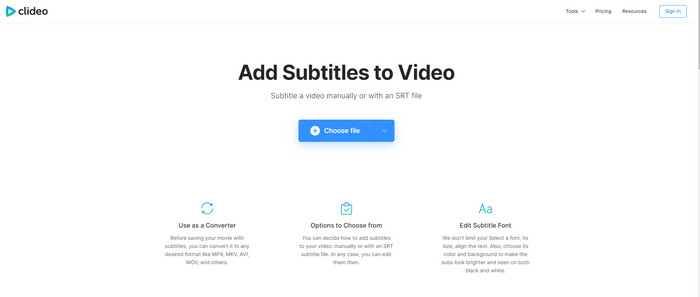
Clideo nabízí editační funkce, které můžete používat zdarma, pokud máte připojení k internetu. Tento nástroj lze použít na všech zařízeních, pokud máte prohlížeč. Ačkoli je nástroj flexibilní, podporuje pouze titulkový formát .srt. Pokud tedy vaše titulky nejsou ve formátu SRT, musíte je zde upravit ručně, což je pro vás trochu nepohodlné. Také rychlost nahrání videa závisí na kvalitě vašeho připojení. To znamená, že pokud máte pomalý internet, počítejte s dlouhým čekáním oproti jiným způsobům online přidávání titulků k videu.
Část 2. Časté dotazy o přidávání titulků do videa
Jaké jsou různé typy formátu titulků?
Na webu existuje mnoho různých formátů titulků, ale nejběžněji používaným formátem, se kterým se již setkáváte, je formát titulků SRT, WEBVTT a SBV. Protože se jedná o nejlepší a flexibilní formáty, které můžete snadno používat, existují SSA, TTML, DFXB, TXT a další. Přestože fungují skvěle, první zmíněný formát titulků je nejlepší, jaký můžete použít.
Jaký je hlavní rozdíl mezi titulky a titulky?
Přestože používají stejný formát, stále existují hlavní rozdíly mezi titulky a titulky. Za prvé, do videa jsou zahrnuty titulky, které překládají mluvený jazyk herce nebo herečky do jazyka diváka. Nejčastěji se to používá u těch, kteří slyší zvuk, ale nerozumí tomu, co říkají. Zatímco titulky jsou vytvořeny k popisu toho, co se děje, a prostřednictvím textu, jako jsou zvukové efekty. Jsou určeny pro ty, kteří mohou sledovat videa, ale neslyší zvuk jasně nebo neslyší.
Dub vs. Sub; Který je lepší?
Někteří jiní diváci preferují Dub než sub, zatímco jiní jsou naopak. I když jsou účinným způsobem, jak médium lépe přeložit publiku. Dub a subs mají mnoho rozdílů, například titulky jsou přeložené verze zvuku a přecházejí na text ve videu. Zatímco dabingy používají diváci, kteří mají potíže se čtením. Takže místo čtení kontextu používají dabingy, aby se lépe soustředili na to, co sledují. Vždy tedy záleží na vás, co preferujete, jestli zvládnete číst při sledování sub jsou nejlepší, ale pokud chcete mít laserové zaostření na samotné video, použijte dub..
Závěr
Nakonec nyní chápeme a umíme přidat soubory s titulky k vašemu videu natrvalo. Usnadnili jsme vám hledání a představili různé způsoby, které můžete využít. Přesto je nepopiratelné, že Video Converter Ultimate je nejlepší volbou v našem seznamu. Podporuje totiž všechny formáty titulků, které můžete potřebovat. Místo toho, abyste utráceli velké částky za jiné nástroje se stejnými nebo i horšími funkcemi, proč jej nejprve nevyzkoušet sami? Abyste na vlastní oči viděli, o čem mluvíme.
-
 Výukový program - 4 bezplatné způsoby, jak sloučit videa z iPhone do nového
 Přečtěte si a získejte 4 snadné způsoby, jak sloučit videa na iPhone. Jsou podporovány všechny modely iPhone a verze iOS. Můžete rychle kombinovat 2 a více videí na iPhone do nového videa.
-
 Jak komprimovat soubory M4V do menší velikosti (zdarma a online)
 Pokud hledáte jednoduchý způsob, jak zmenšit velikost souboru M4V, měli byste si přečíst tento článek. Zde s vámi sdílíme nejjednodušší způsob komprese souborů M4V.
-
 Compress WebM - How to Compress WebM File Online
 Jak komprimovat soubor WebM online? Jaký je nejrychlejší způsob komprese velkých souborů? Tento příspěvek popisuje 2 bezplatné způsoby, jak komprimovat WebM.
