


 Video Converter Ultimate
 Screen Recorder
 Oprava videa
Naučte se nahrávat na Minecraft pomocí nejlepších nástrojů pro nahrávání obrazovky
Každý, kdo rád hraje hry na počítači, zná Minecraft. Díky jeho obrovské popularitě už ovlivnil spoustu streamerů, aby tuto hru vysílali. A většina z nich má nějaký epický highlight, který je proslavil. Stejně jako Dreamův boat clutch – mnoho z nás se o něj pokoušelo už mockrát, ale neuspěli jsme. Po mnoha pokusech se vám to konečně povede, ale nikdo u toho není, aby váš clutch viděl. Nejlepší způsob, jak se svým vlastním Dreamovým boat clutch podělit, je proto nahrát si ho. A právě proto vám tu představujeme různé nástroje, které můžete použít a naučit se, jak nahrávat v Minecraftu. Když budete pokračovat ve čtení tohoto článku, zjistíte, jaký je nejlepší nahrávací software, který na webu najdete.

Část 1. Jak nahrávat Minecraft pomocí online nástroje
Záznamník obrazovky FVC zdarma
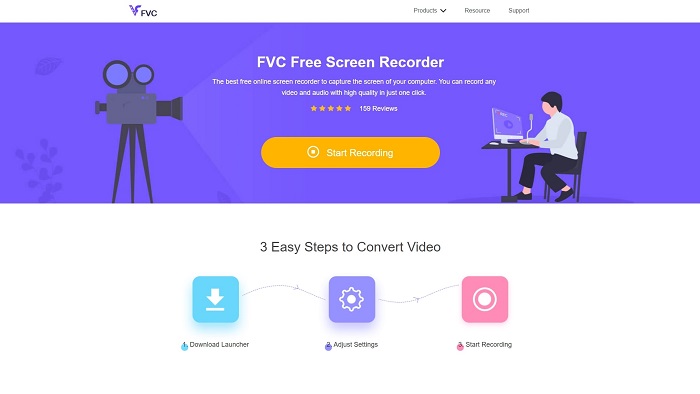
Chcete se naučit, jak online nahrát video z Minecraftu? Pak si zkuste přečíst tento návod a použít tento nástroj. FVC Screen Recorder nemá žádné skryté poplatky. Rozhraní webového nástroje navíc neobsahuje žádné otravné reklamy. Kromě toho zde můžete nahrávat bez omezení. I když se zdá, že je nástroj připravený na záznam obrazovky, nemá speciální herní režim. Přesto ho můžete používat, pokud máte k dispozici internet. Abyste se dozvěděli, jak tento nástroj používat, je nutné postupovat podle níže uvedených kroků.
Krok 1. Pro přístup k nástroji nejprve klikněte na tento odkaz.
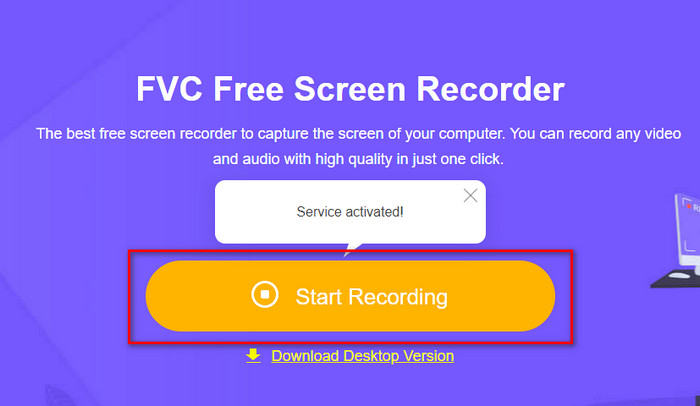
Krok 2. Stiskněte Start Recording, poté si stáhněte spouštěč, pokud jej používáte poprvé, a nainstalujte ho. Znovu klikněte na Start Recording, abyste tentokrát nástroj spustili.
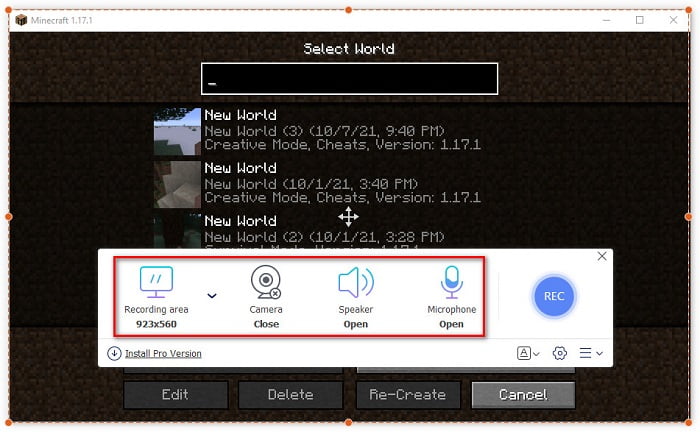
Krok 3. Upravte poměr stran (frame ratio) své obrazovky, poté zapněte Camera pro přidání své reakce, Speaker pro zachycení zvuků ze hry a Microphone pro přidání vašeho hlasu.
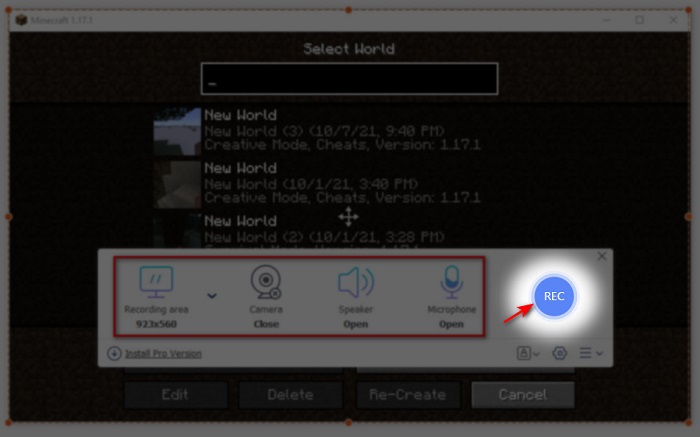
Krok 4. Poté klikněte na tlačítko REC a spusťte nahrávání.
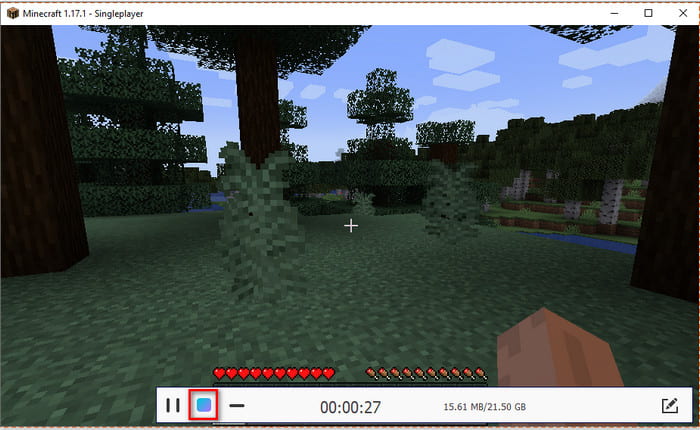
Krok 5. Pro ukončení nahrávání klikněte na tlačítko čtverec a poté klikněte na první soubor v Recording List, abyste si clutch znovu přehráli předtím, než ho odešlete nebo nahrajete.
Část 2. Jak nahrávat Minecraft pomocí 2 nejlepších offline nástrojů pro nahrávání
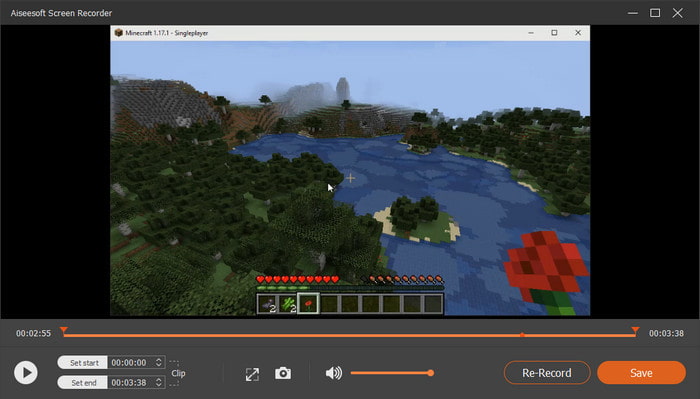
1. FVC Screen Recorder
Chcete zachytit každý moment svých triků v Minecraftu? Pak je pro vás FVC Screen Recorder tou nejlepší volbou. Tento nástroj je z hlediska celkového výkonu a uživatelské přívětivosti lepší než jeho online verze i OBS. Podporuje režim Game Recorder, který umožňuje zaznamenávat hru co nejplynuleji. Také si můžete nastavit a upravovat klávesové zkratky pro jednodušší ovládání nástroje. Můžete nahrávat nepřetržitě, i když záznam trvá klidně 24/7. Pokud se tedy chcete dozvědět, jak nahrávat Minecraft ve Windows 10 nebo na Macu, pečlivě postupujte podle těchto kroků.
Krok 1. Stáhněte a nainstalujte software na svůj disk. Poté proveďte rychlé nastavení programu a kliknutím na Dokončit uložte konfiguraci.
Zdarma ke staženíPro Windows 7 nebo novějšíBezpečné stažení
Zdarma ke staženíPro macOS 10.7 nebo novějšíBezpečné stažení
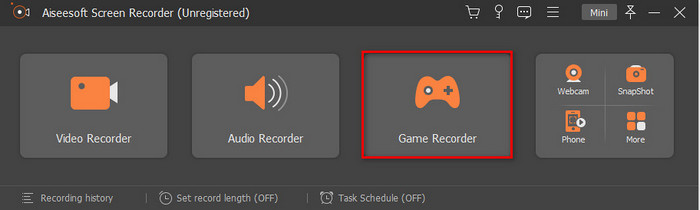
Krok 2. Klikněte na Game Recorder a povolte nástroji, aby běžel jako správce, poté stiskněte OK. Znovu klikněte na Game Recorder, abyste pokračovali.
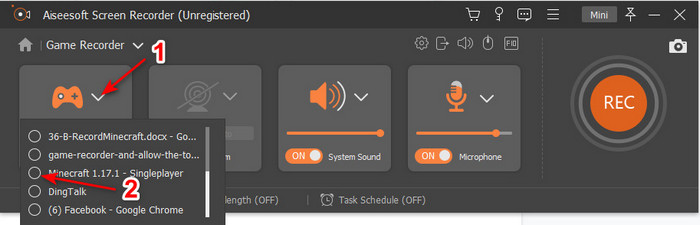
Krok 3. Nejprve spusťte Minecraft a vyčkejte, až se úplně načte. Stiskněte Select Game a vyberte Minecraft.
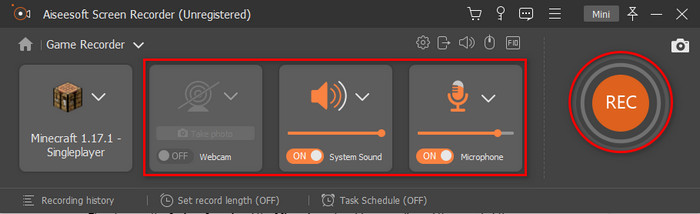
Krok 4. Než začnete nahrávat, zapněte Webcam, abyste při záznamu přidali svou reakci. Poté zapněte System Sound a Microphone, abyste zachytili svůj hlas i zvuky hry. Klikněte na tlačítko REC pro zahájení nahrávání a hra se vám automaticky zobrazí na obrazovce. Teď můžete provádět epické triky, které chcete zachytit.
Krok 5. Pokud chcete nahrávání ukončit, klikněte na tlačítko kostka pro zastavení. Klikněte na Save a Next pro uložení videa. Na obrazovce se zobrazí History a kliknutím na první soubor si můžete znovu přehrát epické triky, které jste vytvořili, a později je sdílet.
2. OBS
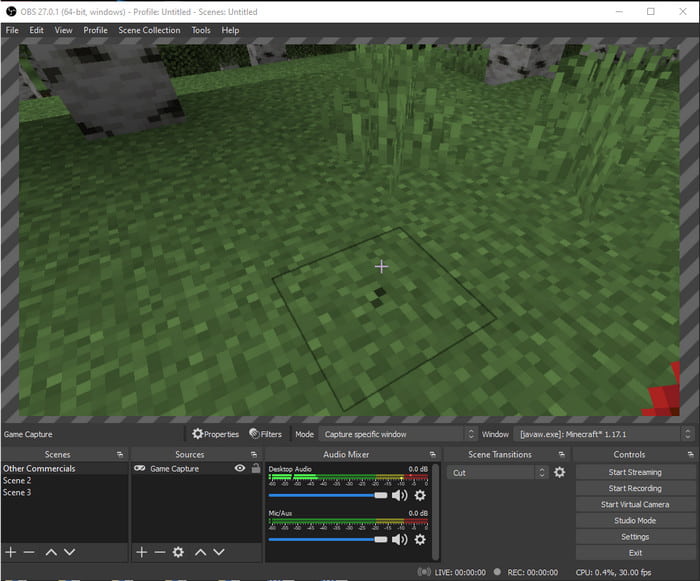
OBS je známý tím, že patří mezi nejkomplikovanější nástroje, které uživatelé používají. Přesto však vždy poskytuje skvělou kvalitu, i když se s ním pracuje obtížně. Pokud se tedy chcete naučit, jak nahrávat Minecraft pomocí OBS, ujistěte se, že máte dostatek volného času. Tento nástroj je totiž mnohem složitější, než se zdá, takže pokud nemáte představu, jak na to, postupujte podle následujícího návodu.
Krok 1. Nejprve si stáhněte OBS na svůj disk.
Krok 2. Poté nejprve otevřete Minecraft, přejděte do panelu Source a klikněte na Game Capture. Změňte režim na Capture Specific Window, pak klikněte na rozbalovací nabídku Windows a vyberte soubor s názvem Minecraft. Poté klikněte na OK pro pokračování.
Krok 3. Klikněte na Start Recording pro zahájení záznamu. A pro jeho ukončení klikněte na Stop Recording; záznam obrazovky se automaticky uloží do vašeho úložiště.
Část 3. Často kladené otázky o nahrávání Minecraftu
Jaké jsou nyní oblíbené hry na PC?
Na PC je spousta oblíbených her, ale toto je prvních 5 her, které jsou vždy na vrcholu každé recenze. První je Minecraft vydaný Mojangem v roce 2011, další na seznamu je League of Legend nebo známý jako LOL vytvořený Riot Games v roce 2009, Counter Strike Global vyvinutý Valve Corporation v roce 2012, Grand Theft Auto Five vydaný Rockstar Games a vyvinutý Rockstar North v roce 2013 a nakonec je Valorant vytvořený Riot Games v roce 2020.
Je Bandicam tím nejlepším nástrojem pro nahrávání?
Na Bandicam má mnoho lidí různé názory, ale pojďme zjistit, zda tento nástroj stojí za vyzkoušení. Chcete-li se o Bandicamu dozvědět víc, klikněte na tento odkaz, který vás přesměruje na nový článek věnovaný Bandicamu.
Jak nahrát velký soubor videa na YouTube?
Protože je YouTube známý jako platforma pro sdílení videí, mnoho uživatelů se snaží nahrávat svá videa. Když ale nahráváme video s velkou velikostí souboru, zabere to hodně času. Nejlepší způsob, jak ho nahrát rychleji, je video zkomprimovat, aniž by ztratilo kvalitu. Zjistěte, jak komprimovat videosoubor a nahrát ho na YouTube snadno.
Závěr
Abychom tuto diskusi ukončili, nyní je pro vás snazší pochopit, jak nahrávat Minecraft na PC. Možná jste si už teď vybrali svůj screen recorder, ale navíc je FVC Screen Recorder ta správná volba. Protože tento nástroj zvládnete snadno používat i jako úplný začátečník. Naučit se používat tento výjimečný záznamník obrazovky není vůbec těžké. Než tedy začnete nahrávat svůj Dreamův boat clutch, ujistěte se, že máte tento software už stažený.
Zdarma ke staženíPro Windows 7 nebo novějšíBezpečné stažení
Zdarma ke staženíPro macOS 10.7 nebo novějšíBezpečné stažení
-
 Nejlepší XviD Screen Recorder pro Starter v roce 2021 [online a offline]
 XviD je dobře známý pro kompresi video souborů. Jedná se o open-source software, který provádí formát ISO MPEG-4. Pokračujte ve čtení a dozvíte se více o podrobnostech.
-
 [Go-To-Guide] Nahrajte Blu-ray na OBS Studio a alternativní nástroje
 Naučte se nahrávat Blu-ray ve studiu OBS a dalších náhrazech pomocí těchto užitečných jednoduchých kroků a tipů. Pokračujte ve čtení a ponořme se do detailů.
-
 Proces pro kopírování a záznam DVD pomocí VLC pro digitalizaci hratelného formátu
 VLC podporuje mnoho formátů souborů komprimovaných audio-video, včetně nahrávání na DVD. Jen držte míč v pohybu pro další diskusi a detaily až do konce.
