


 Video Converter Ultimate
 Screen Recorder
 Oprava videa
Naučte se 3 způsoby, jak převést VOB do AVI online a offline
Soubory VOB se používají k ukládání soukromých datových proudů a využívají ztrátovou kompresi videa jako MPEG-2. Také mají téměř stejnou strukturu, pokud bychom je měli porovnat. Soubory .vob však mají omezení a specifikace, než je vůbec budete moci používat. A kvůli tomu nemůžete snadno přehrát soubor VOB na místním přehrávači médií. Takže nyní, abyste si ušetřili čas hledáním, jak jej otevřít, navrhujeme, abyste jej převedli výběrem níže uvedeného převodníku. V tom případě vám představujeme nejlepší převodník, který dokážeme vymyslet, a naučíme se, jak převést VOB do AVI online nebo offline pomocí nástrojů, které jsou na seznamu.
Část 1. Jak převést VOB do AVI online
Pokud máte omezený rozpočet, doporučujeme použít bezplatný nástroj. Při našem hledání na internetu jsme zjistili, že existuje nástroj považovaný za nejlepší online převodník, a tím je FVC Free Video Converter. Kromě toho tento nástroj poskytuje každému uživateli velkou jednoduchost a všichni, kdo jej už vyzkoušeli, jsou ohromeni tím, jak dobře funguje. Pokud tedy chcete být také překvapeni, jak je tento převodník dobrý, zkuste převést soubor VOB do formátu AVI podle níže uvedených kroků.
Krok 1. Pro okamžité přejití na webové stránky převodníku klikněte na tento odkaz.
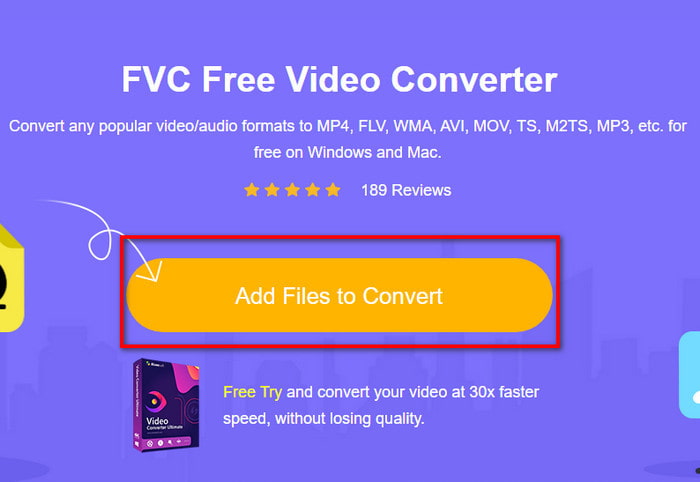
Krok 2. Na webu klikněte na Add Files to Convert, čímž stáhnete instalační program. Nemusíte se bát, má jen několik kB. Poté na něj klikněte znovu, abyste nástroj spustili, a v otevřeném okně vyhledejte soubor v počítači. Jakmile jej najdete, klikněte na Open.
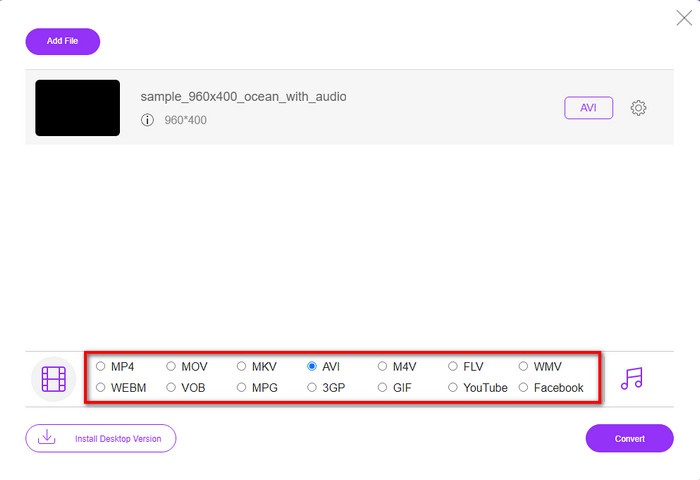
Krok 3. Na obrazovce se zobrazí nové rozhraní FVC. V seznamu dole zvolte formát AVI nebo jakýkoli jiný formát, na který chcete soubor převést.
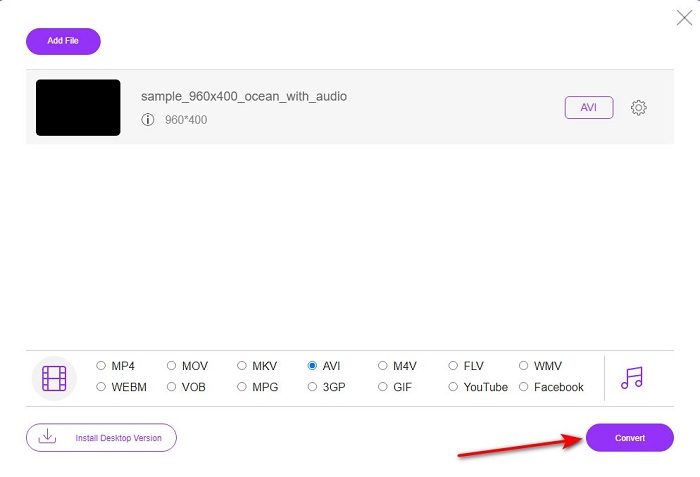
Krok 4. Po výběru formátu můžete začít s převodem souboru kliknutím na Convert.
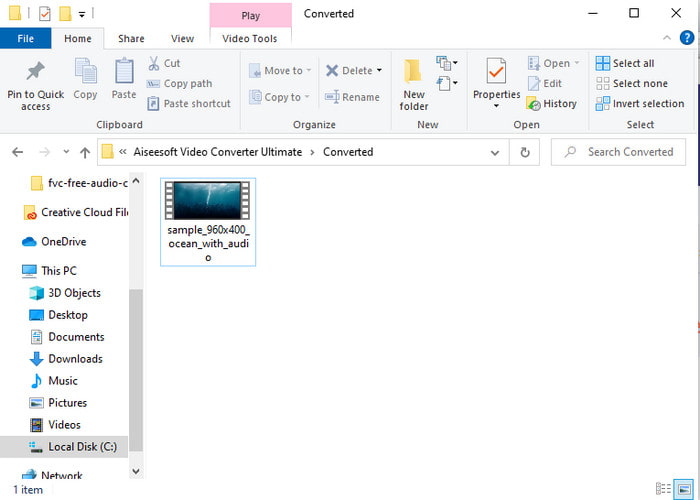
Krok 5. Tento proces zabere odhadem méně než minutu. Jakmile je převod dokončen, zobrazí se složka s nově převedeným souborem.
Část 2. Jak převést VOB do AVI na Windows a Mac
Použijte Phenomenal Converter: FVC Video Converter Ultimate
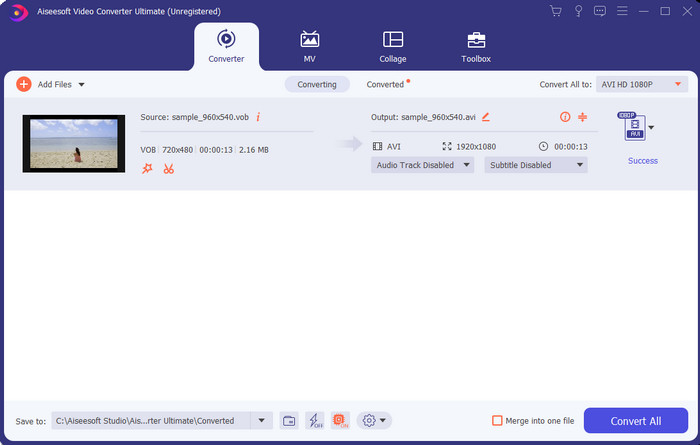
Pokud si chcete stáhnout převodník VOB do AVI, musí to být ta nejlepší z nejlepších možností, kterou byste rádi udělali. FVC Video Converter Ultimate vždy dostojí svému jménu jako ultimátní nástroj, který vyřeší každou ultimátní situaci, na kterou můžete přijít, zejména při převodu. Tento software se výrazně liší od dvou zmíněných nástrojů. Možná si říkáte proč, a je to jen proto, že dokonale padne každému, ať už jste profík nebo začátečník. Celkový výkon, který zažíváme, když zkoušíme tento nástroj, je již nyní úžasný a jsme ohromeni, jak rychle lze konverzi provést. A nyní, pokud chcete zažít fenomenální konverzi, o které mluvíme, postupujte podle níže uvedených kroků.
Krok 1. Než jej budete moci používat, musíte si jej nejprve stáhnout. Po stažení jej nainstalujte, proveďte základní nastavení a klikněte na Start Now.
Zdarma ke staženíPro Windows 7 nebo novějšíBezpečné stažení
Zdarma ke staženíPro MacOS 10.7 nebo novějšíBezpečné stažení
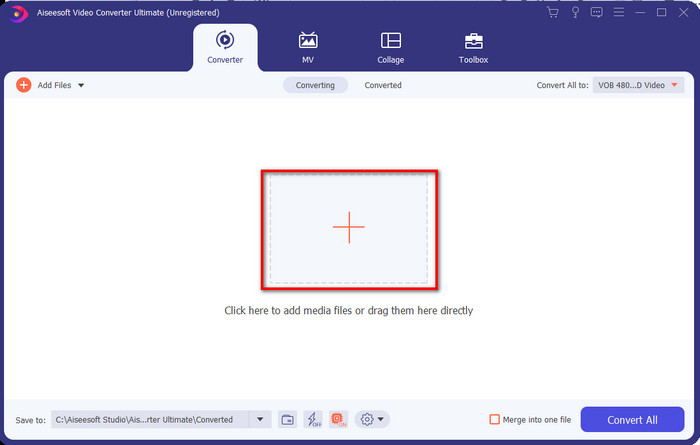
Krok 2. Po dokončení instalace otevřete software. Na obrazovce se zobrazí podobné rozhraní. Uprostřed rozhraní klikněte na tlačítko + a na obrazovce se otevře složka. Klikněte na Open, abyste postoupili k dalšímu kroku procesu.
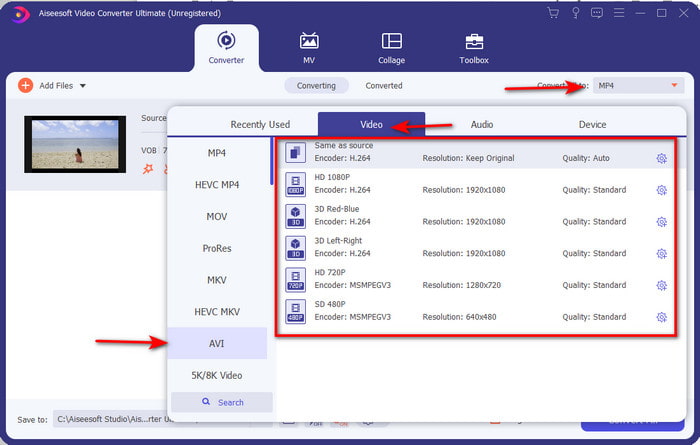
Krok 3. Klikněte na tlačítko Convert All v levé horní části rozhraní a z video kategorií vyberte formát AVI.
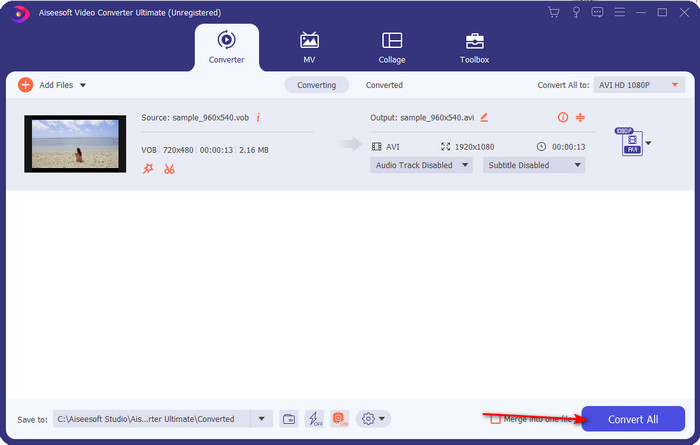
Krok 4. Jakmile máte vybraný formát, stiskněte Convert All, abyste spustili převod.
Krok 5. Nemusíte se bát dlouhého čekání, protože převod trvá jen několik sekund. Poté se na obrazovce automaticky otevře složka s převedeným mediálním souborem, který jste před chvílí vytvořili. Klikněte na něj, podívejte se na něj a užijte si novou verzi svého souboru .vob.
Použijte bezplatný nástroj: ruční brzdu
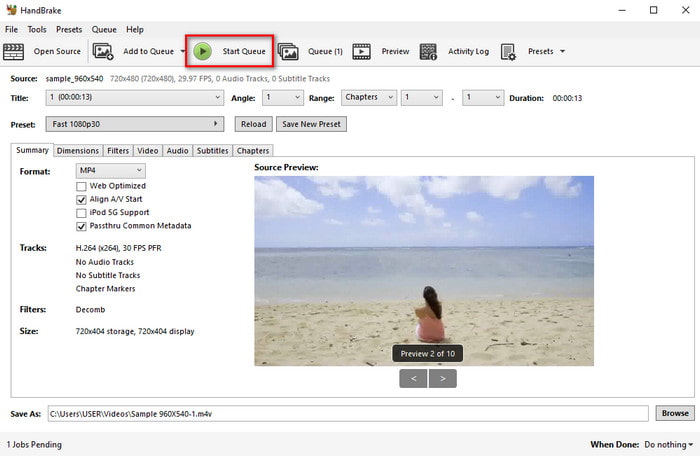
Pokud hledáte bezplatný nástroj, pak vám s tím pomůže HandBrake a na rozdíl od FVC Video Converter Ultimate nevyžaduje k fungování připojení k internetu. Je také zdarma ke stažení a může jej používat každý, kdo má počítač doma, v práci či kdekoli jinde. Pokud si však tento nástroj stáhnete, musíte si před jeho použitím stáhnout ještě samostatný soubor s názvem .NET 5.0. Někteří uživatelé to považují za trochu obtěžující, protože po stažení nástroje musí znovu stahovat další soubor. Pokud ale chcete účinný a bezplatný převod, zkuste použít HandBrake k převodu VOB do AVI a postupujte podle následujících kroků.
Krok 1. Nejprve nainstalujte nástroj na pevný disk svého počítače.
Krok 2. Klikněte na File (Soubor) a ve své složce vyhledejte soubor .vob.
Krok 3. Klikněte na Format, vyberte formát ze seznamu dostupných možností a poté klikněte na Start Queue.
Část 3. Který je nejlepší konvertor pro převod souborů VOB do formátu AVI
| Funkce | FVC Free Video Converter | FVC Video Converter Ultimate | Ruční brzda |
| Formát převodu |  | | |
| Hardware a zrychlení konverze |  | | |
| Připojení k internetu | | | |
| Video Enhancer nebo Editace | | | |
| Program podporován | Webový nástroj | Desktopový nástroj | Desktopový nástroj |
Část 4. Nejčastější dotazy o VOB a AVI
Jaké další soubory může VOB obsahovat?
VOB je multiplexní formát DVD a díky tomu může obsahovat nejen videa a zvuk, ale také titulky, obsah navigace a menu.
Proč nemohu na svém přehrávači médií přehrávat soubory VOB?
Jedním z důvodů, proč soubory VOB nelze přehrát ve vašem multimediálním přehrávači, je to, že tento formát má u přehrávačů jen velmi omezenou podporu. Dostupné přehrávače VOB najdete kliknutím sem. Pokud máte stále tento problém, jedním z možných řešení je převést soubor pomocí některého z výše uvedených převodníků.
Proč jsou soubory VOB příliš velké?
Jediný důvod, proč je tento formát tak velký, je ten, že obsahuje jiná data, která by měla mít DVD. Také nemůžeme vynechat možnost délky videa. Nebo klikněte sem a zjistěte, jak komprimovat soubory VOB.
Závěr
Takže nyní, pokud chcete převést soubor VOB, lze to snadno provést pomocí nástrojů dostupných výše. Kromě toho je FVC Video Converter Ultimate převodníkem, který mezi ostatními zmíněnými online a offline nástroji opravdu vyniká. Protože můžete snadno převést VOB do AVI ve Windows a dokonce i na Macu. Pokud stále nemáte ponětí, co použít, důrazně doporučujeme, abyste si tento fenomenální nástroj stáhli, abyste zažili explicitní výstup a byli ohromeni.
-
 VOB na MP4 – 3 způsoby, jak zdarma hromadně převést soubory VOB na MP4
 Tento článek představuje 3 bezplatné převodníky VOB na MP4 a související tutoriály. Můžete zdarma převádět soubory VOB na MP4 zdarma na Windows / Mac / online s lehkostí.
-
 Nejlepší způsoby, jak převést VOB na FLV [zdarma a online v ceně]
 Chcete převést soubor VOB na soubor FLV? Úlohu můžete snadno dokončit pomocí převaděče pro stolní počítače nebo online. Přečtěte si tuto příručku a naučte se, jak snadno a rychle převést VOB na FLV.
-
 Co je soubor VOB a jak zdarma změnit soubor VOB na GIF
 Chcete se dozvědět více o souborech VOB a jak je sdílet poté, co byly ripovány? nebo Proč potřebujete převést VOB na GIF? Pak si pozorně přečtěte tento článek.
