


 Video Converter Ultimate
 Screen Recorder
 Oprava videa
Nejlepší z nejlepších převodníků, které můžete použít k převodu 3GP do AVI online a offline
Formát 3GP je flexibilní formát, který přenáší obrazové a zvukové streamy do mobilních telefonů třetí generace využívajících GSM. Odpovídá připojení 3G pro rychlejší přenos souborů. Tento formát se nejčastěji používal u starších verzí telefonů, protože je víceúčelový a dá se rychle přenášet. V současnosti však 3GP soubory obvykle nepřehrajete v běžném lokálním přehrávači, protože novější přehrávače si s jejich strukturou neporadí. Nejlepší způsob, jak sledovat všechny 3GP soubory v telefonu nebo na počítači, je proto převod do jiného formátu. Místo toho, abyste na internetu hledali, který převodník je nejlepší, jsme pro vás shromáždili čtyři nástroje, ze kterých si můžete vybrat. Následující nástroje jsou vynikající a dokážou převést 3GP do AVI bez ztráty kvality.

Část 1. Převeďte 3GP do AVI offline pomocí Ultimate Converter
FVC Video Converter Ultimate
Pokud nechcete při převodu svých 3GP souborů vynakládat žádnou námahu, důrazně doporučujeme použít FVC Video Converter Ultimate. Tento software patří k nejlepším volbám pro převod souborů a samotný proces je velmi rychlý – soubory převede během několika sekund. Navíc mnoho uživatelů, kteří s ním mají zkušenost, sdílí stejný názor. Stručně řečeno, jednoznačně uvádějí, že jim tento nástroj pomohl vyřešit problém s převodem doslova během mrknutí oka.
Další vysvětlení, tento nástroj je nejen nejlepší při převodu souboru; má také nejpokročilejší funkce, které byste chtěli vyzkoušet. Příklady jsou editor, GIF maker, zesilovač hlasitosti, synchronizace zvuku a videa, zpětný chod a další. Pokud si koupíte tento nástroj, získáte všechny zmíněné nástroje dříve a je toho mnohem víc, co se dá vymyslet. Nyní se tedy pokusme postupovat krok za krokem k převodu 3GP do AVI na počítačích Mac a PC bez ztráty kvality.
Krok 1. Klikněte na tlačítko pro stažení, zvolte, zda používáte PC nebo Mac, a poté program nainstalujte.
Zdarma ke staženíPro Windows 7 nebo novějšíBezpečné stažení
Zdarma ke staženíPro MacOS 10.7 nebo novějšíBezpečné stažení
Krok 2. Spusťte nástroj, klikněte na symbol + uprostřed rozhraní, ve složce vyberte soubor .3gp a klikněte na Open. Můžete zde provést i hromadný převod – klikněte na Add Files a přidejte další soubory.
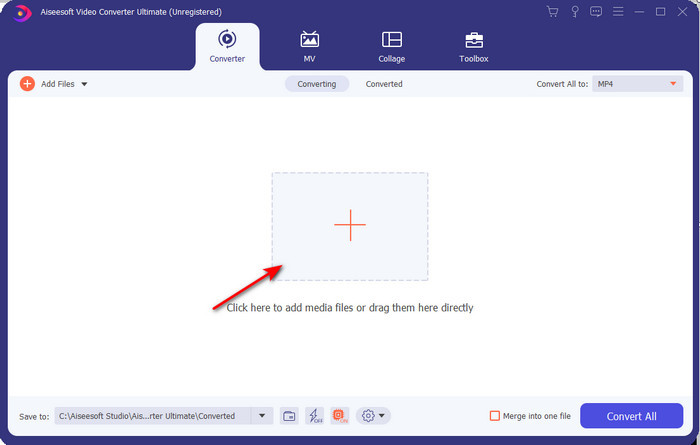
Krok 3. Chcete‑li změnit formát 3GP, klikněte na volbu Convert All a pod kategorií Video vyberte formát AVI.
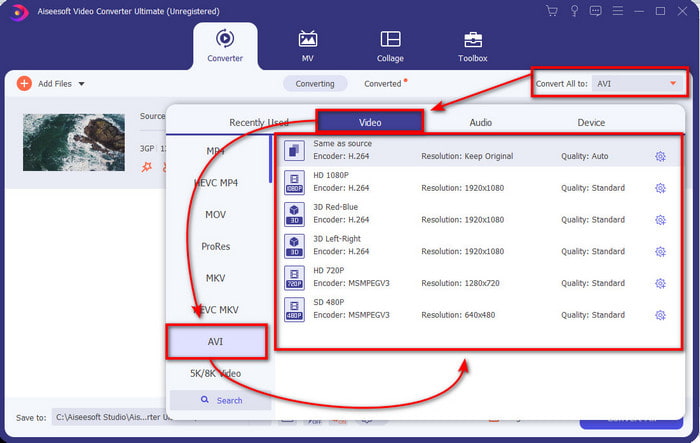
Krok 4. Pro zahájení převodu klikněte na Convert All a proces převodu vašich 3GP souborů se spustí.

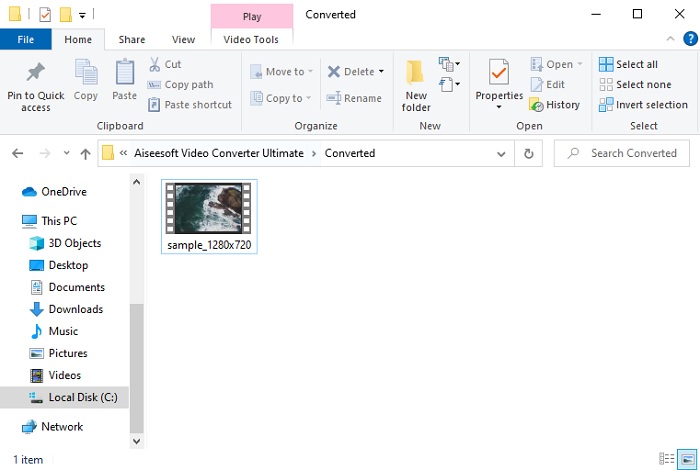
Krok 5. Po dokončení převodu se na obrazovce zobrazí složka s převedeným 3GP souborem. Klikněte na nově vytvořený soubor AVI a můžete jej přehrát nebo později upravovat, pokud chcete.
Část 2. 3 dostupné online převodníky pro převod 3GP do AVI
1. FVC Free Video Converter Online

Můžeme zaručit, že nejlepším online převodníkem 3GP do AVI v tomto seznamu je FVC Free Video Converter Online. Všechny funkce, které byste u online převodníku chtěli, zde najdete. V různých ohledech jde o nejlepší online převodník, který zmiňujeme. Například pokud chcete efektivní online nástroj, bezpečný proces převodu a žádné reklamy, je to pro vás ideální webový nástroj. Přestože webový nástroj vypadá skvěle a funguje výborně, podporuje jen středně širokou škálu formátů. Pokročilé funkce, se kterými se můžete setkat v FVC Video Converter Ultimate, zde k dispozici nejsou. Výhodou oproti softwarové verzi však je, že je zcela zdarma. Bez dalšího zdržování se podívejme na kroky, jak převést soubor do nové verze.
Krok 1. Klikněte na tento odkaz a přejděte na web.
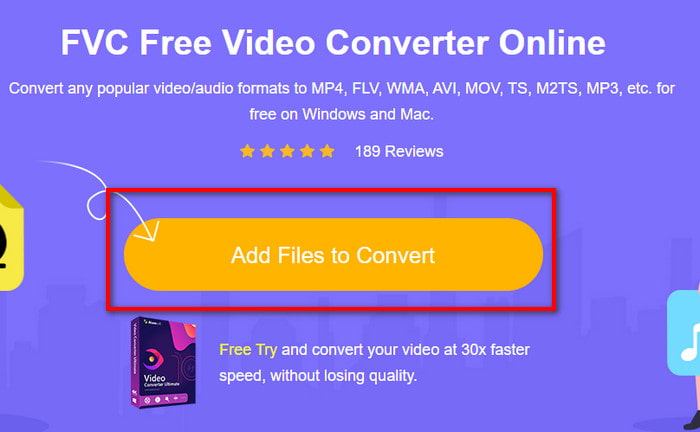
Krok 2. Stiskněte Add Files to Convert pro spuštění online nástroje, zobrazí se složka, ve které vyhledejte soubor .3gp. Pokud tento nástroj používáte poprvé, musíte si nejprve stáhnout spouštěč – klikněte na Add Files to Convert, nainstalujte a poté znovu klikněte pro spuštění.
Krok 3. Po dokončení výběru souboru zvolte v dolní části formát AVI.
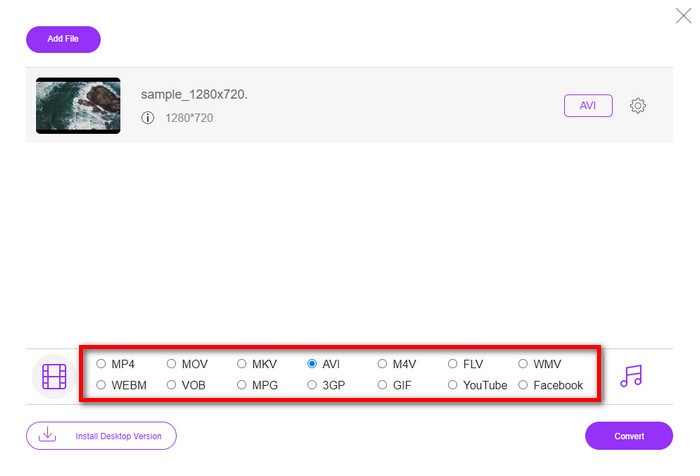
Krok 4. Jste‑li připraveni soubor převést, klikněte na Convert.
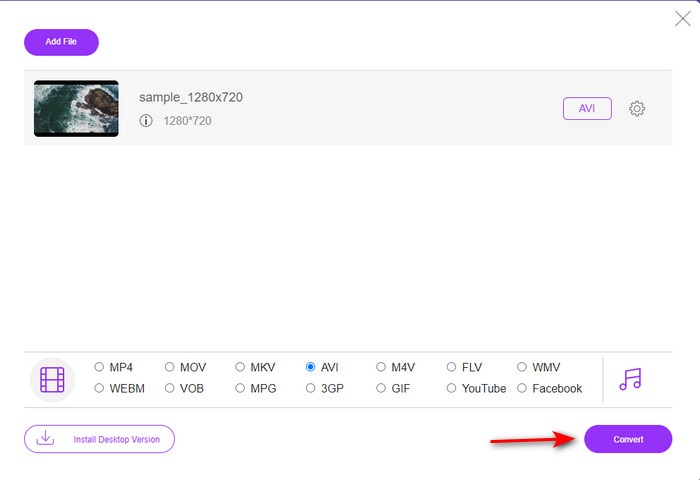
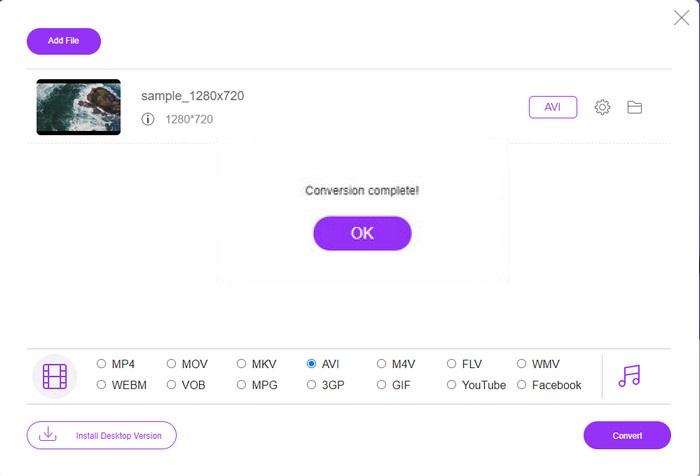
Krok 5. Po převodu se znovu zobrazí složka, tentokrát už s právě převedeným souborem.
2. Fconvert.com
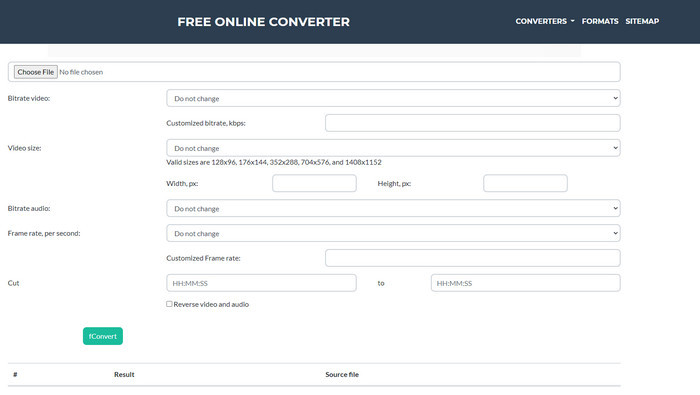
Do výčtu nástrojů na převod souborů musíme zařadit i Fconvert.com, protože tento webový nástroj je jedním z výborných převodníků, které můžete používat zdarma. Dokáže převést téměř všechny běžné formáty, a pravděpodobně tedy i ten váš. Má však jeden problém – reklamy. Pokaždé, když na webu na něco kliknete, nejprve se zobrazí reklama a teprve potom se dostanete k požadované akci. Přestože reklamy mohou být otravné, rozhraní aplikace působí přehledně a při převodu formátů funguje velmi dobře. Pokud chcete zjistit, jak je tento nástroj dobrý, postupujte podle níže uvedených kroků a zjistěte, jak převést 3GP do AVI zdarma.
Krok 1. Ve svém prohlížeči vyhledejte oficiální web tohoto nástroje.
Krok 2. Klikněte na AVI v sekci video, potom na Choose File, vyhledejte soubor .3gp, sjeďte dolů a klikněte na fConvert.
Krok 3. Sjeďte níže, kde uvidíte sekci Result; kliknutím na soubor jej stáhnete.
3. Anyconv
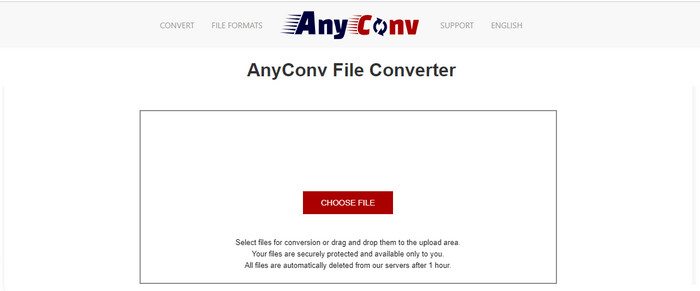
Dalším nástrojem specializovaným na převod formátů je Anyconv. Tento webový nástroj se od Fconvert.com výrazně liší, protože je lepší a rychlejší. Zároveň obsahuje méně reklam než předchozí nástroj. I když je reklam méně, jsou větší než na Fconvert.com, ale z hlediska výkonu si tento nástroj vede velmi dobře. Bez dalšího odkladu jej vyzkoušejme a ověřme, zda dokáže zdarma převést 3GP do AVI.
Krok 1. Otevřete vyhledávač a najděte web Anyconv.
Krok 2. Stiskněte Choose File, zobrazí se složka, do nástroje nahrajte soubor .3gp a pokračujte. Pro změnu formátu musíte kliknout na drop‑down tlačítko a vybrat AVI. Pro zahájení převodu klikněte na Convert.
Krok 3. Počkejte na dokončení procesu a poté klikněte na Download AVI pro stažení převedeného souboru.
Část 3. Který formát je nejlepší; 3GP nebo AVI
Pokud používáte telefon 3. generace a chcete ukládat vysoce kvalitní video, přeneste jej rychleji do 3. generace telefonu, pak je formát 3GP pro tuto úlohu. Pokud se však pokusíte odeslat formát AVI do telefonů 3. generace, soubor se neotevře, protože tento formát není podporován. Ale v dnešním případě je AVI mnohem lepší. Ve srovnání s 3GP si již získal velkou podporu všech přehrávačů médií a editorů. Přestože je dnes formát AVI nejlepší volbou, velikost souboru je ve srovnání s 3GP obrovská a pokud byste si jej chtěli uložit do telefonu, zabralo by vám spoustu místa. Kromě toho jsou oba formáty skvělé, ale mají různé účely a použití.
Část 4. Časté dotazy o 3GP a AVI
Mohu použít FFmpeg k převodu 3GP do AVI?
K převodu svého 3GP souboru můžete použít FFmpeg; je to sice složitější, ale při troše trpělivosti zvládnutelné. Nejprve si do počítače stáhněte zip soubor FFmpeg a rozbalte jej. Poté otevřete příkazový řádek (CMD), abyste s nástrojem mohli pracovat. V příkazovém řádku přejděte do složky se souborem a zadejte příkaz ffmpeg -i input.3gp -vn -ar 44100 -ac 2 -b:a 192k output.avi, tento kód zkopírujte, vložte do CMD a stiskněte Enter pro zahájení převodu.
Lze 3GP hrát na telefonech 4. generace?
Tento formát se používá v telefonech třetí generace a některé telefony čtvrté generace ještě umí videa ve formátu 3GP přehrát, ale ne všechny. Jak již bylo řečeno, 3GP je určen hlavně pro zařízení třetí generace, a proto nemusí ve všech telefonech čtvrté generace fungovat. Případně se můžete obrátit na profesionální přehrávače 3GP, abyste si svá videa užili naplno.
Který formát je lepší: 3GP nebo MP4?
Z hlediska kvality a podpory je MP4 v této oblasti lepší. Formát 3GP je však výrazně menší a lépe funguje v sítích 3G pro rychlejší přenos tohoto typu souborů. Chcete převést MP4 do 3GP nebo naopak? Klikněte sem a zjistěte více podrobností.
Závěr
Každá cesta musí jednou skončit a nyní můžete snadno převést 3GP na AVI pomocí výše zmíněných nástrojů. Navíc všechny výše uvedené nástroje, včetně FFmpeg, fungují skvěle. Nejlepší volbou však vždy padne FVC Video Converter Ultimate. Tento nástroj předčí všechny online převodníky, které mohou dělat v konverzi a mnoho dalších aspektů. Takže nyní, pokud chcete získat software, klikněte na tlačítko Stáhnout a proveďte převod rychle.
-
 [Online a zdarma] 3 způsoby, jak bez problémů převést MP4 na 3GP
 Chcete převést MP4 na 3GP rychlým a snadným způsobem? Zde budeme sdílet 3 převaděče MP4 na 3GP pro změnu MP4 na 3GP pro hraní na různých mobilních telefonech.
-
 Nejlepší 3 způsoby, jak převést FLV na 3GP ve Windows / Mac
 Nemůžete otevřít soubory FLV na smartphonu nebo tabletu? Nebojte se! Zde sdílíme tři způsoby, jak převést FLV na 3GP bez ztráty kvality pro hraní na mobilu.
-
 Vynikající volba pro převod MKV do formátu AVI
 Osvojte si, jak převádět videa MKV pomocí jednoduchých kroků poskytovaných výhradně vám. Chcete vědět jak na to? Pak klikněte na tento odkaz a dozvíte se více.
