


 Video Converter Ultimate
 Screen Recorder
 Oprava videa
Top 3 online a offline konvertor používaný k převodu souborů XviD do formátu AVI
XviD je dobře známý kodek, protože je konkurentem DivX. Především je tento kodek open‑source a je podporován licencí GNU. Tento kodek se používá ke kompresi a dekompresi souborů ve vašem formátu. Ačkoli tento kodek pomáhá zmenšit velikost videa, některé přehrávače médií si s ním stále nedokážou poradit. Pokud tedy váš přehrávač médií nepodporuje kodek XviD, musíte soubor převést do AVI. Níže uvádíme několik nejčastěji používaných konvertorů, které slouží k tomu, jak převést XviD do AVI.
Část 1. XviD a AVI - Přehled
Další vysvětlení o XviD je, že tento kodek není formát nebo kontejner jako AVI nebo jakýkoli jiný mediální kontejner. Pomocí XviD může být váš video soubor komprimován na mnohem menší velikost, aniž by došlo ke snížení jeho kvality. XviD také může kódovat AVI, aby se zmenšil; ne všechny formáty AVI však používají XviD jako kodek. Protože formát AVI je přístupný formát, který je nekomprimovaný, pokud máte soubor pod názvem .avi, počítejte s tím, že tento soubor je obrovský. Možná se ptáte, proč potřebujete převádět XviD, jednoduše proto, že ne všechny přehrávače médií tento kodek podporují. Nyní se tedy pokusme proměnit váš nepřehratelný soubor na hratelný tím, že se naučíme převést XviD do formátu AVI.
Část 2. 1. a 2. způsob, jak převést XviD do AVI offline
1. způsob. FVC Video Converter Ultimate
Abyste mohli převést zakódovaný soubor s příponou .xvid, je lepší přenechat práci na převodu tohoto souboru na profesionální nástroj. FVC Video Converter Ultimate není dobrý jen v převodu souborů či formátů do jejich nové verze. Tento nástroj můžete také použít k úpravě videí, zlepšení zvuku, tvorbě GIFů, zrychlení videí a dalším úkonům. Tento software je jako švýcarský nůž – univerzální nástroj, který si zamilujete. Než jej však budete moci používat, musíte si jej zakoupit, abyste mohli využít pokročilé funkce, které poskytuje. Co se týče celkového výkonu, tento software dokáže převést jakýkoli formát do více než 200 nových formátů, z nichž si můžete vybrat. Pokud tedy nyní chcete zjistit, jak převést XviD do AVI pomocí tohoto nástroje, přečtěte si níže uvedené kroky.
Krok 1. Kliknutím na tlačítko pro stažení uložte software na disk. Poté jej nainstalujte, postupujte podle průvodce instalací a stiskněte Start Now pro spuštění nástroje.
Zdarma ke staženíPro Windows 7 nebo novějšíBezpečné stažení
Zdarma ke staženíPro MacOS 10.7 nebo novějšíBezpečné stažení
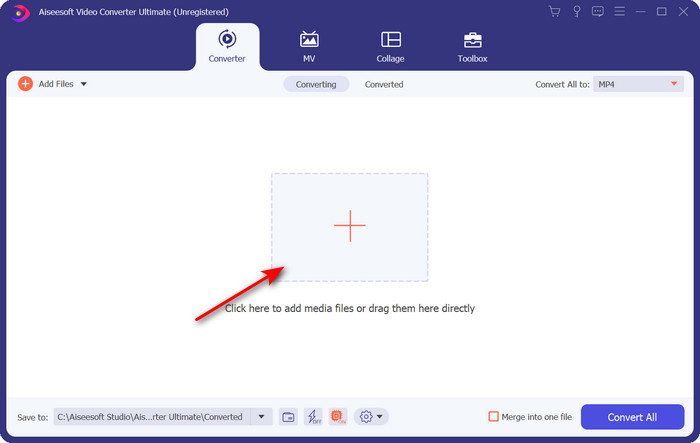
Krok 2. Po kliknutí na Start Now se nástroj otevře; uprostřed okna klikněte na tlačítko +, vložte soubor s příponou .xvid a klikněte na Open.
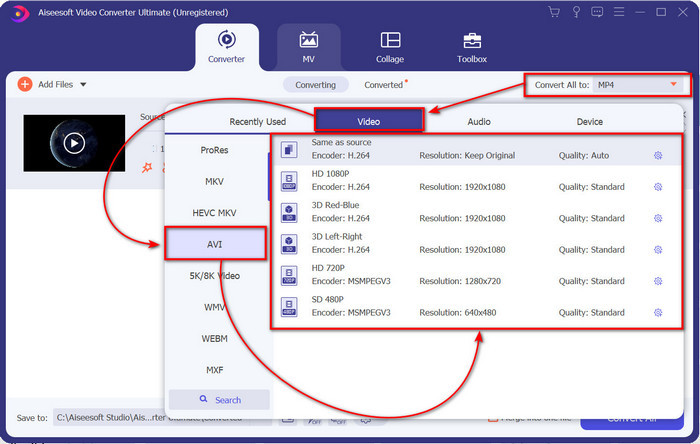
Krok 3. Chcete‑li změnit formát na AVI, klikněte na Convert All to: a najděte formát AVI; vyberte rozlišení. Pamatujte, že čím vyšší rozlišení, tím lepší kvalita, ale zároveň větší velikost souboru.
Krok 4. Jakmile jste zvolili formát, můžete převod spustit kliknutím na tlačítko Convert All.
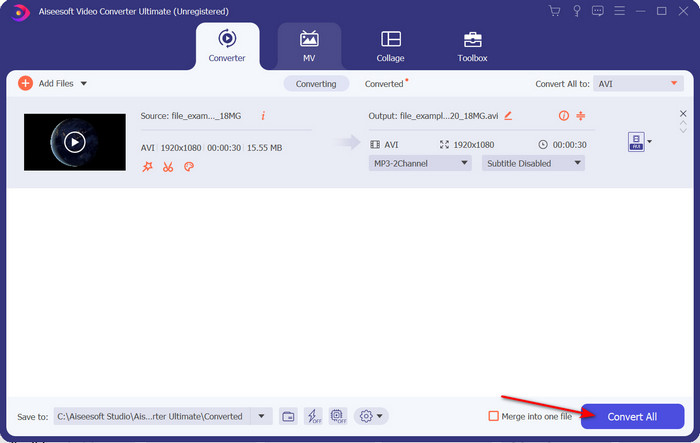
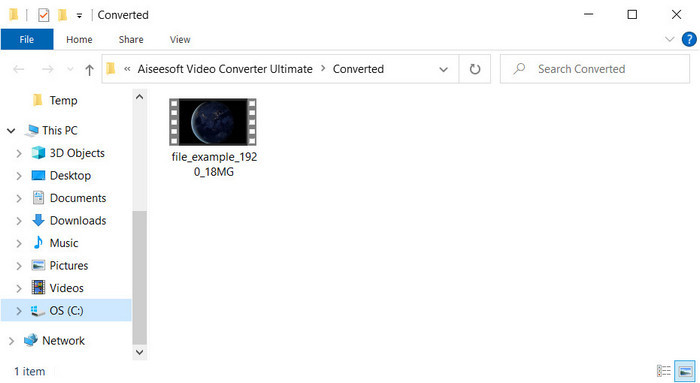
Krok 5. Převod souboru zabere méně než minutu; po dokončení se otevře složka s AVI souborem. Chcete‑li si převedené video přehrát, klikněte na soubor a užijte si sledování.
2. cesta. VLC
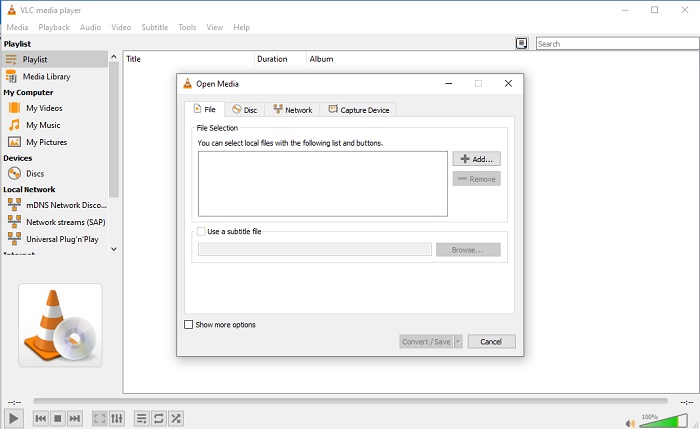
Pokud hledáte bezplatný převodník XviD do AVI, zkuste použít VLC. Tento software s otevřeným zdrojovým kódem není určen pouze pro přehrávání videí, ale můžete jej použít také ke konverzi souborů nebo formátů. Přestože je nástroj stále zdarma, můžete si pro tento převodník vybrat pouze několik formátů. Pokud tedy nyní chcete převést soubor XviD do nového formátu, jako je AVI, postupujte podle níže uvedených kroků.
Krok 1. Spusťte na počítači přehrávač VLC a klikněte na Media; v nabídce zvolte Convert/Save.
Krok 2. Stiskněte Add, ve složce vyhledejte soubor, klikněte na Open a poté na Convert/Save.
Krok 3. Změňte formát kliknutím na rozbalovací nabídku, potom klikněte na Browse pro určení cílové složky a nakonec klikněte na Start.
Část 3. 3. nejlepší bezplatný způsob převodu XviD do AVI
3. cesta. FVC Video Converter zdarma online
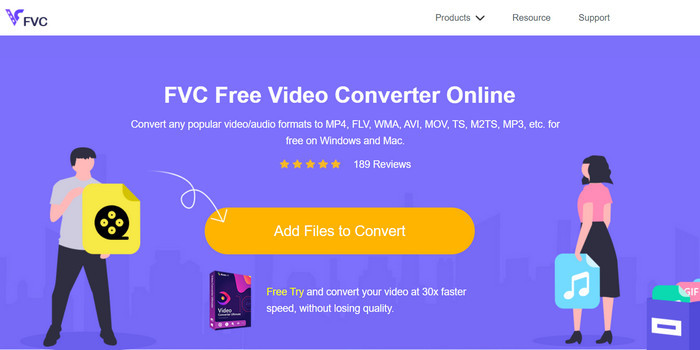
Hledáte webový konvertor, který umí převést XviD do AVI online a zároveň zcela zdarma? FVC Free Video Converter Online je nejlepší online převodník, který můžete ve svém prohlížeči použít. Tento webový nástroj už pomohl mnoha uživatelům vyřešit problémy s převodem souborů a možná budete další vy. Jednou z jeho výhod je, že si nemusíte instalovat žádný software do počítače, protože k němu máte přístup přes svůj oblíbený prohlížeč kdykoli a kdekoli. Jednou z nevýhod je však to, že jej nemůžete používat, pokud nemáte datové připojení nebo internet ve vaší oblasti. Každopádně je tento webový nástroj skvělou volbou pro převod formátů. Pojďme si nyní vyzkoušet tento online software a postupujte podle kroků.
Krok 1. Chcete‑li tento webový nástroj otevřít, musíte kliknout na tento odkaz.
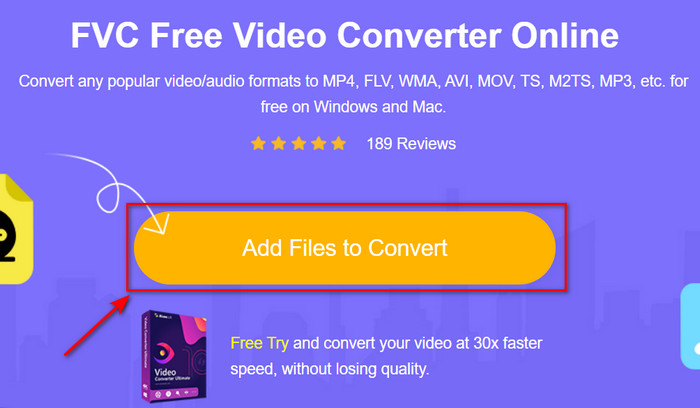
Krok 2. Poté klikněte na Add Files to Convert pro otevření webového nástroje; po kliknutí se zobrazí složka, v ní vyhledejte soubor .xvid a klikněte na Open.
Krok 3. Po nahrání souboru zvolte ve vedlejší nabídce formát AVI.
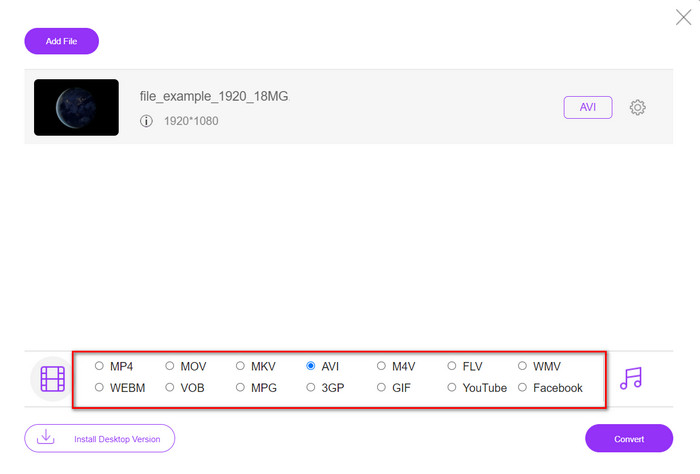
Krok 4. Jakmile dokončíte výběr formátu, klikněte na Convert, abyste spustili převod formátu.

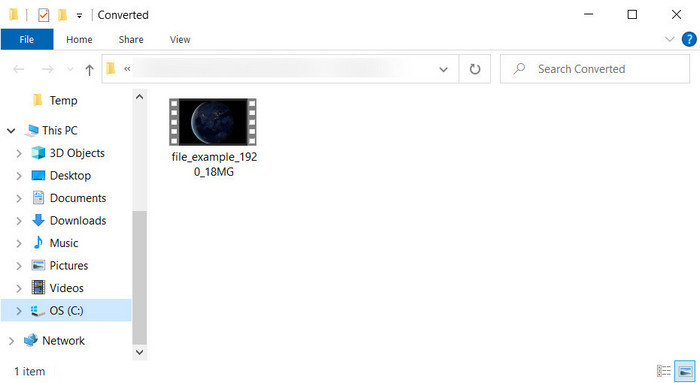
Krok 5. Na obrazovce vyskočí okno se složkou s novým souborem .avi.
Část 4. Nejčastější dotazy Převod XviD do AVI
Po převodu XviD do AVI je kvalita stejná?
Kvalita video souboru XviD se po konverzi samozřejmě nesmí změnit. Pokud však změníte kvalitu výstupu a nastavíte ji na nízkou nebo střední, pak počítejte se změnou kvality, zvláště pokud má váš XviD 1080 nebo 4k pixelů.
Změní se velikost souboru XviD po převodu?
Záleží na tom, do jakého formátu to převedete; například když změníte .xvid na .avi, očekávejte mírnou změnu ve velikosti souboru videa. Nemělo by se ale tak výrazně lišit od předchozí velikosti.
Kde mohu přehrát své video Xvid?
Pokud hledáte nejlepší přehrávač médií, který podporuje kodek Xvid, klikněte na tento odkaz, kde jsme shromáždili všechny nejlepší XviD přehrávače pro Windows, Mac, iOS a Android.
Závěr
Na závěr lze říci, že převod XviD lze provést velmi rychle, pokud použijete některý z výše uvedených nástrojů. Zmíněné nástroje navíc fungují výtečně a pomohou vám vyřešit problém s XviD. Nyní je tedy na vás, abyste si vybrali ideální konvertor, který budete používat. Ať už si jej stáhnete, nebo k němu přistoupíte online, ať už zvolíte cokoli, můžete očekávat vynikající výsledek. Pokud ale nevíte, co zvolit, doporučujeme vám stáhnout si FVC Video Converter Ultimate, abyste dosáhli fenomenálního výsledku. Pokud si jej stáhnete, můžete provádět převody a ještě mnohem více – stačí kliknout na tlačítko pro stažení.
-
 Jak převést M2TS do AVI pomocí nejlepších převodníků na webu a na ploše
 Chcete převést svůj soubor M2TS do formátu AVI? Poté si přečtěte tento obsah, protože upřesňujeme podrobné informace o tom, jak převádět a jaké jsou dostupné nástroje, které můžete použít.
-
 4 nejlepší MXF převodníky pro převod MXF na AVI [zdarma a placeno]
 Co je soubor MXF? Jak převést MXF do AVI? Toto je několik otázek, na které odpovídáme. Takže pokud máte stejnou otázku, přečtěte si tento článek.
-
 Top 4 nejúčinnější způsoby, jak převést 3GP do formátu AVI [2025]
 Mohu převést své soubory 3GP do AVI? No, můžete to snadno převést, pokud vyzkoušíte tyto dostupné nástroje, protože jsme shromáždili všechna možná řešení vašeho problému s převodem 3GP na AVI.
