


 Video Converter Ultimate
 Screen Recorder
 Oprava videa
2 z nejlepších převodníků M4V na FLV pro Windows/Mac/Online
Kontejner pro video a audio, určený především k použití v Apple iTunes, M4V. Tento formát je chráněný technologií DRM, aby se předešlo porušování autorských práv. Z tohoto důvodu je soubor obtížné přehrát, pokud nemáte účet na iTunes a příslušné přihlašovací údaje. Pokud tedy chcete sledovat tato videa na PC nebo telefonu s Androidem, je nutné je převést do přehratelného formátu FLV. Chcete‑li zjistit, jak převést M4V na FLV, přečtěte si tento článek a získejte stručný přehled o formátech M4V a FLV.

Část 1. 1. volba převodu M4V na FLV na Mac a PC
Jde o nejefektivnější převodník, který si jistě oblíbíte, zvláště pokud převádíte M4V na FLV na Macu nebo PC. FVC Video Converter Ultimate je nejčastější volbou, na kterou se již spoléhá mnoho uživatelů. Pokud navíc hledáte víceúčelový nástroj, který poskytuje vynikající výstup, je to pro vás jasná volba. Dále zde můžete převádět jakýkoli mediální soubor a nastavit kvalitu na SD, HD, 1080p nebo dokonce 4K video. Pokud si tento nástroj stáhnete na disk, neočekávejte nic menšího, protože, jak napovídá název, je skutečně „ultimate“. Chcete‑li zažít maximální převodní výkon tohoto nástroje, postupujte podle návodu níže.
Jak převést M4V na FLV pomocí FVC Video Converter Ultimate:
Krok 1. Klikněte na tlačítko pro stažení níže a vyberte operační systém, který právě používáte. Po stažení klikněte na Install (Instalovat) a zobrazí se uvítací rozhraní, poté stiskněte Start Now (Spustit nyní).
Zdarma ke staženíPro Windows 7 nebo novějšíBezpečné stažení
Zdarma ke staženíPro MacOS 10.7 nebo novějšíBezpečné stažení
Krok 2. Spusťte nástroj, klikněte na znak + uprostřed rozhraní a ve zobrazené složce vyberte soubor .m4v, klikněte na něj a stiskněte Open (Otevřít).
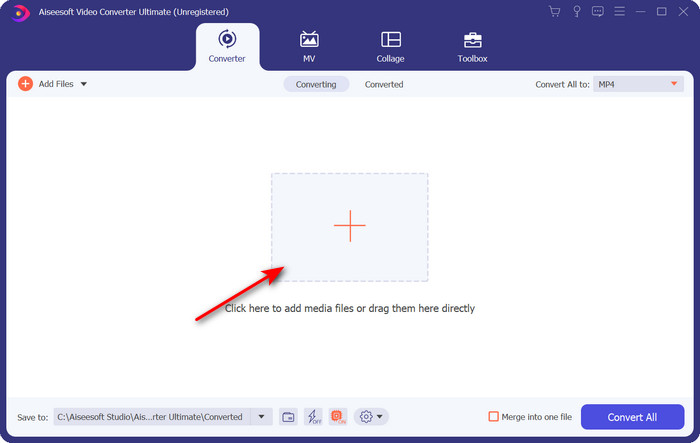
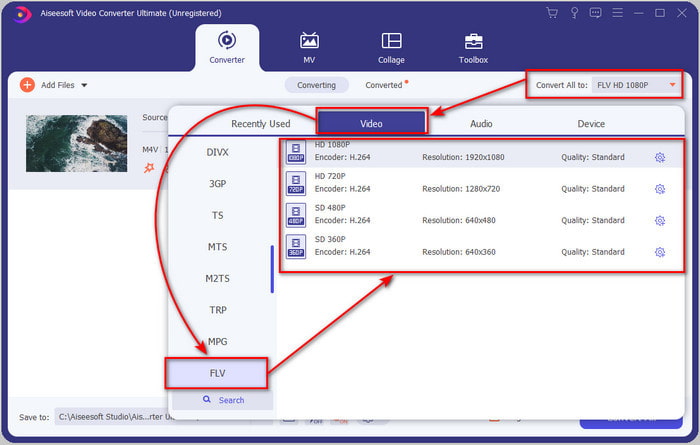
Krok 3. Jakmile je soubor .m4v v rozhraní, klikněte na Convert All (Převést vše) a najděte formát FLV.
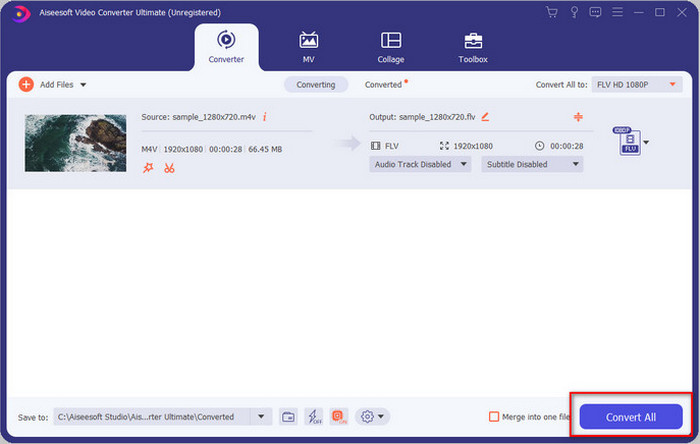
Krok 4. Klikněte na Convert All (Převést vše) a spusťte převod z M4V na FLV.
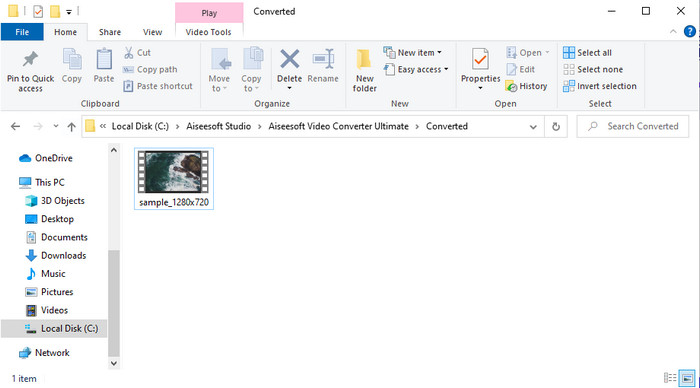
Krok 5. Převod souboru zabere méně než minutu díky rychlému konverznímu enginu, kterým tento nástroj disponuje. Zobrazí se složka s vaším převedeným souborem; klikněte na něj, abyste si jej přehráli nebo sdíleli online.
Klady
- Rychlý převod a hardwarová akcelerace jsou k dispozici pro nejlepší zážitek.
- K dispozici na všech platformách, jako je PC nebo Mac.
- Provádění úprav videí, aby byla vynikající, zde lze překonat.
Nevýhody
- Platba před použitím, ale cena je dostupná.
- Před použitím si stáhněte software.
Část 2. 2. volba převodu M4V na FLV zdarma přes online
Online převod souborů lze provést velmi efektivně, pokud použijete vhodný nástroj pro převod M4V na FLV online, například FVC Free Video Converter Online. Tento online nástroj je nejlepší převodník, k němuž se dostanete ve všech webových prohlížečích, pokud máte připojení k internetu. Můžete zde také převádět bez omezení velikosti souboru, ale nelze provádět hromadný (batch) převod. Přestože je tento online software výborný, stále vyžaduje internetové připojení, takže pokud ho nemáte, není to pro vás volba – stejně jako jiné webové převodníky. Jestliže však připojení k internetu máte a chcete zažít kvalitní bezplatný online převod, postupujte podle níže uvedených kroků.
Jak převést M4V na FLV pomocí FVC Free Video Converter Online:
Krok 1. Klikněte na tento odkaz a přejděte do bezplatného online převodníku, který vám FVC poskytuje.
Krok 2. Na webovém rozhraní klikněte na Add Files to Convert (Přidat soubory k převodu), čímž stáhnete instalační program. Po dokončení stažení znovu klikněte na Add Files to Convert a v otevřené složce vyberte soubor M4V.
Stáhněte si desktopovou verzi a převádějte soubory hromadně.
Krok 3. Zobrazí se nové webové rozhraní; dole vyberte formát FLV kliknutím na něj.
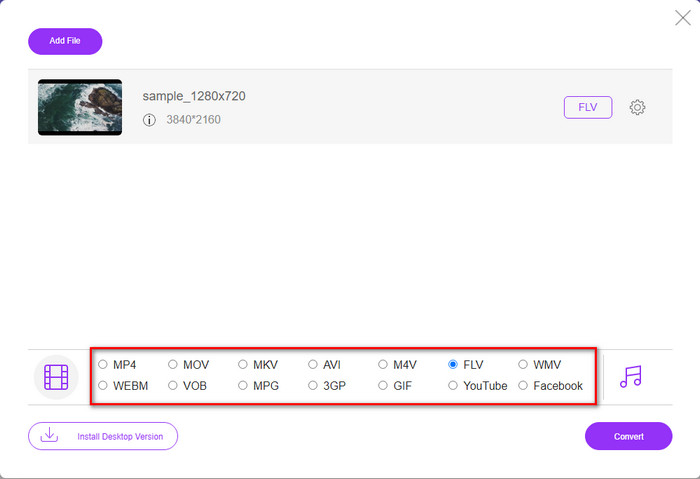
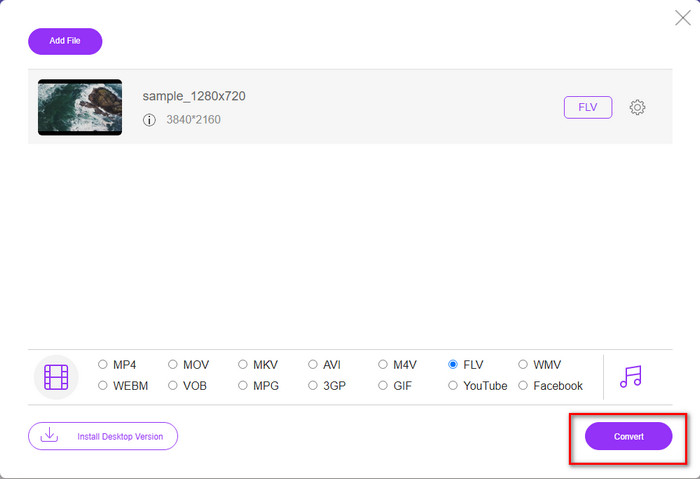
Krok 4. Chcete‑li zahájit bezplatný převod M4V na FLV, klikněte na Convert (Převést).
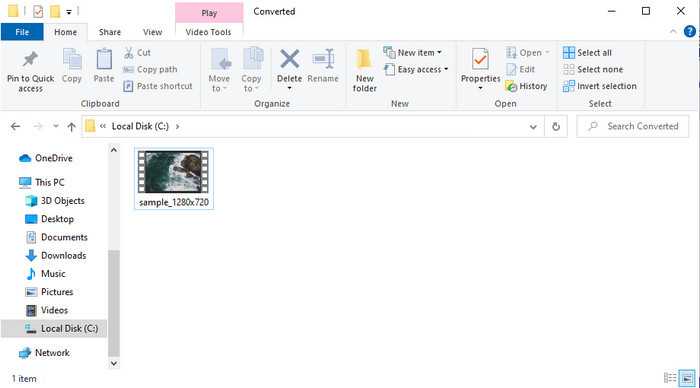
Krok 5. Po převodu se v rozhraní zobrazí složka; klikněte na soubor a přehrajte ho ve svém lokálním přehrávači médií.
Klady
- Zdarma a kompatibilní ve všech webových prohlížečích.
- Neomezená velikost souboru a konverze.
- Bezpečné a žádné reklamy v primárním webovém nástroji.
Nevýhody
- K použití nástroje potřebuje připojení k internetu.
- Méně podporovaný formát pro nahrávání a konverzi.
Část 3. Rozdíly mezi formáty M4V a FLV
M4V ukládá video v nejvyšší kvalitě stažené z vašeho obchodu Apple iTunes. Tento formát je podobný MP4, protože používá kodek MPEG-4 jako kompresor. Ale videa M4V jsou chráněna ochranou autorských práv Apple FairPlay DRM. Přehrávání videí v tomto formátu je tedy složité, protože se nepřehraje okamžitě, pokud je vložíte do jiného přehrávače médií než iTunes nebo Quicktime Player. K nechráněným souborům M4V lze přistupovat v přehrávači médií změnou přípony souboru na .mp4.
Naproti tomu FLV se používá k co nejrychlejšímu přenosu obrazových a zvukových dat přes web. Flash Video je nejpříznivější formát, který je na každém webu HTML 5. Tento formát však byl ukončen, protože Adobe Flash již byl vyřazen. Přesto jej můžete hrát na zásuvných modulech přehrávače médií, které potřebujete, jakmile si jej stáhnete nebo převedete.
M4V vs. FLV
M4V je vyvinut společností Apple, která také používá MPEG 4. Soubory M4V se často používají k ukládání videí stažených z obchodu Apple iTunes, jako jsou hudební videa, televizní epizody atd. Některé soubory M4V mohou být chráněny proti kopírování, protože používá Apple FairPlay DRM ochrana autorských práv.
Adobe Flash Player používal FLV k poskytování videoobsahu, jako jsou filmy a televizní pořady. V současné době Adobe již přehrávač nevyvíjí a doporučuje uživatelům, aby jej z bezpečnostních důvodů odinstalovali. Formát FLV však můžete stále používat v mnoha programech jiných než Adobe/Macromedia.
Část 4. Časté dotazy o převodu M4V na FLV
Který je lepší; MP4 nebo M4V?
Pokud chcete chránit svůj soubor, musíte použít formát M4V, protože je k dispozici pouze na Apple a je chráněn. Předpokládejme však, že chcete formát kompatibilní se všemi přehrávači médií, editorem a dalšími. V takovém případě je MP4 univerzální formát médií, který byste rádi používali.
Mohu hrát M4V na VLC?
VLC je zdarma, je dostupný na všech platformách a dokáže přehrát téměř všechny formáty médií. Chráněné soubory M4V zde však přehrát nelze, protože jsou zabezpečené. Pokud tedy chcete přehrávat .m4v ve VLC, je nutné převést soubor M4V na MP4 nebo AVI.
Ztratím po převodu M4V kvalitu?
Po konverzi M4V by si kvalita měla zachovat standardní sazbu původní kvality M4V. Některé převodníky však nepodporují převod videa do HD, 1080 nebo 4k. Raději si tedy vyberte perfektní nástroj a ne ten správný nástroj, který bude stačit vašim potřebám při převodu bez ztráty kvality.
Závěr
Celkově lze říci, že oba zde uvedené nástroje – online i offline – mají skvělý potenciál, zvláště pokud chcete převádět M4V na FLV. Získali jsme také přehled o obou formátech, M4V a FLV. Ačkoli je úprava M4V nutná, abyste mohli chráněný soubor sledovat, výběr správného nástroje pro daný úkol může být složitý. Proto představujeme dva nástroje, které můžete použít k bezplatnému převodu formátu prostřednictvím FVC Free Video Converter Online. Nebo můžete zažít „novou úroveň“ převodu pomocí FVC Video Converter Ultimate. Tak na co ještě čekáte, pokud chcete sledovat svá M4V zdarma? Vyberte si některý z výše uvedených nástrojů, postupujte podle rychlých a snadných kroků a voila – užijte si video.
-
 [Průvodce] Jak převést videa M4V na animované GIFy ve Windows/Mac
 Pokud chcete vytvářet animované soubory GIF z vašich oblíbených videí M4V, můžete se dozvědět o 2 snadných a efektivních způsobech převodu videí M4V na GIF s přizpůsobeným nastavením.
-
 3 Program Video Converter Slouží k převodu iTunes M4V do AVI na Macu
 Nevíte, jak převést MKV do formátu AVI? Jak budeme pokračovat ve čtení tohoto článku, budeme znát 3 nástroje, které vám mohou pomoci převést tento formát souboru.
-
 Bezplatný převodník M4V na MOV – Jak převést M4V na MOV
 Pokud váš přehrávač médií nepodporuje M4V, měli jste někdy potíže se sledováním filmu na svém iPhone? Hlavním tématem tohoto článku je převést jej na video soubor MOV.

