


 Video Converter Ultimate
 Screen Recorder
 Oprava videa
H1 Title: Fascinující proces převodu MXF na FLV, který byste měli pochopit [zdarma a snadno]
Standardy SMPTE definují Material Exchange Format (MXF) jako kontejnerový formát pro profesionální digitální video a audio obsah. Například se používá k dodávání reklam do televizních stanic a k ukládání televizních pořadů bez použití videorekordéru. Kontejnerový formát souboru pro Flash Video je však podporován pouze přehrávačem Adobe Flash Player 6 a novějšími verzemi. Soubor SWF může také obsahovat vložený obsah Flash videa. FLV a F4V jsou dva typy formátů souborů Flash videa. Níže si projdeme několik nejjednodušších metod pro převod MXF do FLV. Čtěte dál a seznamte se se zdarma dostupnými aplikacemi a webovými stránkami, které vám umožní převádět video zdarma.

Část 1. Výjimečné metody pro převod MXF na FLV offline
Formát MXF je vám pravděpodobně známý ze setkání s audio a video soubory. Tento typ souboru obvykle generuje videorekordér nebo fotoaparát Canon nebo Sony. Je škoda, že tento formát není kompatibilní s počítači nebo mobilními zařízeními. Jinak by to pomohlo převést MXF na FLV, MOV, AVI, WMV nebo jiný populární formát videa.
Pokud chcete převádět mediální soubory, budete potřebovat převodník MXF. Pro převod souborů MXF doporučujeme použít program Video Converter Ultimate, který je bohatý na funkce a zároveň uživatelsky přívětivý. Stačí si stáhnout a spustit správný program pro operační systém vašeho počítače, ať už Windows nebo Mac. Zde jsou podrobné kroky, které byste měli při převodu MXF do FLV zvážit, abyste se o tomto softwaru dozvěděli více.
Krok 1: Abyste software získali, musíte si jej nejprve stáhnout – můžete to udělat kliknutím na tlačítko Free Download níže. Po stažení softwaru do počítače jej nainstalujte a několik sekund vyčkejte. Po dokončení instalace se na obrazovce objeví okno.
Zdarma ke staženíPro Windows 7 nebo novějšíBezpečné stažení
Zdarma ke staženíPro MacOS 10.7 nebo novějšíBezpečné stažení
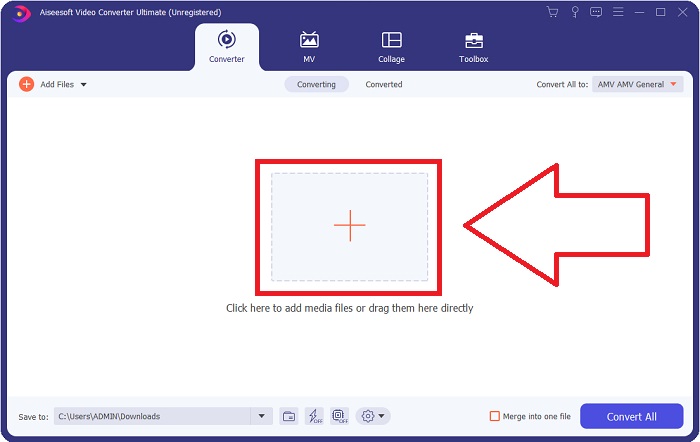
Krok 2: Spusťte software v počítači a ten vás přivede k hlavnímu rozhraní Video Converter Ultimate. Jakmile se na obrazovce objeví okno, zobrazí se karta Converter. Pro nahrání souborů musíte kliknout na tlačítko + uprostřed rozhraní nebo přetáhnout svůj videosoubor na hlavní obrazovku.
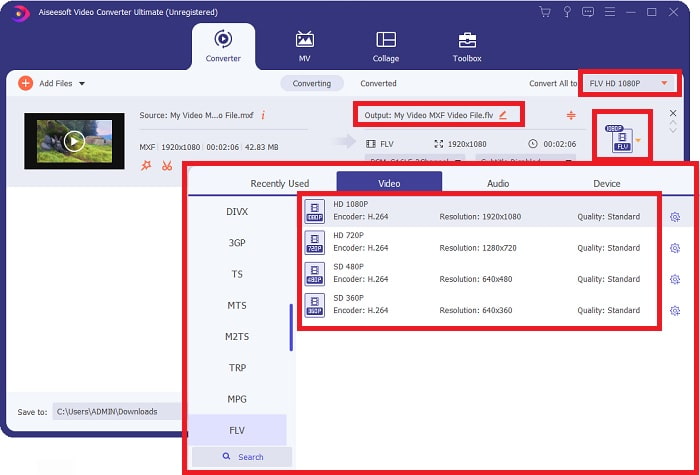
Krok 3: Nyní můžete zvolit videoformát FLV kliknutím na nabídku výběru formátu videa, která se nachází v pravém rohu rozhraní. Po výběru videoformátu FLV se zobrazí různé výstupní možnosti lišící se rozlišením a kodérem. Čím vyšší je rozlišení, tím větší bude velikost výstupního videosouboru.
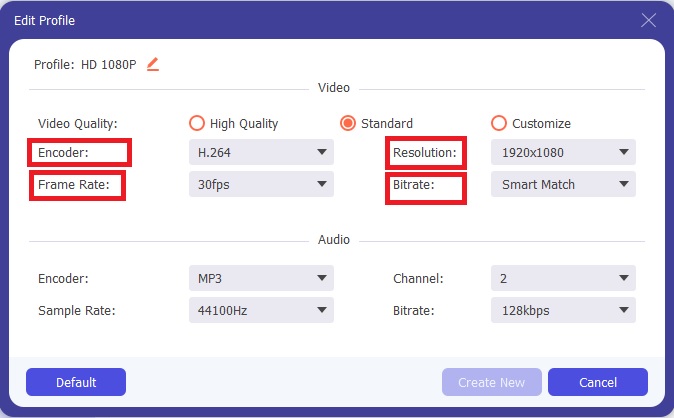
Krok 4: Pokud se požadovaná kvalita nenachází mezi nabízenými možnostmi, můžete upravit rozlišení videa kliknutím na ikonu ozubeného kola vedle nabídky výběru formátu videa. Rozlišení se týká kvality zobrazení videa, snímková frekvence (Frame rate) určuje frekvenci snímků v obrazové sekvenci videa a datový tok (Bitrate) udává počet bitů za sekundu. Kodér převádí video z jednoho formátu do druhého. Po dokončení úprav klikněte na OK.
Krok 5: Přejděte do pole Save to, kde vyhledáte a vyberete složku, do které bude software ukládat vaše soubory. Nyní můžete převést svůj videosoubor kliknutím na Convert All.

Část 2. Další metoda převodu MXF na FLV Online
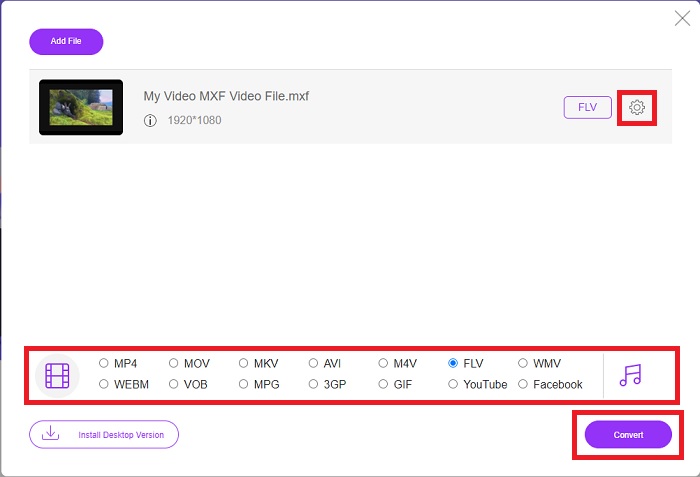
Poté, co jsem představil software, který dokáže převést MXF do FLV, je čas seznámit vás s online nástrojem, který dokáže převádět MXF do FLV a je na internetu k dispozici zdarma. Free Video Converter Online je online nástroj, který dokáže převést video ve 3 jednoduchých krocích. Na rozdíl od jiných online převodníků dokáže Free Video Converter Online převádět video i audio; podporované formáty zahrnují MP4, FLV, MKV, MOV, M4V, MTS, TS, M2TS, WMV, ASF, VOB a mnoho dalších. Vaše videa ve vysokém rozlišení lze během několika sekund převést do populárních formátů, jako je MP4, FLV, a přitom si zachovají původní kvalitu. Nabízí také dávkový převod, takže můžete převádět mnoho video- nebo audiosouborů, aniž by došlo ke zhoršení kvality. Zde jsou pro vás uvedeny kroky:
Krok 1: Zde je odkaz na Free Video Converter Online. Klikněte na něj, abyste získali přístup k tomuto online nástroji.
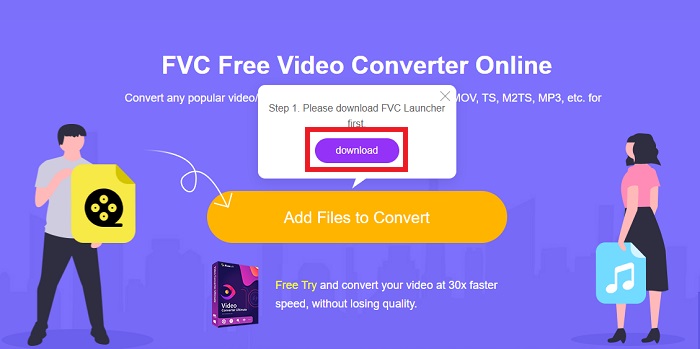
Krok 2: Pokračujte stažením spouštěče tohoto online nástroje kliknutím na tlačítko Add Files to Convert uprostřed rozhraní. Klikněte na tlačítko Download, které se zobrazí po instalaci spouštěče do vašeho počítače, a připravte se na nahrání souboru.
Krok 3: Vyberte formát FLV z nabídky videoformátů umístěné ve spodní části rozhraní. Pokud však s kvalitou zvoleného videoformátu nejste spokojeni, můžete ji upravit kliknutím na ikonu ozubeného kola. Po dokončení všech úprav můžete nyní soubor převést kliknutím na Convert.
Část 3. Srovnávací tabulka: MXF vs. FLV
Material eXchange Format je zkratka pro MXF. Jedná se o kontejnerový formát pro profesionální video a audio obsah, který odpovídá standardům SMPTE. Místo fyzické pásky jsou digitální alternativou soubory MXF. Umožňuje také zkušený video obsah v televizním vysílání, zejména s úplným časovým kódem a metadaty.
Jeden soubor MXF může obsahovat různé kompresní formáty. V důsledku této konkrétní funkce se stala de facto standardem pro všechny digitální video soubory. Soubory MXF lze pro snadné použití převést na běžnější video formáty, jako je AVI nebo MOV. VideoStudio Pro je vynikající nástroj pro úpravu a konverzi souborů MXF.
Soubory FLV jsou však soubory videa, které lze uložit ve formátu kontejneru Adobe Flash Video (FLV). Obsahuje stručnou hlavičku, synchronizované datové proudy zvuku a videa (zakódované stejným způsobem jako proudy ve standardním formátu Flash.SWF) a pakety metadat. Uživatelé mohou vytvářet obsah Flash Video a exportovat jej jako soubory FLV pomocí zásuvného modulu Flash Video Exporter (součástí Adobe Animate) nebo jiného programu, který podporuje soubory FLV. Uživatelé mohou také použít Adobe Media Encoder ke kódování jiných video formátů, jako je QuickTime nebo Windows Media. Chcete-li se dozvědět více podrobností o srovnání těchto dvou různých formátů videa, níže uvedená srovnávací tabulka vám pomůže s vaším dilematem.
| Přípona souboru | MXF | FLV |
| Typ souboru | Soubor výměny materiálu | Flash video soubor |
| Vyvinuto | Společnost filmových a televizních inženýrů | Systém Adobe |
| Klady | Zahrnuje jak audio a video soubory, tak popisná metadata. Formát MXF vyvinutý Společností filmových a televizních inženýrů (SMPTE) pro vytváření video souborů je snadněji vyměnitelný mezi různými video zařízeními, aplikacemi a uživateli. Soubory MXF můžete převést do různých formátů videa. | Flash je krásný nástroj pro webové stránky, které chtějí začlenit animaci a interaktivní obsah. Jde o jednoduchý proces, který může z dlouhodobého hlediska výrazně ovlivnit. Flash používal v dobách své největší slávy jednoduché hry. |
| Nevýhody | Většina počítačů a mobilních zařízení nemůže tento formát souboru otevřít bez přehrávače médií, který je s ním kompatibilní. Pomocí video konvertoru můžete převést soubory MXF do jiných populárních formátů, jako jsou MP4, AVI, WMV nebo MOV, pokud je nemůžete přehrát na systémech Mac/Windows. | zařízení, což výrazně omezuje jeho schopnost získávat nové fanoušky. |
| Programy otevírají Video Format | ◆ 5KPlayer◆ VLC Media Player | ◆ VLC Media Player ◆ Adobe Flash Player |
Část 4. Časté dotazy o MXF a FLV
K čemu slouží soubor MXF?
MXF je video a audio formát souborů, který lze používat v profesionálním prostředí. Soubory MXF, podobně jako soubory QuickTime, obsahují informace o médiu, které v sobě nesou. Tyto informace, označované jako metadata, slouží k určení snímkové frekvence videa, velikosti snímku, data vytvoření a jakýchkoli dalších údajů, které přidal kameraman, asistent nebo archivář.
Jak mohu přehrávat soubory MXF na počítačích Mac a Windows?
Soubory MXF jsou pouze částečně podporovány výchozím přehrávačem médií systému v systémech Windows a Mac. Videa MXF lze přehrávat v přehrávači VLC Media Player nebo MPlayer. Obyčejný video konvertor pro Mac a Windows dokáže převést MXF na MP4, pokud se nepřehrává.
Je FLV ztrátový nebo bezztrátový?
Dvě verze kodeku sdílení obrazovky (Video na obrazovce) podporují formát souborů Flash Video FLV pro kódování vysílání obrazovky. Zlib komprimované video formáty, které jsou založeny na bitmapových dlaždicích a mohou být ztrátové snížením barevné hloubky.
Závěr
Abychom uzavřeli všechna témata, o kterých tento článek pojednával, zjistili jsme, že převod MXF na FLV není těžký, zvláště když používáte správný a nejlepší software nebo online nástroj. Chcete-li dosáhnout požadovaného formátu a kvality, kterou jste očekávali, musíte provést všechny kroky uvedené v předchozí části tohoto článku. Vzhledem k tomu, že je to vše zdarma a dostupné pro Windows i Mac, neexistuje žádný jiný nástroj, který byste mohli změnit na Free Video Converter Online a Video Converter Ultimate.
-
 4 bezplatné způsoby převodu videokamery MXF na MP4 pro univerzální přehrávání
 Tento příspěvek je podrobným průvodcem pro převod MXF na MP4 v počítači. Můžete získat 4 bezplatné převaděče MXF na MP4 pro překódování videokamery MXF na MP4 v jednoduchých krocích.
-
 4 nejlepší MXF převodníky pro převod MXF na AVI [zdarma a placeno]
 Co je soubor MXF? Jak převést MXF do AVI? Toto je několik otázek, na které odpovídáme. Takže pokud máte stejnou otázku, přečtěte si tento článek.
-
 Jak komprimovat MXF pomocí Premiere Pro a online zdarma
 Jak komprimovat MXF s menší velikostí souboru? Jak komprimovat soubory MXF v Adobe Premiere Pro? Tento příspěvek sdílí 2 způsoby, jak komprimovat soubory MXF.
